TR7100_AOI簡易程式製作手冊.pdf - 第14页
TR7100 AOI 簡易程式製作手冊【 TT088 】 第 14 页 共 45 页 2 0 0 6 - 0 4 - 2 0 7.3 、执行“ Pr ogram Setting → Load Primary File ”菜單命令,加载與當前 PCB 機种 相對應的*. pri 文檔。 7.4 、执行“ System Setting → Fiducial Mark Alignment ”菜單命令,校准 Mark 点 7.5 、执行“ Sy…
TR7100 AOI 簡易程式製作手冊【TT088】
第 13 页 共 45 页 2006-04-20
七、進入 TR7100.exe,掃描小圖片(即 FOV),生成檢測程式
7.1、关闭 Data-Preparation(AOI.exe),运行 TR7100.exe 軟體。
7.2、执行“Program Setting → Load Fiducial Data(New A Program)”菜單命令,加
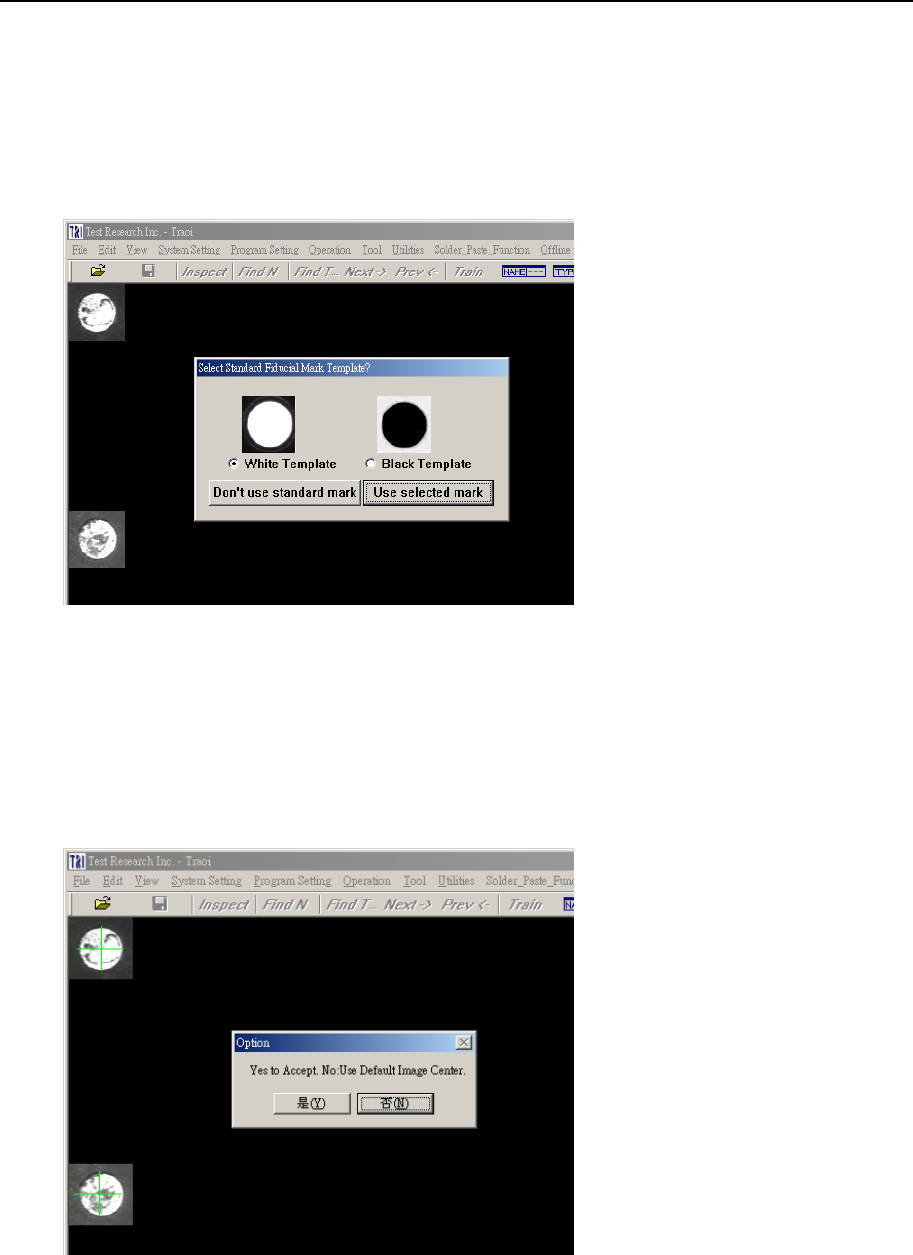
载與當前 PCB 機种相對應的*.fid 文檔。出現以下畫面:
⑴ 如果從 PCB 板上獲取的“Mark 點”符合 TR7100.exe 測試軟体所提供的“標
準 Mark 點”中的其中一個,則可選擇相對應的“標準 Mark 點”,然後點擊
上圖對話框中的“Use Selected Mark”命令按鈕即可。
⑵ 如果從 PCB 板上獲取的“Mark 點”不符合 TR7100.exe 測試軟体所提供的
“標準 Mark 點”,則必須選擇點擊上圖對話框中的“Don’t Use Standard
Mark”命令按鈕。出現以下畫面:
⑶ 在上圖右邊的對話框中,選擇“是”,表示採用左邊“Mark 點”中所示的綠
色十字綫交叉點位置作爲“Mark 點”的中心點來尋找“Mark 點”;選擇
“否”,表示以 PCB 板上獲取的“Mark 點”的影像對稱中心點作爲“Mark
點”的中心點來尋找“Mark 點”。所以在此步驟中都應選擇“否(N)”。
TR7100 AOI 簡易程式製作手冊【TT088】
第 14 页 共 45 页 2006-04-20
7.3、执行“Program Setting → Load Primary File”菜單命令,加载與當前 PCB 機种
相對應的*.pri 文檔。
7.4、执行“System Setting → Fiducial Mark Alignment”菜單命令,校准 Mark 点
7.5、执行“System Setting → Camera Alignment”菜單命令,預設光源(整体调光)
可參考以下光源值進行(整體)預設
Post-Reflow Oven(炉后) Pre-Reflow Oven(炉前)
Top Camera[CAM 0] 120 45 45 45 45 150 40 40 40 40
[CAM 1——CAM 4] 相反 = 0,其他 = 255 相反 = 0,其他 = 255
7.6、执行“Operation → Capture Panel Map”菜單命令,扫描整块 PCB 板的大图片。
掃描完畢后,PCB 板的大圖片會顯示在 TR7100.exe 軟体主界面的左上角區域処
(稱作“PCB 板示意圖”)。
7.7、执行“File → Save Program As”菜單命令,保存檢測程式,生成*.pro 与*.pro.2X2
与*.pro.bmp 与*.pro.fid 等文檔,这些都是与检测程式相关联的“必要文檔”。
7.8、掃描小圖片(即 FOV)
⑴ 單擊“Utilities → Capture FOV Images → Enable Disk Saving Mode”菜單命令,
設定儲存小圖片(FOV)的格式(BMP 或 JPG):
㈠ 勾選(√):表示使用 JPG 格式儲存小圖片(FOV),建議選擇此選項;
㈡ 沒有勾選:表示使用 BMP 格式儲存小圖片(FOV)。
⑵ 执行“Utilities → Capture FOV Images → Select Save Directory..”菜單命令,
指定儲存小图片(FOV)的路径(最好選擇相應的 PCB 檢測程式所在的目錄中)
⑶ 执行“Utilities → Capture FOV Images → ReCapture & Save FOV Images”
菜單命令,扫描小图片(FOV)并儲存至“步骤⑵”所指定的路径(即目錄)中
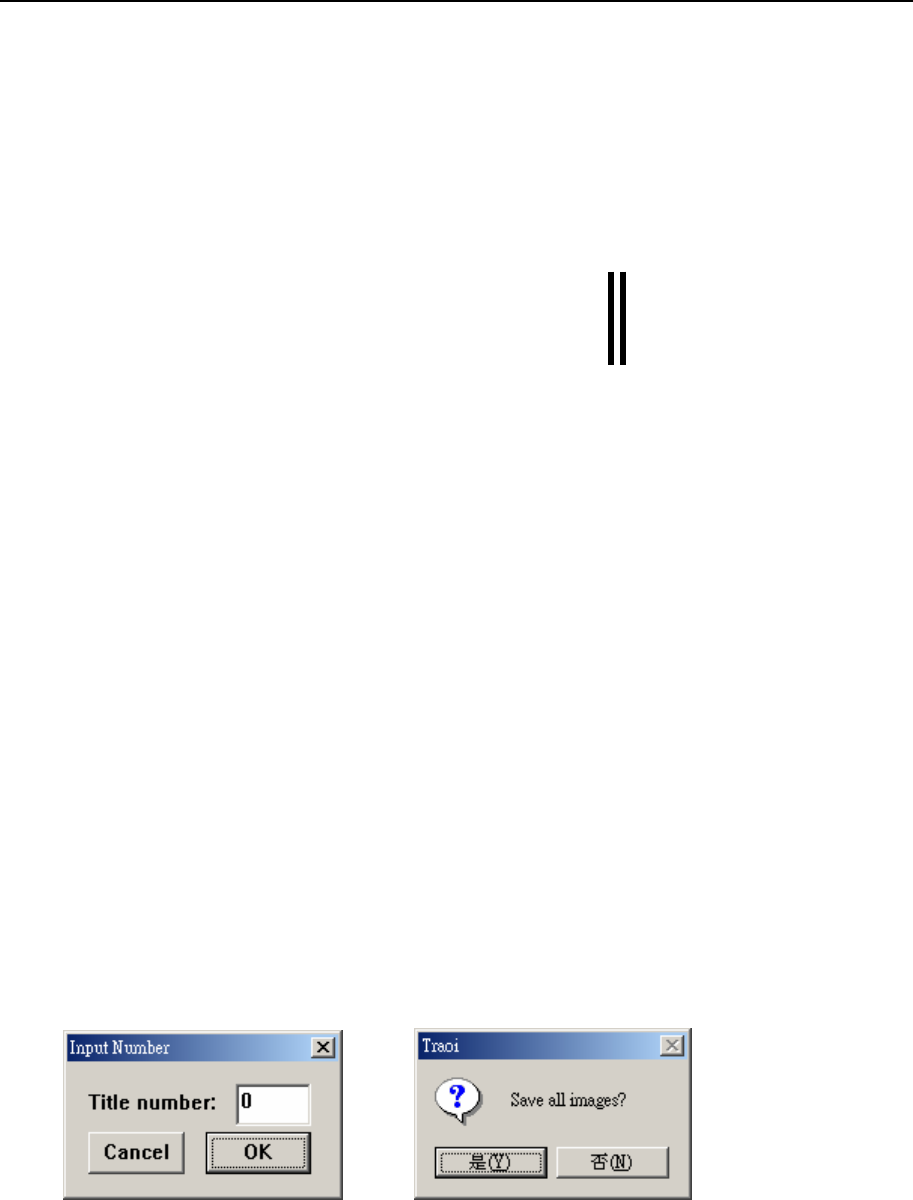
在“Title Number”字樣右邊的文本框中輸入數字“0”后,點擊“OK”。
然後在右邊的對話框中點擊“是(Y)”,即會開始扫描小图片(即 FOV)。
備註:掃描完畢后,PCB 板會自動退出至 AOI 機台軌道的出板位置処。
備註:至此爲止,整個“資料準備”過程已經全部完畢。
TR7100 AOI 簡易程式製作手冊【TT088】
第 15 页 共 45 页 2006-04-20
《附录》“OffLine”功能的使用
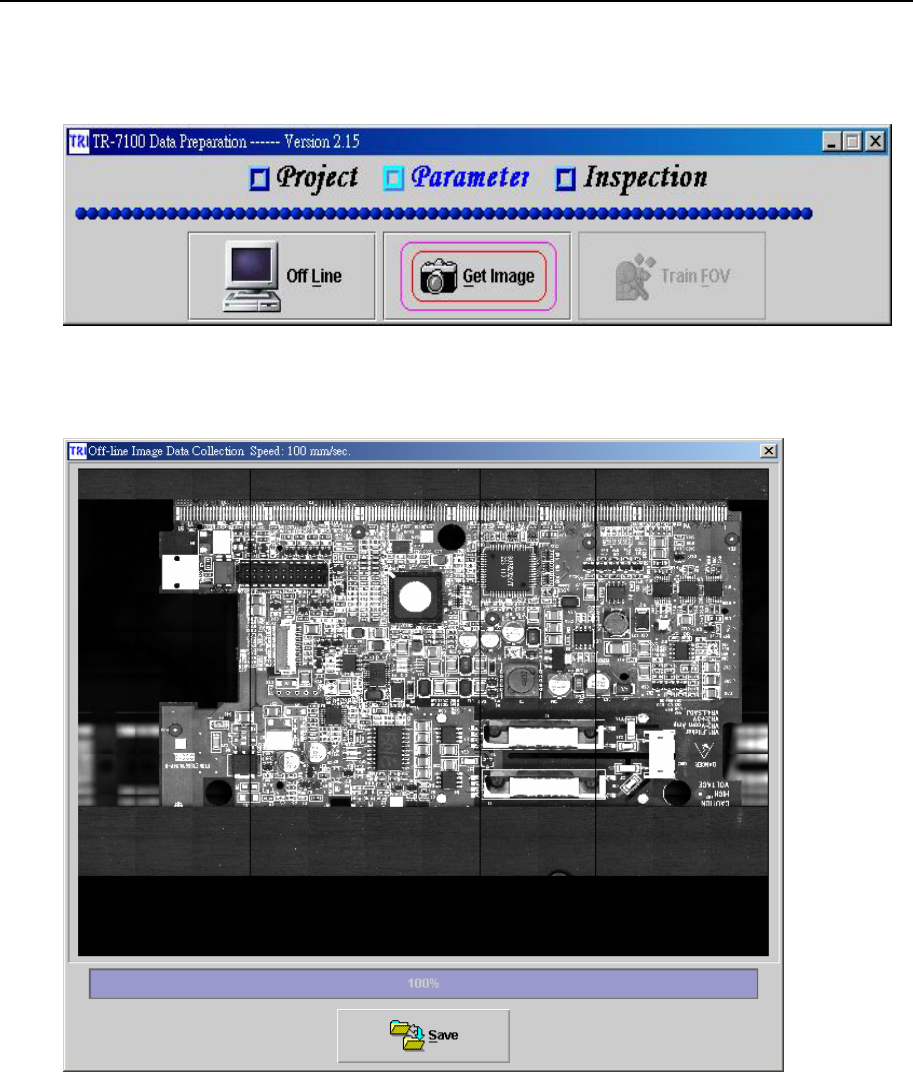
⑴ 依前述“資料準備(Data-Preparation)”過程至“步驟 6.3”所示画面
⑵ 在上图所示画面中点击“Parameter → OffLine”命令按鈕,此時会扫描整塊 PCB
板的大圖片, 結束後顯示如下畫面:
⑶ 在上圖中點擊“Save”命令按鈕,之後在出現的信息提示對話框中都點擊“确
定”,即會生成 *.offline 与*.fov 与*.pri 与*.fid 等文檔
⑷ 關閉 Data-Preparation(AOI.exe)。
⑸ 将*.AOI 与*.pcb 与*.offline 与*.fov 与*.pri 与*.fid 等文檔複製到 Offline
Machine(或者 Offline-PC)的同一個目录(即文件夾)裏。
備註:如果繼續在當前 AOI 機台上製作程式,則不必執行此步操作。
⑹ 將(Offline-PC)Registry 中的“offline(REG_DWORD)”的值設為“1”。
備註:完成“資料準備(Data-Preparation)”后,必須將“offline”還原為“0”。