TR7100_AOI簡易程式製作手冊.pdf - 第28页
TR7100 AOI 簡易程式製作手冊【 TT088 】 第 28 页 共 45 页 2 0 0 6 - 0 4 - 2 0 3.7 、添加“短路框(即 Solder 框) ”的方法 3.7.1 、相關功能按鈕: ⑴ Dummy ( “天藍色” 區域) ⑵ 1solder ( “天藍色” 區域) ⑶ Nsol. ( “天藍色” 區域) 3.7.2 、添加方法:與添加“ Lead 框”類似 ⑴ 選擇 “⊙ Define Component…
TR7100 AOI 簡易程式製作手冊【TT088】
第 27 页 共 45 页 2006-04-20
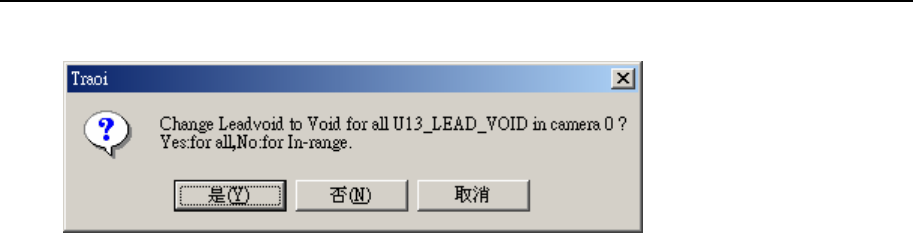
㈡ 在上圖對話框中選擇“⊙Void”項,點擊“OK”,出現以下對話框
①選擇“是(Y)”:表示將整個類型中所有的“Lvoid 框”都轉換成“空焊框”
②選擇“否(N)”:表示只將“編輯框”所框住的“Lvoid 框”轉換成“空焊框”
㈢ 在上圖對話框中點擊“是(Y)”,將整個 IC 類型所有的“Lvoid 框”都轉換
成“空焊框(Voidwindow )”即可。
備註:如果不需要添加“Lvoid 框”,則上述步驟中與“Lvoid
框”相關的操作都可以省略掉,例如步驟⑸與步驟⑼等。
TR7100 AOI 簡易程式製作手冊【TT088】
第 28 页 共 45 页 2006-04-20
3.7、添加“短路框(即 Solder 框)”的方法
3.7.1、相關功能按鈕:
⑴ Dummy (“天藍色”區域)
⑵ 1solder (“天藍色”區域)
⑶ Nsol. (“天藍色”區域)
3.7.2、添加方法:與添加“Lead 框”類似
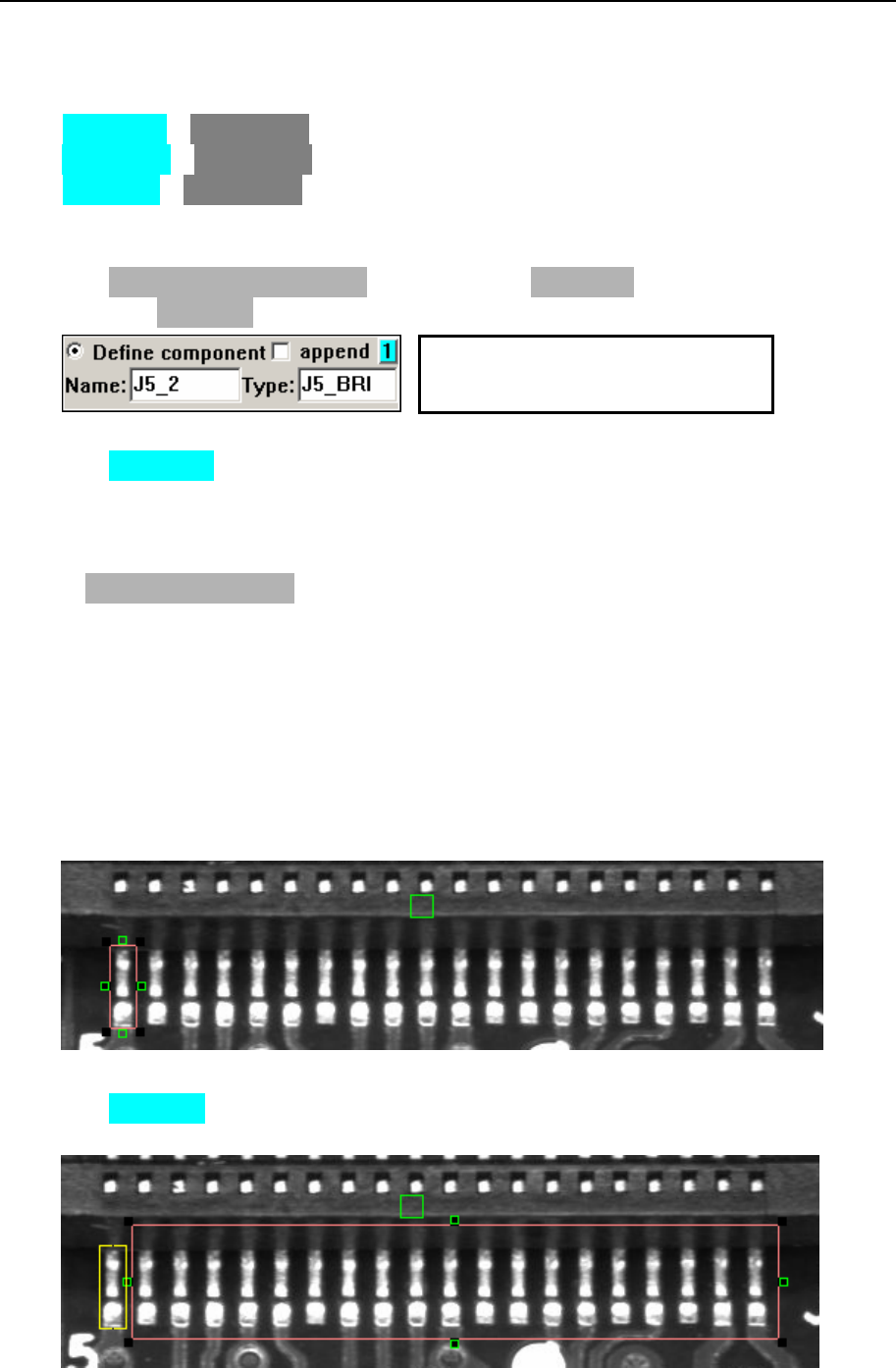
⑴ 選擇“⊙Define Component”項,在其下面的“Name”右邊文本框中輸入元件的
“名稱”,“Type”右邊的文本框中輸入元件的“類型”,如下圖所示:
⑵ 點擊 Dummy 功能按鈕,生成一個“Dummy 框”
備註:“Dummy 框”是一個正方形的綠色小框。它的大小不可改變,並且它總是
產生在“編輯框”的左上角処。“Dummy 框”不會作任何的檢測動作。
⑶ 在“Solder/Pol.pair”欄位中正確設定“短路框”的方向(LtRt 或 UpDn)。位于
IC 前後兩側的“短路框”必須設定為“左右方向(LtRt)”,位于 IC 左右兩側
的“短路框”必須設定為“上下方向(UpDn)”。
備註:TR7100.exe 軟体本身會自動預設“短路框”的方向,例如黨選擇前鏡頭或
后鏡頭時,會自動預設為“左右方向(LtRt)”;黨選擇左鏡頭或右鏡頭
時,會自動預設為“上下方向(UpDn)”。
⑷ 調整“編輯框”的大小與位置,使其框住整個 Pin 腳及 Pad 部分,大小要較 Pin
腳與 Pad 都略寬,前端較 IC Pad 前端持平即可。如下圖所示:
⑸ 點擊 1solder 功能按鈕,即會產生一個“Solder 框”。然後調整“編輯框”的大
小與位置,使其框住 IC 同一側上其餘所有的 Pin 腳及 Pad 部分,如下圖所示:
“短路框”的“類型”通
常定義為“元件名稱-BRI”
TR7100 AOI 簡易程式製作手冊【TT088】
第 29 页 共 45 页 2006-04-20
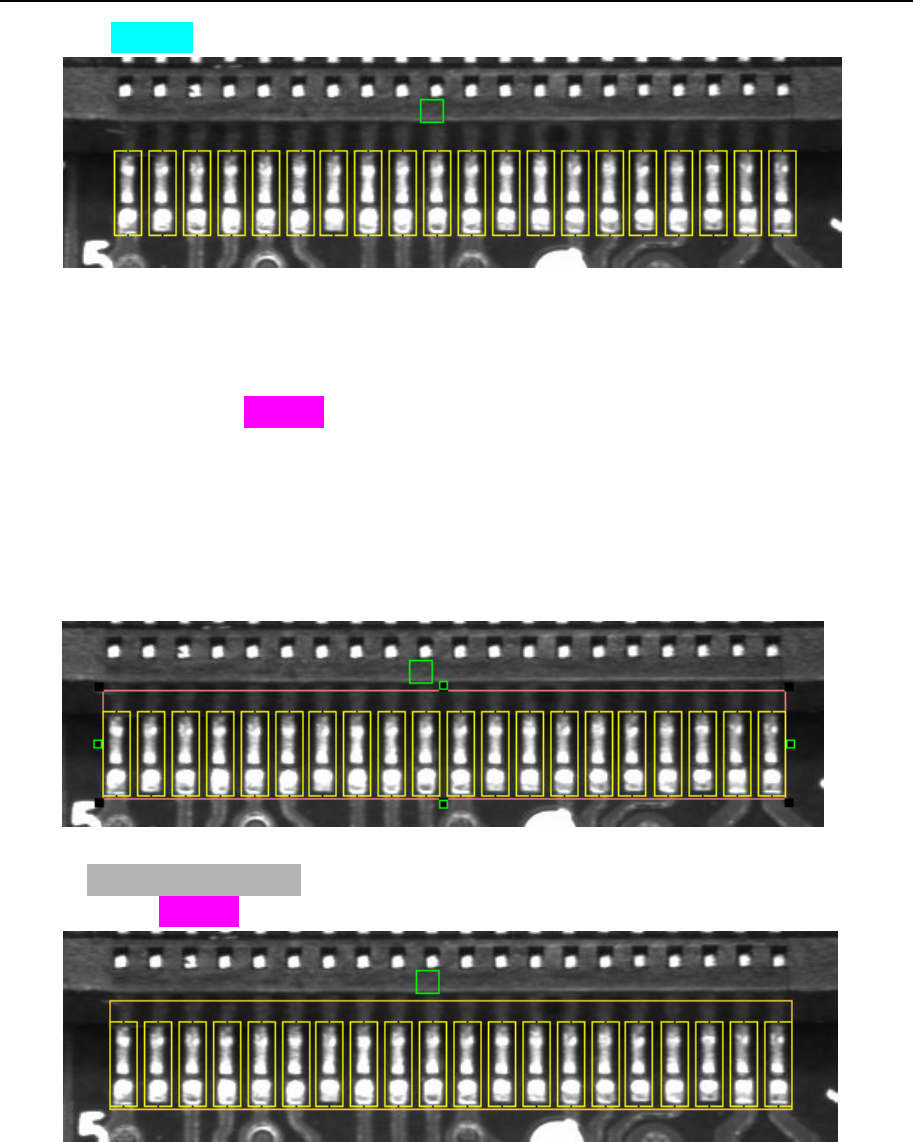
⑹ 點擊 Nsol. 功能按鈕,即會產生所有的“Solder 框”, 如下圖所示:
3.8、添加“Align 框”的方法
3.8.1、相關功能按鈕: Align (“紫紅色”區域)
3.8.2、添加方法
⑴ 先將需要添加“Align 框”的檢測框(例如短路框、Pin 框等)的位置調整好
⑵ 調整“編輯框”的大小與位置,使其盡可能多地框住 IC 同一側上所有的 Pin 腳(及
Pad 部分),如下圖所示:
⑶ 在“Component List” 欄位中選擇需要添加“Align 框”的檢測框的“名稱”,
然後點擊 Align 功能按鈕,即可產生“Align 框”。如下圖所示:
上圖中所示的最大的黃色檢測框就是“Align 框”。