TR7100_AOI簡易程式製作手冊.pdf - 第24页
TR7100 AOI 簡易程式製作手冊【 TT088 】 第 24 页 共 45 页 2 0 0 6 - 0 4 - 2 0 ③ “ Ea ch Win do w Wi dt h [ Pixel ]” : 用於設置空焊框 “長邊” 的尺寸,即 長度 ④ “ S tarting Position [ Pixel ]” : 用於設置空焊框的 “開始位置” ⑤ “ Each Window Pitch [ Pixels ]” : 此項只對一邊需…
TR7100 AOI 簡易程式製作手冊【TT088】
第 23 页 共 45 页 2006-04-20
3.4、添加“空焊框(Voidwindow)” 的方法
3.4.1、相應的功能按鈕: Add voidwin (“深黃色”區域)
3.4.2、添加“空焊框(Voidwindow)”的步驟
⑴ 在“深黃色”區域的類型列表 中選擇或輸入一個元件類型
備註:如果在“Component List” 欄位或“FOV 顯示區域”中選擇了一個元件
后,該類型列表中就會自動輸入與所選擇元件相一致的“類型名稱”。
⑵ 在“FOV 顯示區域”中用鼠標左鍵點選一個“當前選擇類型”元件的“本體框”
(此時該“本體框”會顯示為“淺綠色”)。然後用鼠標右鍵單擊“編輯框”的右
下角,此時“編輯框”會與該“本體框”完全重疊在一起,這樣通過查看“編輯
框”的尺寸大小,即可知道該“本體框”的尺寸大小
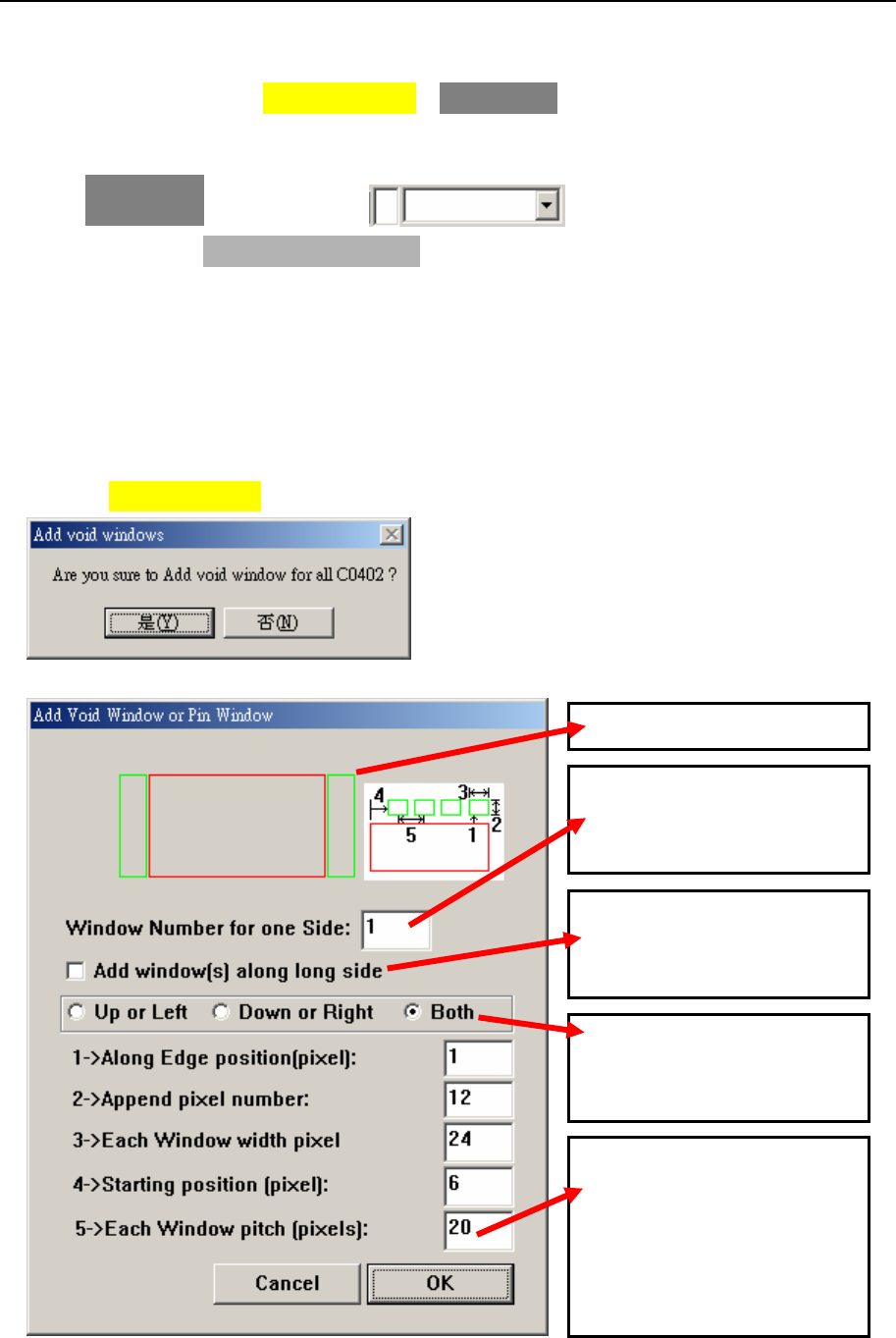
⑶ 點擊 Add voidwin 功能按鈕,出現以下信息確認對話框:
選擇“是(Y)”,會出現下圖所示的“空焊框”位置與尺寸設置對話框:
① “Along Edge Position [Pixel]”:用於設置空焊框與本體框之間的距離
② “Append Pixel Number”:用於設置空焊框“短邊”的尺寸,即寬度
“空焊框”的位置示意圖
“本體框”每邊上所需添
加空焊框的數目,通常等於
元件每邊上的焊點數目
勾選(√),表示添加在本
體框的長邊上;反之,表示
添加在本體框的短邊上。
設定本體框兩邊上都添加
空焊框(⊙Both);還是只
在其中一邊上添加
⑤當本體框的一邊上需要
添加多個空焊框時,例如排
阻或排容,此項用於設定在
同一邊上兩個空焊框之間
的距離,以像素(Pixel)
為度量單位。
TR7100 AOI 簡易程式製作手冊【TT088】
第 24 页 共 45 页 2006-04-20
③ “Each Window Width [Pixel]”:用於設置空焊框“長邊”的尺寸,即長度
④ “Starting Position [Pixel]”:用於設置空焊框的“開始位置”
⑤ “Each Window Pitch [Pixels]”:此項只對一邊需要添加 2 個或以上的空焊框才
起作用,例如排阻或排容。用於設定在同一邊上兩個空焊框之間的距離。
備註 1:以上的設置值都是以“像素(Pixel)”為度量單位。
備註 2:對於一邊只需添加一個空焊框的“電阻、電容、電感”等來説
③項參考值為:空焊框的長度 ≈(4/6-5/7)X 本體框短邊的尺寸
④項參考值為:“開始位置” ≈(1/6-1/7)X 本體框短邊的尺寸
③項與④項的關係為:④項值的兩倍 + ③項的值 = 本體框短邊的尺寸
⑷ 所有的位置參數值都設置好后,點擊“OK”,即可添加所需的“空焊框”。如下
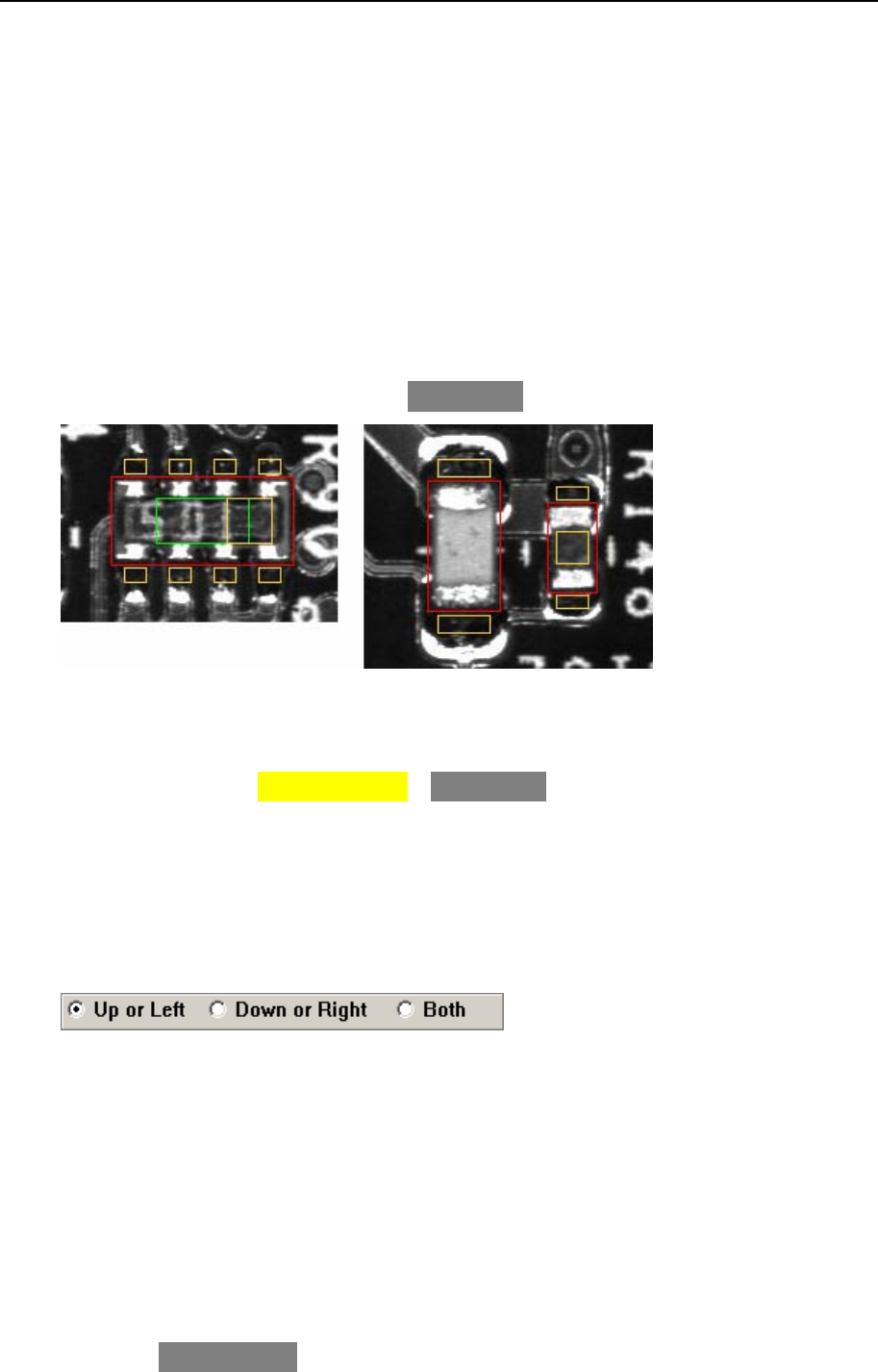
圖所示“本體框(紅色)”兩側的 黃色小框 即為“空焊框(Voidwindow)”。
3.5、添加“反白框(Voidwindow)” 的方法
3.5.1、相應的功能按鈕: Add voidwin (“深黃色”區域)
3.5.2、説明:“反白框”就是“空焊框(Voidwindow)”,它是利用“空焊框”可以
檢測“暗”的區域是否變“亮”的原理來檢測電阻、排阻等黑色元件是否“翻件
(即反白)”。
3.5.3、添加方法:與添加“空焊框(Voidwindow)”的方法相同
⑴ 設定為只在本體框的一邊上添加(選擇“Up or Left”項即可),如下圖所示
⑵ “Along Edge Position [Pixel]”:必須設為“負值”
設置值 = 1/2 * (本體框長邊的長度 + 反白框長邊的長度)
⑶ “Append Pixel Number”:設置值 ≈(3/5-4/6)X 本體框短邊的尺寸
⑷ “Each Window Width [Pixel]”:設置值 ≈(3/5-4/6)X 本體框短邊的尺寸
⑸ “Starting Position [Pixel]”:設置值 ≈(1/5-1/6)X 本體框短邊的尺寸
備註 1:“反白框”通常採用為正方形,故“第⑶項”的值應等於“第⑷項”的值。
⑷項與⑸項的關係為:⑸項值的兩倍 + ⑷項的值 = 本體框短邊的尺寸
對於排阻,第⑸項的值 ≈ 1/4 本體框短邊的尺寸。
備註 2:添加完畢后,“反白框”會位于本體框裏面。如上圖所示紅色“本體框”裏
面的 黃色檢測框 就是“反白框”。
TR7100 AOI 簡易程式製作手冊【TT088】
第 25 页 共 45 页 2006-04-20
3.6、添加“Lead 框與 Leadvoid(即 Lvoid 框)”的方法
3.6.1、相關功能按鈕:
⑴ Dummy (“天藍色”區域)
⑵ 1L/NL (“天藍色”區域)
⑶ “□Lvoid” (“天藍色”區域)
3.6.2、添加方法
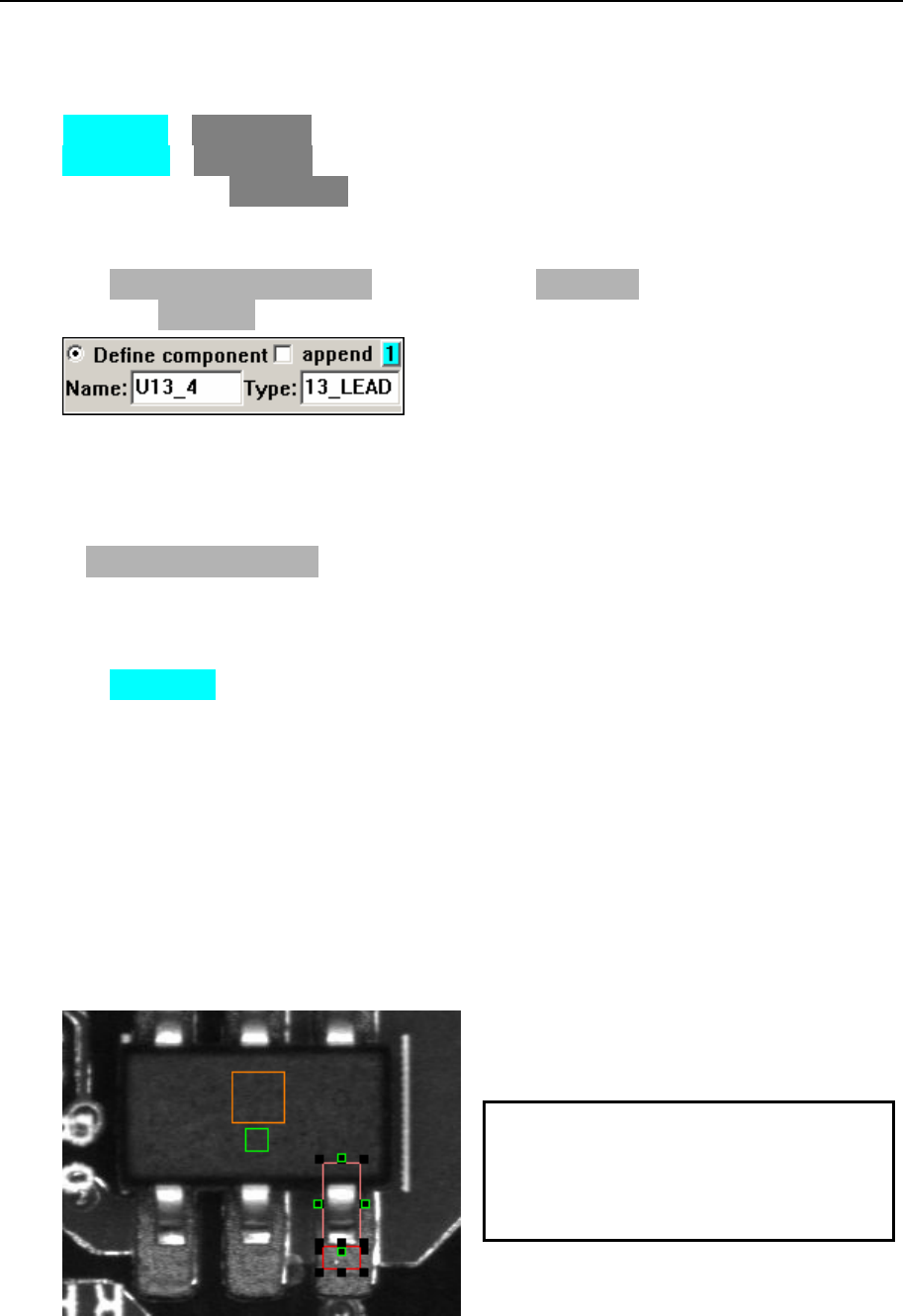
⑴ 選擇“⊙Define Component”項,在其下面的“Name”右邊文本框中輸入元件的
“名稱”,“Type”右邊的文本框中輸入元件的“類型”,如下圖所示:
備註:“Lead 框”用在爐后檢測時,其“類型”通常定義為“元件名稱-VOID
-LEAD”;用在爐前檢測時,其“類型”通常定義為“元件名稱-SHI
-LEAD”。
⑵ 在“Component Angle”欄位中設定“Lead 框”的角度。通常以“IC Pin 腳”的
朝向來定義“Lead 框”的角度,對應于“ 前、后、左、右 ” 的朝向分別定義為“270
度、90 度、180 度、0 度”。
⑶ 點擊 Dummy 功能按鈕,生成一個“Dummy 框”
備註:“Dummy 框”是一個正方形的綠色小框。它的大小不可改變,並且它總是
產生在“編輯框”的左上角処。“Dummy 框”不會作任何的檢測動作。
⑷ 調整“編輯框”的大小與位置,使其框住整個 Pin 腳及一小部分 IC 的本體,大小
要較 Pin 腳略寬,前端較 IC Pin 腳前端略長(2-3 Pixels)即可
⑸ 勾選(√)“□Lvoid”項,此時“FOV 顯示區域”中會出現一個帶有八個黑色
控制點的紅色小框,這個就是“Lvoid 框”。調整“Lvoid 框”的大小與位置,使
其大小較焊點部分(即暗區域)略大,並將它放在 IC Pin 腳的前端処。
第⑷項調整好的“編輯框”與第⑸項調整好的“Lvoid 框”的相對位置如下:
左圖中橘黃色的檢測框是“Missing
框(即本體框)”;綠色的檢測框是
“Dummy 框”;粉紅色的是“編輯
框”;深紅色的是“Lvoid 框”