TR7100_AOI簡易程式製作手冊.pdf - 第3页
TR7100 AOI 簡易程式製作手冊【 TT088 】 第 3 页 共 45 页 2 0 0 6 - 0 4 - 2 0 一、 CAD 資料整理 1.1、 用 Excel 将原始数据 ( CAD 资料) 整理成以下格式,并以 *. TXT 文档保存: 说明 : METRIC 表示以 “ 1 毫米” 为单位; INCH 表示以 “ 1 英寸” 为单位; MILES 则表示以 “千分之一英寸” 为单位。 ⑴ ( T / B ) 欄位的内容…

TR7100 AOI 簡易程式製作手冊【TT088】
第 2 页 共 45 页 2006-04-20
第一章
TR7100 AOI
Data Preparation
【資料準備 AOI.exe】
TR7100 AOI 簡易程式製作手冊【TT088】
第 3 页 共 45 页 2006-04-20
一、CAD 資料整理
1.1、用 Excel 将原始数据(CAD 资料)整理成以下格式,并以*.TXT 文档保存:
说明:METRIC 表示以“1 毫米”为单位;INCH 表示以“1 英寸”为单位;
MILES 则表示以“千分之一英寸”为单位。
⑴ (T/B)欄位的内容為元件所在的面(即 Top 面或 Bottom 面)。如果所有的
元件都是位于同一個面,無論是 Top 面還是 Bottom 面,都必須定義為 TOP
面(即 T)。如果沒有輸入任何内容,則默認為 TOP 面(即 T)。
對於“多聯板”,其左上角処的那塊板子(即第 1 塊小板)的 CAD 資料
必須定義為 TOP 面(即 T)。
⑵ (Placer)欄位用於特殊功能需要,通常不使用,内容可為“元件料號”等;
⑶ 數據區域必須連續,中間不能存在“空行”;最後一行亦不能為“空行”。
1.2、建立 1 個用於存放程式文檔的文件夾(即資料夾),通常在路徑“C:\AOI\CAD”
下建立此文件夾,並且以當前 PCB 機种的名稱與料號來命名。然後將已經整理好
的 CAD 資料(*.txt)複製到此文件夾中。
1.3、在“人机界面”处,将 AOI 机台的作业模式设置为“单机模式”。將軌道寬度調整
至恰好適合當前 PCB,进板。
㈠ 製作程式時將軌道寬度盡量調窄些,這樣可以減小進板旋轉角度偏差,從而提
高程式檢測框的位置精准度;
㈡ 因爲 PCB 板之間會有尺寸偏差,或者過爐后會有熱膨脹問題。故正常測試時,
再將軌道適當調寬些(較當前 PCB 板寬 1~1.5mm),這樣有利於進出板順暢。
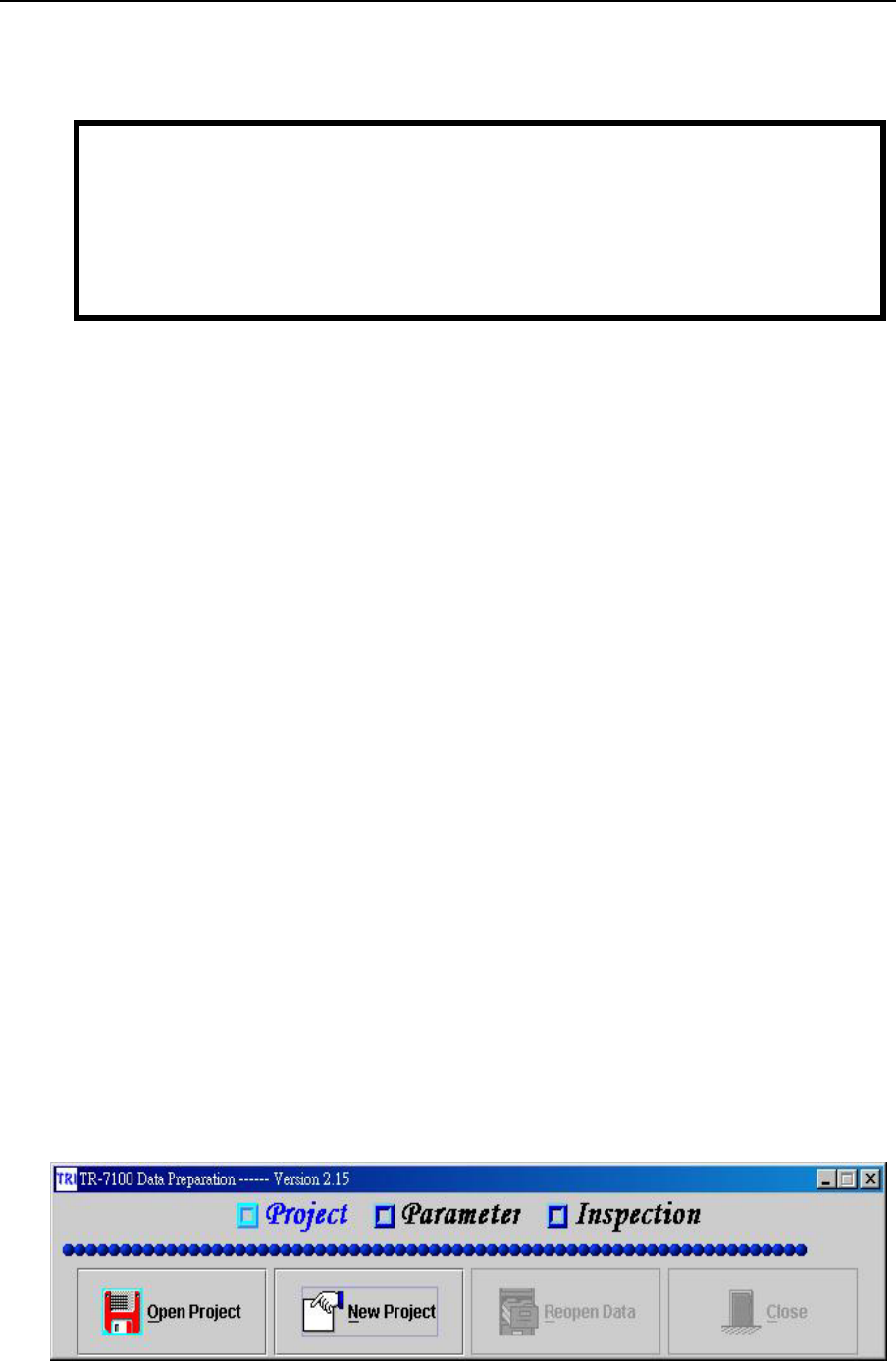
1.4、运行 Data-Preparation(AOI.exe),出现以下画面
備註:若“New Project”項為灰暗色,可先點擊右邊的“Close”命令按鈕。
TR7100
:UNIT METRIC [Or INCH Or MILES]
(Name) (X 坐標) (Y 坐標) (角度) (Type) (T/B) (Placer)
R1 5.961 10.075 270 R0201
C2 6.861 12.075 180 C0805
L3 7.961 15.975 180 L0603
TR7100 AOI 簡易程式製作手冊【TT088】
第 4 页 共 45 页 2006-04-20
1.5、在上圖畫面中,點擊“Project → New Project”命令按鈕,打开已經整理好的 CAD
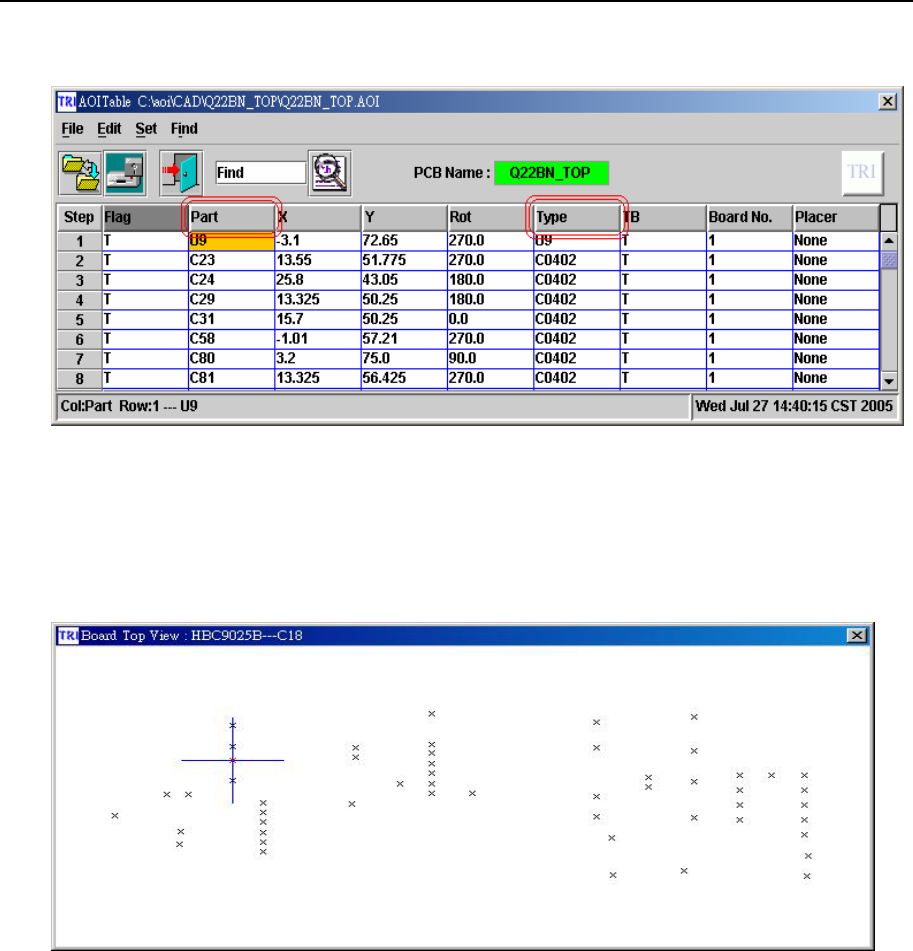
资料(*.txt)。會出現如下圖所示的數據畫面
二、確認程式的方向是否正確與修正方法
在上圖數據畫面中执行“Find → Board Top View”菜單命令,出現以下畫面。
在此畫面中可确认程式方向是否与 PCB 板的流向一致?
㈠ 确认程式方向是否与 PCB 板流向一致的方法為:
在上圖畫面中,“黑色交叉點”表示 CAD 資料(*.txt)中元件的坐標位置(即
貼片中心位置),整個畫面所表示的就是全部元件的(相對)擺放位置佈局圖(即
當前程式的方向)。用鼠標左鍵點擊“黑色交叉點”,即可在上圖畫面的標題欄中
查看到此“黑色交叉點”所對應的元件名稱(如上圖所示為“C18”)。這樣通過鼠
標左鍵點擊“黑色交叉點”的方法,查看上圖畫面中所示的元件(相對)擺放位置
佈局是否與按照正確方向流動時的 PCB 板上元件的實際擺放位置佈局一致,如果
一致,則程式的方向正確。
對於“多聯板”,要以其左上角那塊小板作爲確認程式方向的參考基準。
㈡ 如果程式的方向与 PCB 板流向不一致,可以通过以下菜单命令進行修正
① Edit → Rotate // Board Angle Alignment
② Edit → Mirror // Mirror Board’s Component
③ Edit → T/B Change // Change Board Side