TR7100_AOI簡易程式製作手冊.pdf - 第21页
TR7100 AOI 簡易程式製作手冊【 TT088 】 第 21 页 共 45 页 2 0 0 6 - 0 4 - 2 0 3.2 、 Mask 框的添加與刪除的方法 3.2.1 、相關功能按鈕: Mask ( “深黃色” 區域) 3.2.2 、添加或刪除的前提:本體框必須是處於“ UnT rain 狀態”,即沒有影像的狀態 3.2.3 、添加 Mask 框的方法 ⑴ 在 “深黃色” 區域的 類型列表 中選擇或輸入一個元件類型, 通 …
TR7100 AOI 簡易程式製作手冊【TT088】
第 20 页 共 45 页 2006-04-20
三、常用檢測框的添加方法
3.1、Chip 類元件“本體框(即 Missing 框)”的添加方法
3.1.1、相關功能按鈕:
⑴ Set to Library (“天藍色”區域)
⑵ Replace 或 Loc. (“深黃色”區域)
3.1.2、添加方法
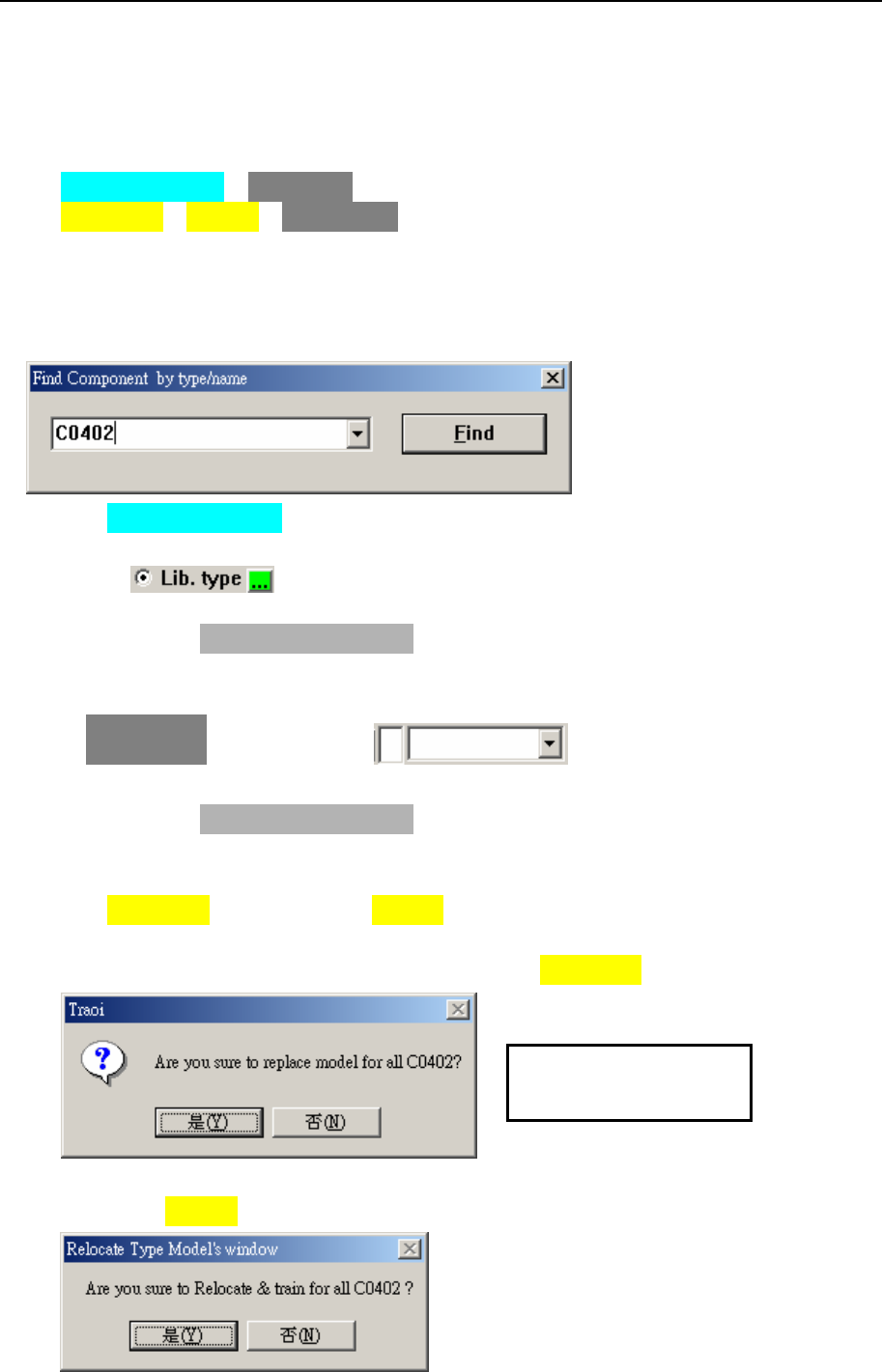
⑴ 在工具欄中點擊“Find T”工具按鈕,查找一個所需編輯的元件類型,例如下圖
對話框中所示的“C0402”,點擊“Find”
⑵ 利用 Set to Library 功能按鈕為當前所需編輯的元件類型(C0402)建立“影像
資料庫”
⑶ 點選“ ”項,在其下方的類型列表中選擇或輸入當前所需編輯的元
件類型名稱(例如“C0402”)。
備註:如果在“Component List” 欄位或“FOV 顯示區域”中選擇了一個元件
后,該類型列表中就會自動輸入與所選擇元件相一致的“類型名稱”。
⑷ 在“深黃色”區域的類型列表 中選擇或輸入當前所需編輯的
元件類型名稱(例如“C0402”)。
備註:如果在“Component List” 欄位或“FOV 顯示區域”中選擇了一個元件
后,該類型列表中就會自動輸入與所選擇元件相一致的“類型名稱”。
⑸ 點擊 Replace 功能按鈕,或者 Loc. 功能按鈕
① 如果“Missing 框(即本體框)”的位置較爲精准,即“Missing 框”的中心位
置與元件 Pad 的中心位置大致重合。則使用 Replace 功能按鈕:
② 如果“Missing 框(即本體框)”的中心位置與元件 Pad 的中心位置偏差較大,
則使用 Loc. 功能按鈕。在下列所示的對話框中都點擊“是(Y)”即可。
在左邊的對話框中點
擊“是(Y)”即可
TR7100 AOI 簡易程式製作手冊【TT088】
第 21 页 共 45 页 2006-04-20
3.2、Mask 框的添加與刪除的方法
3.2.1、相關功能按鈕: Mask (“深黃色”區域)
3.2.2、添加或刪除的前提:本體框必須是處於“UnTrain 狀態”,即沒有影像的狀態
3.2.3、添加 Mask 框的方法
⑴ 在“深黃色”區域的類型列表 中選擇或輸入一個元件類型,通
常為有文字面的排阻或電阻(規格是 R0603 或以上的電阻)
備註:如果在“Component List” 欄位或“FOV 顯示區域”中選擇了一個元件
后,該類型列表中就會自動輸入與所選擇元件相一致的“類型名稱”。
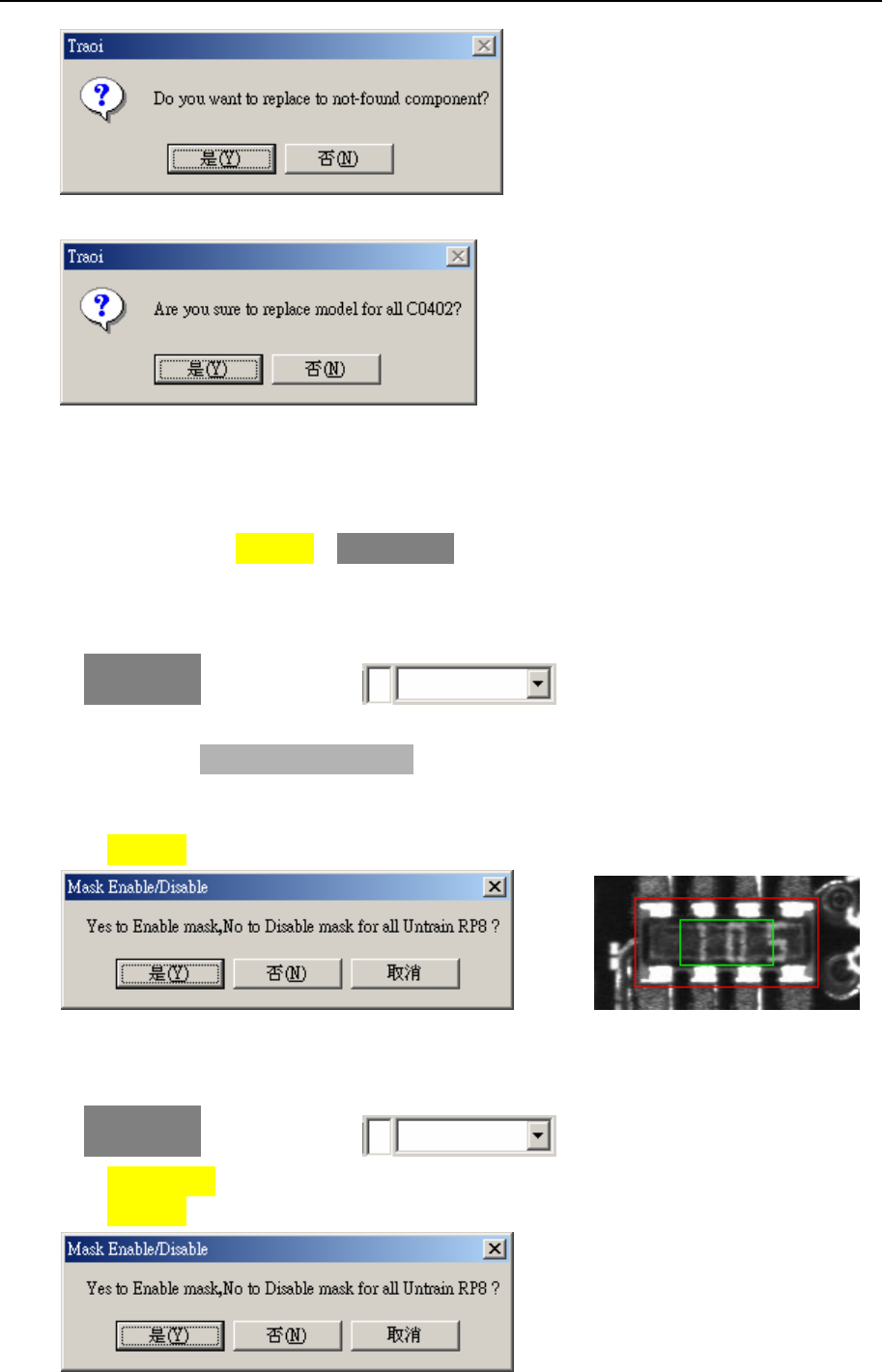
⑵ 點擊 Mask 功能按鈕,在下面的對話框中點擊“是(Y)”即可。
如上圖右邊畫面所示,紅色的為“本體框”,中間綠色的就是“Mask 框”。
3.2.4、刪除 Mask 框的方法
⑴ 在“深黃色”區域的類型列表 中選擇或輸入所需的元件類型;
⑵ 點擊 UnTrain 功能按鈕,“UnTrain”所選擇類型的相關檢測框(即本體框);
⑶ 點擊 Mask 功能按鈕,在下面的對話框中點擊“否(Y)” 即可將 Mask 框刪除。
TR7100 AOI 簡易程式製作手冊【TT088】
第 22 页 共 45 页 2006-04-20
3.3、“文字框”的添加方法
3.3.1、相關功能按鈕: Component (“天藍色”區域)
3.3.2、説明:“文字框”其實就是“本體框(即 Missing 框)”
3.3.3、添加方法
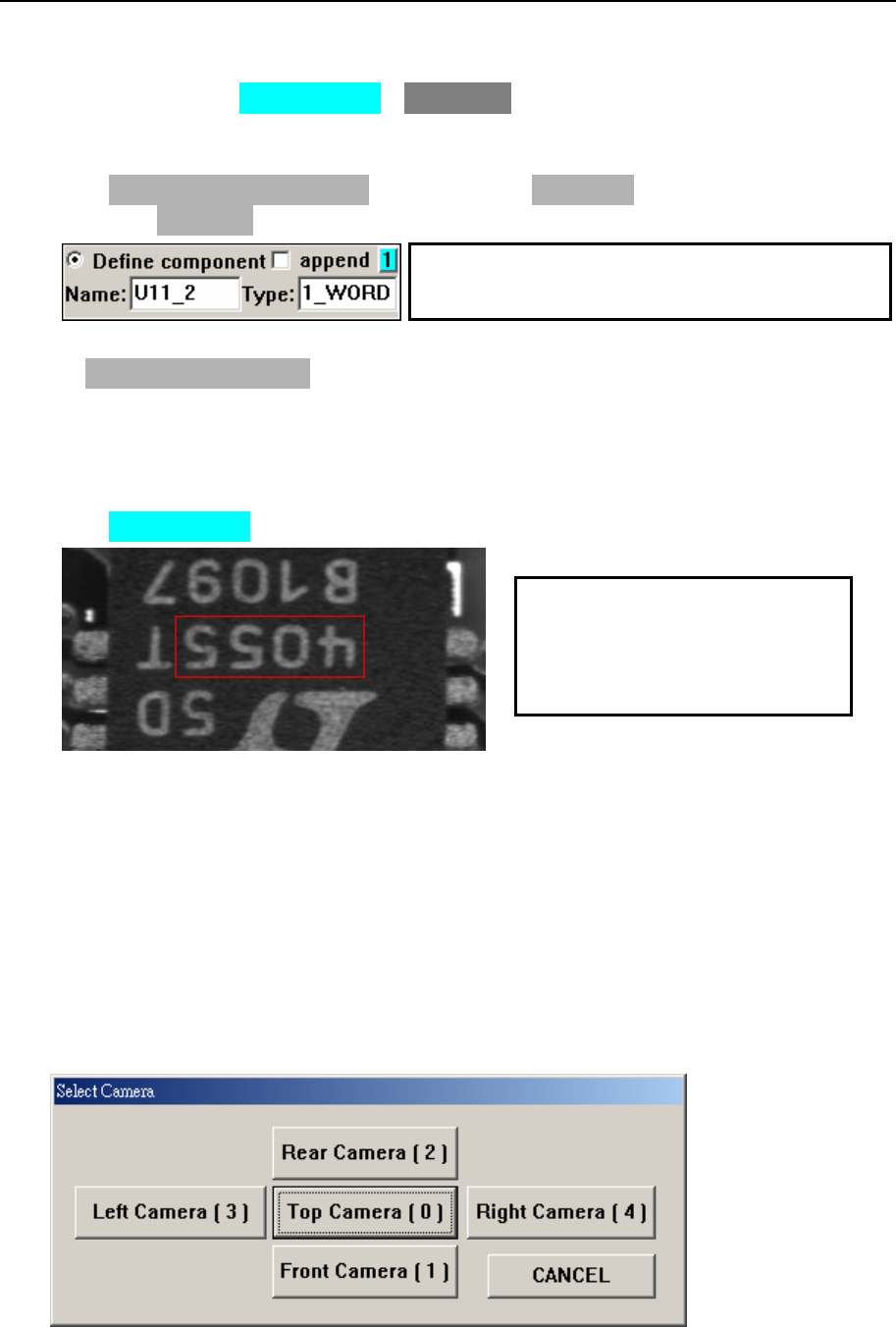
⑴ 選擇“⊙Define Component”項,在其下面的“Name”右邊文本框中輸入元件的
“名稱”,“Type”右邊的文本框中輸入元件的“類型”,如下圖所示:
⑵ 在“Component Angle”欄位中設定“文字框”的角度。通常以“文字面”的朝向
來定義其角度,對應于“前、后、左、右”的朝向分別定義為“270 度、90 度、
180 度、0 度”。
⑶ 調整“編輯框”的大小,使其框住所需檢測的文字面部分,大小要較文字串略大
⑷ 點擊 Component 功能按鈕,即可創建“文字框”。如下圖所示:
3.3.4、相關説明
通常,如果在頂部鏡頭(方向)(Top View Camera)可以看清楚“文字面”,則在
頂部鏡頭(方向)下建立相應的“文字框”。
如果在頂部鏡頭(方向)看不清楚“文字面”,則選擇在側面鏡頭(方向)(Angle
View Camera)下建立相應的“文字框”。所選擇的側面鏡頭(方向)應盡可能多地看
到文字區域(即 FOV)。
選擇側面鏡頭(方向)的方法為:在 TR7100.exe 主界面左上角的“PCB 板示意圖”
區域中單擊鼠標右鍵,即會出現“鏡頭選擇界面”
在“鏡頭選擇界面”中選擇相應的側面鏡頭(方向),打開相應側面鏡頭(方
向)下的小圖片(即 FOV),即可添加所需要的“文字框”以及設定檢測參數。
“文字框”的“類型”,通常以元件的名稱加
上“WORD”來命名,例如“U11-WORD”
“文字框”其實就是“本體
框”,它 是 通 過 IC 等極性元件
的文字面來識別元件是否“反
向、缺件、錯料”等。