TR7100_AOI簡易程式製作手冊.pdf - 第8页
TR7100 AOI 簡易程式製作手冊【 TT088 】 第 8 页 共 45 页 2 0 0 6 - 0 4 - 2 0 六、建立 Library (即建立元件的檢測框) 6.1 、关闭上图所示的“ Mark 点設定界面” ,出现下图所示画面。执行“ File → Save ” 菜單命令,生成*. AOI 文檔(记录整块 PC B 板上全部元件的名称、位置、角度、 类型及所在面“ T / B ”等) 備註 : 若未執行 “ File …
TR7100 AOI 簡易程式製作手冊【TT088】
第 7 页 共 45 页 2006-04-20
五、設定 Mark 點(即獲取 Mark 點的坐標位置及影像)
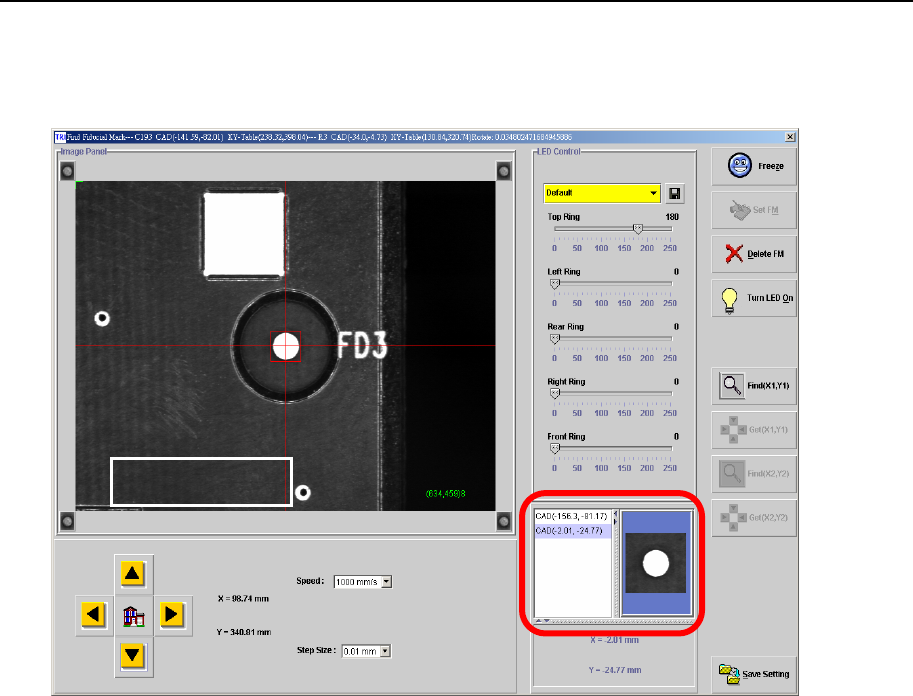
5.1、执行“Find → Fiducial Mark”菜單命令,出現如下“Mark 点设定界面”
5.2、设定“Mark 点”的步驟如下
⑴ 首先在整块 PCB 板上寻找两个“对角元件”,确定整块 PCB 板的位置及旋转角度
(即进板角度偏差,以“小于 0.05 度”为宜)。
Find(X1,Y1)→ Get(X1,Y1)→ Find(X2,Y2)→ Get(X2,Y2)
⑵ 在“LED Control”欄位裏設定光源:頂燈較亮(255~180),側燈最暗(30~0)
⑶ 獲取两个“Mark 点”的影像及坐标位置(Freeze → Set FM)。操作步驟如下:
① 在 PCB 板(即“即時影像畫面”區域)上通過鼠標左鍵點擊尋找到第一個
Mark 点的位置,調整“紅框”的大小與位置,使其較 Mark 点略大(1~2
Pixels),並且使紅色十字綫交叉點與 Mark 点的中心位置重合
② 點擊“Freeze”,激活“Set FM”命令按鈕
③ 點擊“Set FM”,獲取第一個 Mark 点的影像及坐標位置
④ 在 PCB 板(即“即時影像畫面”區域)上通過鼠標左鍵點擊尋找到第二個
Mark 点的位置,調整“紅框”的大小與位置,使其較 Mark 点略大(1~2
Pixels),並且使紅色十字綫交叉點與 Mark 点的中心位置重合
⑤ 點擊“Freeze”,激活“Set FM”命令按鈕
⑥ 點擊“Set FM”,獲取第二個 Mark 点的影像及坐標位置
⑷ 在上图“Mark 点設定界面”中的右下角処点击“Save Setting”命令按鈕,保存
所獲取的“Mark 點”的影像及坐標位置,生成*.PCB 文檔(储存 PCB 板的定位
资料)。
即時影像畫面
TR7100 AOI 簡易程式製作手冊【TT088】
第 8 页 共 45 页 2006-04-20
六、建立 Library(即建立元件的檢測框)
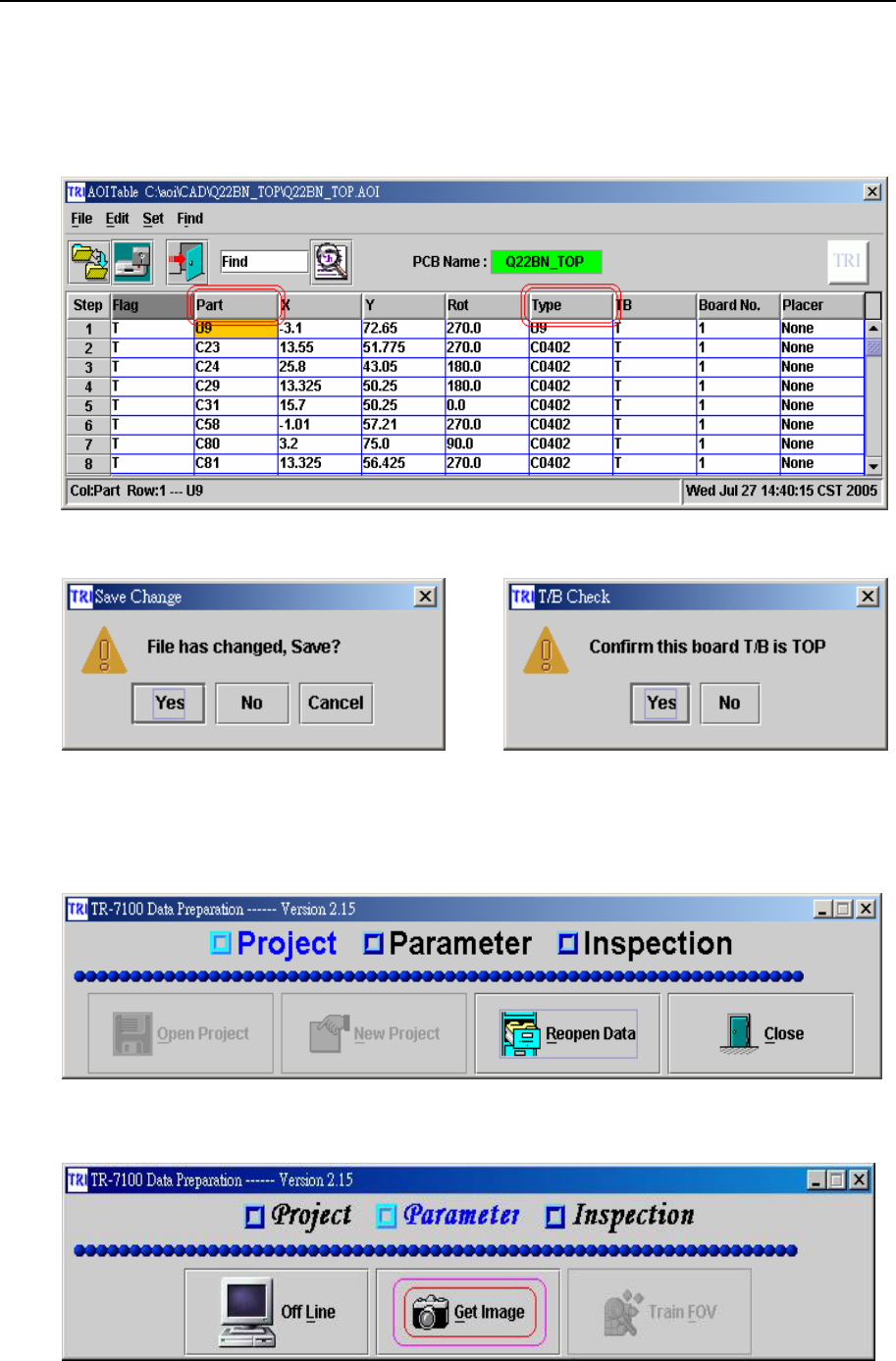
6.1、关闭上图所示的“Mark 点設定界面”,出现下图所示画面。执行“File → Save”
菜單命令,生成*.AOI 文檔(记录整块 PCB 板上全部元件的名称、位置、角度、
类型及所在面“T/B”等)
備註:若未執行“File → Save”菜單命令保存*.AOI 文檔,直接關閉此畫面亦會
有“保存”提示信息,如下圖所示:
在上面信息提示中都選擇“Ye s”后,亦可保存生成*.AOI 文檔。
6.2、关闭上图所示數據區域画面,出现以下画面
6.3、在上图所示画面中點擊“Parameter”命令按鈕,出现如下画面
TR7100 AOI 簡易程式製作手冊【TT088】
第 9 页 共 45 页 2006-04-20
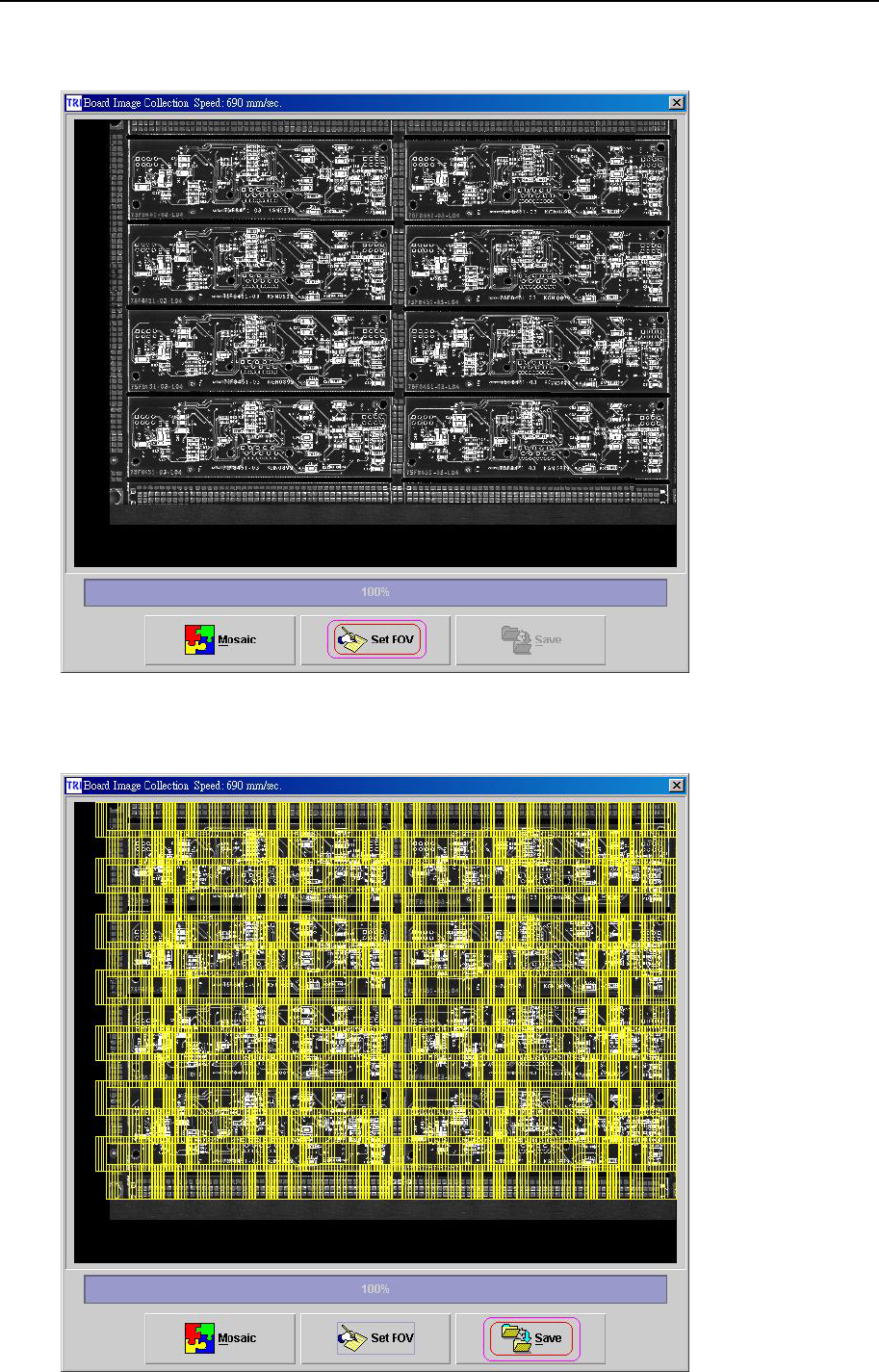
6.4、在上图所示画面中點擊“Parameter → Get Image”命令,掃描整块 PCB 板的大
图片,掃描完畢后會顯示如下图所示畫面:
6.5、在上图所示画面中点击“Set FOV”命令按鈕,進行自动计算并分配 FOV(的位
置及数量)。完毕后出現以下畫面: