Ersa HF3_20 操作说明.pdf - 第146页
6|功能描述 6.8 程序记录器 过程记录器用于记录读数,并以图象方式显示这些所记录的测量结果。你们可 以过滤掉个别读数,以使图象更加清晰。自动保存读数和以后可以检索和打印 作比较。 提示 可以做任何修改吗? 进入这个页面需要拥有[制程纪录器]用户权利。 如果没有以用户名和密码登 录,这些设置就只能被查看。在这种情况下,应在键盘上按下[ESC 退出]键,或 者在要求输入密码的时候点击[取消]按钮。 打开[制程纪录器] 对话框 ü 打…

6|功能描述
c) 以秒为单位输入一个值。设置范围为 [0]...[100000] 秒。如果输入的时
间在这些值范围以外,会出现一条故障信息。
ð 已设置时间。如果出现一条信息,会通过喇叭在设置的时间内发出其信
号。
发出护罩运动信号:
ü 通过声音显示护罩运动:
a) 激活复选框 [开盖报警]。
ð 一旦护罩移动,就会发出声音信号。仅为 Hotflow 2 提供该选装件。
ü 接受设置,关闭页面。
a) 点击按钮
接受一个设置。
b) 点击
关闭页面。
信号灯测试
ü 测试灯和蜂鸣器:
a) 点击
按钮。
ð 必须点亮信号灯上的所有灯。蜂鸣器必须响起。
[搜索信息文档] 框
[搜索信息文档] 框用于维修目的,并且可让维修人员有针对性的对所显示的
信息搜索帮助文本。
ü 选择第二语言:
a) 请在下拉菜单中选择一种第二语言。
ð 所选信息文本将以第二种语言显示。
ü 显示有关一条信息的帮助:
a) 在下拉菜单中选择一条信息。
b) 点击按键
。
ð 如果存在一条有关某条信息的帮助文本,则将在一个新的窗口中显示该帮
助文本。
Ersa GmbH
操作说明_HF3_20_zh|Rev. 7|2017/10/25 145/600
6|功能描述
6.8 程序记录器
过程记录器用于记录读数,并以图象方式显示这些所记录的测量结果。你们可
以过滤掉个别读数,以使图象更加清晰。自动保存读数和以后可以检索和打印
作比较。
提示
可以做任何修改吗?
进入这个页面需要拥有[制程纪录器]用户权利。 如果没有以用户名和密码登
录,这些设置就只能被查看。在这种情况下,应在键盘上按下[ESC 退出]键,或
者在要求输入密码的时候点击[取消]按钮。
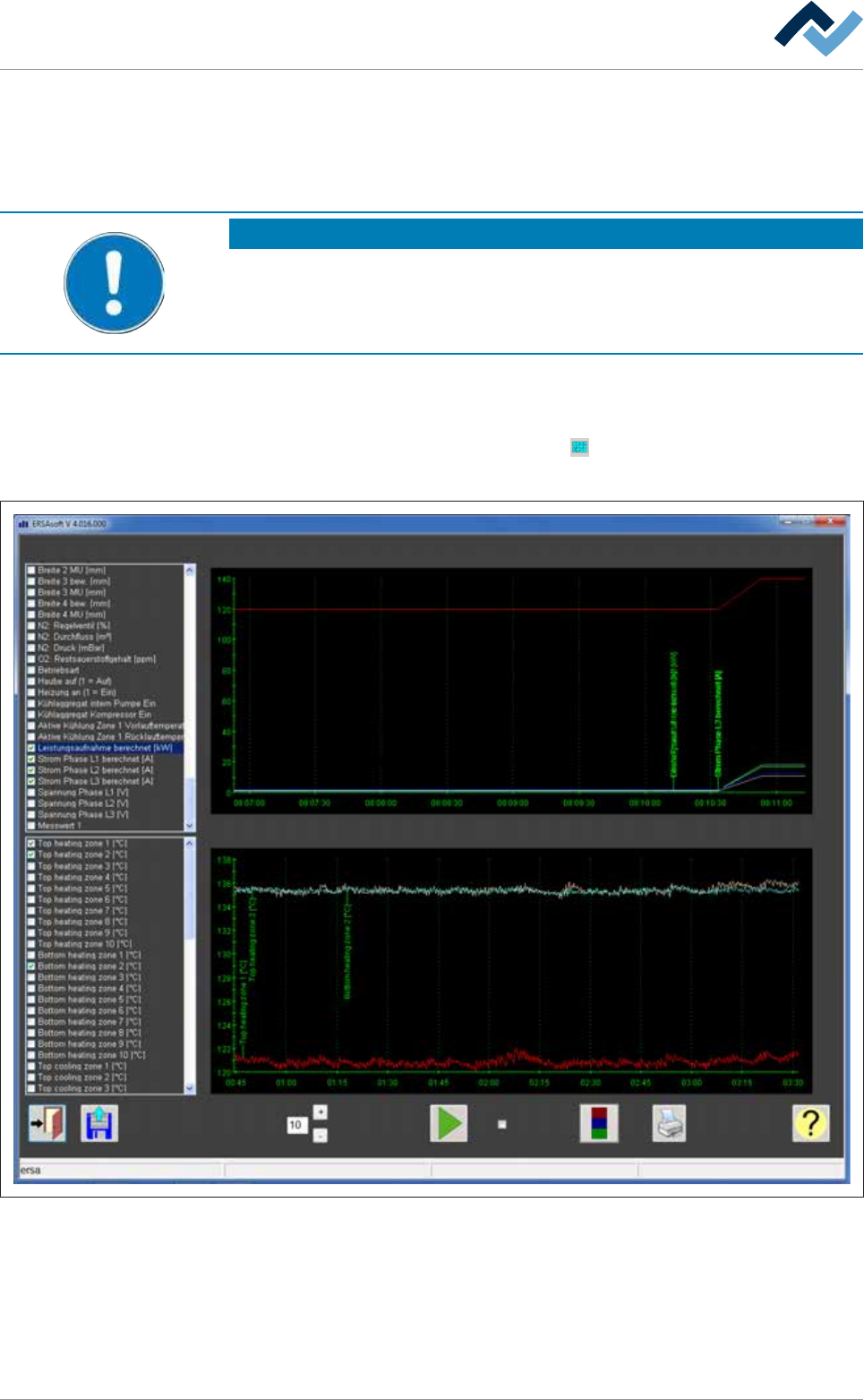
打开[制程纪录器] 对话框
ü 打开一个对话框:
a) 在开始对话框中的顶部工具栏里点击
按钮。
ð 打开[制程纪录器]:
制程纪录器
编辑对话框
间隔
放大
维护模式
图42:
对话框 [制程纪录器]。根据机器的具体配备,此处的显示可能和实际显示会有差异。
Ersa GmbH
操作说明_HF3_20_zh|Rev. 7|2017/10/25 146/600
6|功能描述
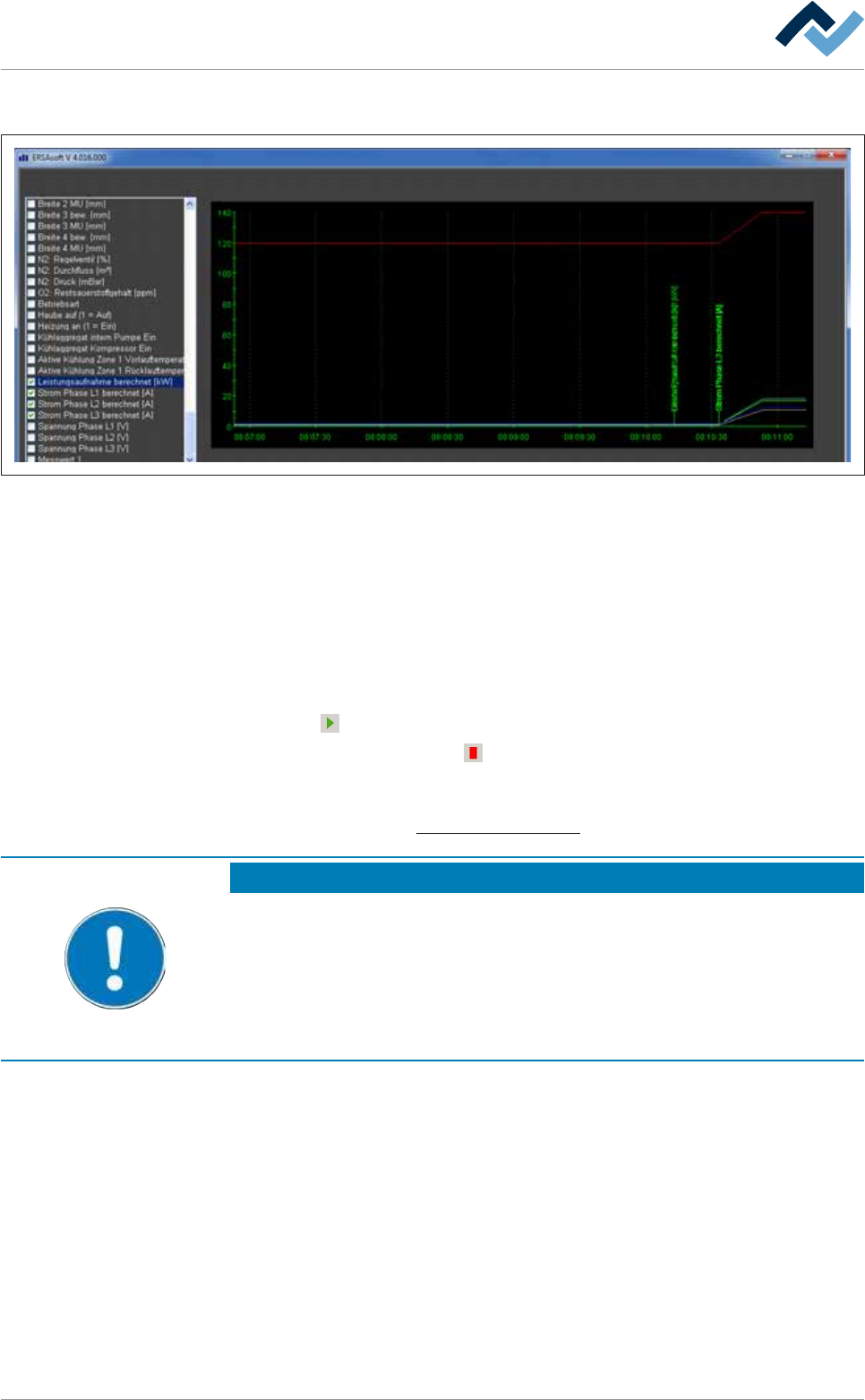
6.8.1 [程序记录器]页面的顶框。
制程纪录器
编辑对话框
维护模式
间隔 放大
图43:
对话框 [制程纪录器]。根据机器的具体配备,此处的显示可能和实际显示会有差异。
记录和图形显示读数
左边的窗口反映的是机器的配置。在这个窗口里有可以选择要显示的值的复选
框。选定的当前的读数会在右边的窗口中显示出来。
ü 记录和图形显示读数:
a) 在左边的窗口中,选择要显示的读数。
b) 在底部工具栏,点击输入栏[间隔] 并输入一个测量周期值,以[秒]为单
位。
c) 点击
按钮。
ð 开始记录。按钮将变成
。这时读数会以图像的形式显示在顶部框中。同
时,这些读数还会自动地被保存在一个文件中。一旦这个文件满了之后,
会自动关闭并创建一个新的文件。
为此请同样阅读章节[文件路径]编辑页面 [
}125]。
提示
在哪可以找到数据:
系统会自动的按照时间的前后顺序为文件命名,这些文件会被存储在对应的文件
夹和子文件夹里: [年]\[月]\[文件名.trend]。 这样,它们可以在任何时间被
重新分配。 文件名生成格式:
2009_05_11_06_51_49.trend - 文件被创建于2009年5月11日06点51分49秒
文件最大容量约为150kB. 在[间隔]输入区域里设定的测量周期最短,文件就最
快达到最大容量,就要创建更多的文件。
放大功能
ü 更清楚地查看图像:
a) 点击 [放大]复选框。
ð 放大功能被激活。
b) 用鼠标点击图像上想要的部分,按住鼠标键,拖拽出想要的区域。
c) 放开鼠标键。 此时选定的区域被放大显示出来。 如果需要,可以重新几
次这样的操作,直到达到放大极限。
d) 再次点击 [放大]复选框。
ð 复选标记消失,图像回到原解析度。
Ersa GmbH
操作说明_HF3_20_zh|Rev. 7|2017/10/25 147/600