00195457-01 cz.pdf - 第16页
2 P ř ehled SIPLACE Návod pro software SR 604.xx 2.3 Systémové komponenty linky SIPLACE Vydání 06/2007 CZ 16
SIPLACE Návod pro software SR 604.xx 2 Přehled
Vydání 06/2007 CZ 2.3 Systémové komponenty linky SIPLACE
15
Stanice může být součástí linky resp. jedinou součástí linky. 2
Každá stanice je vybavena "staničním počítačem". Staniční počítač se nachází na levé straně
vstupní oblasti za dveřmi v podstavci stroje. 2
Na obou stranách stanice je instalován monitor s dotykovou obrazovkou touchscreen a klávesnice
s integrovanou ovládací kuličkou trackball (viz obr. 2.1 - 1). 2
UPOZORNĚNÍ
Plochu staničního počítače lze ovládat buď klávesnicí a trackballem nebo prostřednictvím
dotykové obrazovky. 2
2.3 Systémové komponenty linky SIPLACE
2
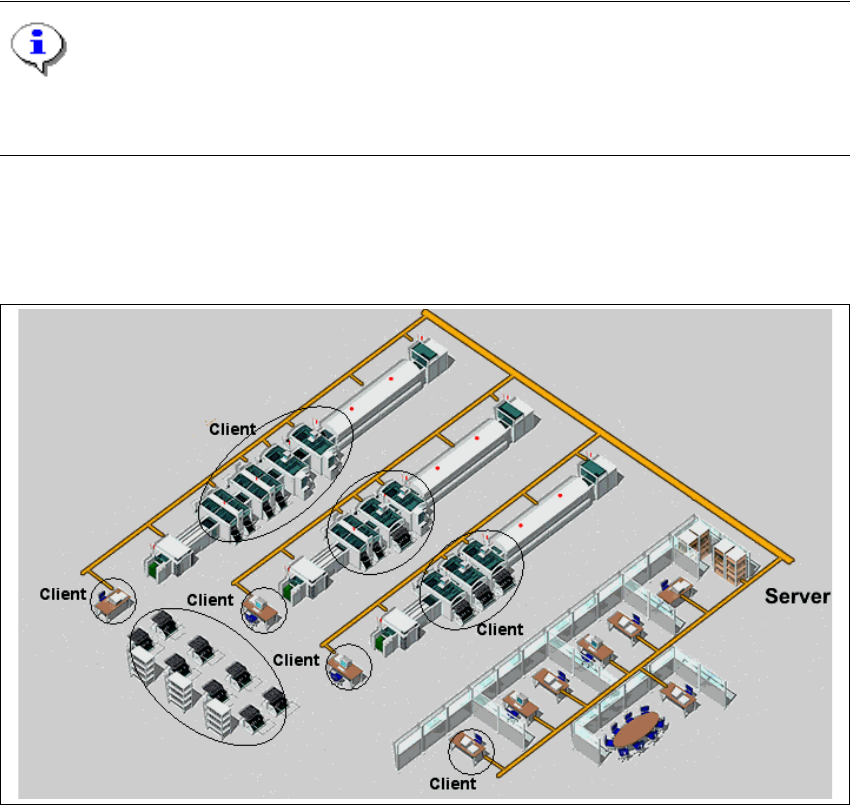
Obr. 2.3 - 1 Princip sítě linky SIPLACE (příklad)
Jednotlivé stanice dostávají svá osazovací data z programovacího systému (SIPLACE Pro).
Osazovací data se vysílají prostřednictvím řízení práce programovacího systému na jednotlivé
stanice. 2
2
2 Přehled SIPLACE Návod pro software SR 604.xx
2.3 Systémové komponenty linky SIPLACE Vydání 06/2007 CZ
16
SIPLACE Návod pro software SR 604.xx 3 Grafické uživatelské rozhraní
Vydání 06/2007 CZ 3.1 Vstupní a ovládací prvky
17
3 Grafické uživatelské rozhraní
V této části bude popsáno zacházení s ovládacími prvky, jako je klávesnice, trackball, tlačítka
myši a dotyková obrazovka a funkce jednotlivých komponent grafického uživatelského rozhraní.3
POZOR
Nadřazeně platí bezpečnostní pokyny, které jsou obsaženy v návodu k obsluze příslušného
osazovacího automatu SIPLACE. 3
3.1 Vstupní a ovládací prvky
Klávesnice 3
Klávesnice s integrovaným trackballem a tlačítky myši slouží jako standardní vstupní médium pro
grafické uživatelské rozhraní softwaru SR. 3
Trackball a tlačítka myši 3
Trackballem se pohybuje kurzor myši po pracovní ploše k požadovanému objektu. Pomocí levého
tlačítka myši se tento objekt zvolí nebo se provede příslušná funkce. 3
Dotyková obrazovka 3
Obrazovku (touchscreen) je rovněž možné používat k obsluze uživatelského rozhraní. Výše
popsané akce se mohou vybírat také přímo t'uknutím prstem na požadovaný objekt na obrazovce
resp. příslušná funkce se tak může provést. 3
UPOZORNĚNÍ
Provedení akcí stisknutím levého tlačítka myši nebo ˙uknutím prstem se v tomto návodu bude
označovat vždy jako "kliknutí". 3
3