00195457-01 cz.pdf - 第63页
SIPLACE Návod pro software SR 604.xx 6 Nové funkce Vydání 06/2007 CZ 6.3 Zmìna pozice dopravníku 63 Æ Vyberte typ dopravníku a volno u pozici. Æ Klikn ě te na "OK". Æ Uložte aktuální práci pod novým názvem prác…
6 Nové funkce SIPLACE Návod pro software SR 604.xx
6.3 Zmìna pozice dopravníku Vydání 06/2007 CZ
62
6.3 Změna pozice dopravníku
Můžete pro určité součástky změnit velikost a pozici dopravníků. 6
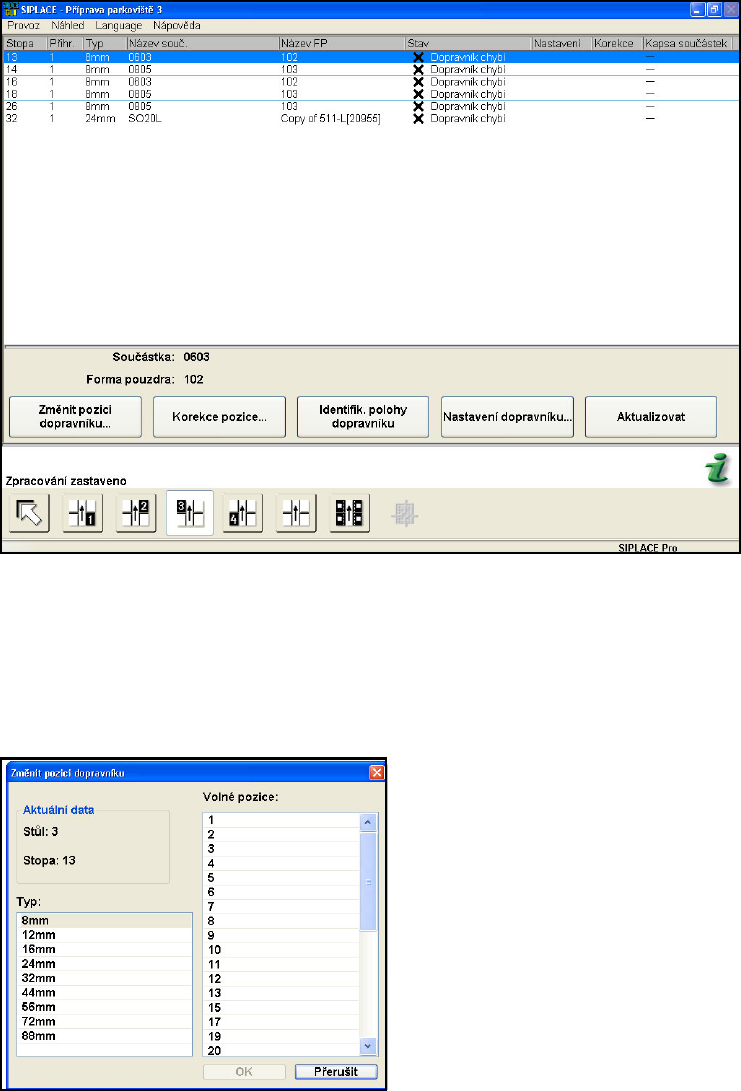
Æ Vyberte v náhledu "Příprava" součástku.
6
Æ Vyberte položku.
Změna pozice dopravníku... 6
Æ Klikněte na "Změna pozice dopravníku...", pro změnu dopravníku.
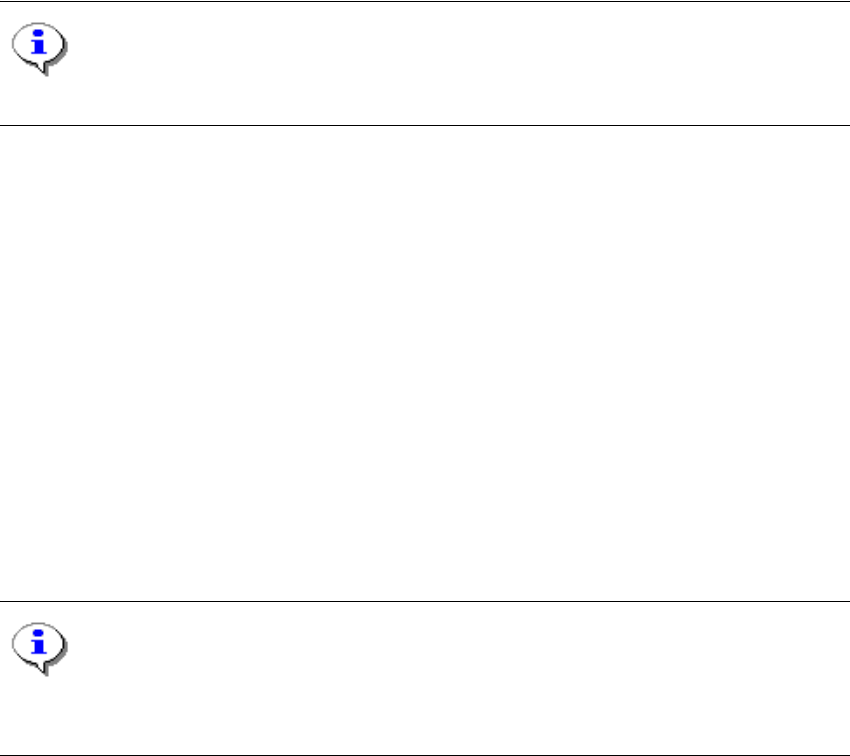
Zobrazí se následující dialog, ve kterém jsou vypsány možné stopy a typy dopravníku: 6
6
SIPLACE Návod pro software SR 604.xx 6 Nové funkce
Vydání 06/2007 CZ 6.3 Zmìna pozice dopravníku
63
Æ Vyberte typ dopravníku a volnou pozici.
Æ Klikněte na "OK".
Æ Uložte aktuální práci pod novým názvem práce.
Osazování může opět pokračovat v režimu Stand Alone. 6
UPOZORNĚNÍ
Podrobný popis dalšího postupu je uveden v online nápovědě pro stanici. 6
6.3.1 Předpoklady
– "Auto Recovery" je aktivovaný.
6.3.2 Omezení
– Funkce se podporuje jen tehdy, když je verifikace přípravy deaktivovaná.
– Jako nový typ dopravníku se může zvolit pouze dopravník X (8-88mm).
– Nová pozice (stopa) musí být na stejném stole.
– Funkce se nepodporuje pro synchronní dvojitý transport.
– Funkce není podporována pro aplikace čárkového kódu.
UPOZORNĚNÍ
Při používání funkce se může úkol osazování desky změnit. Dbejte na to, jak se deska přivádí.
Ukončete případně práci Recovery. 6
6 Nové funkce SIPLACE Návod pro software SR 604.xx
6.4 Manuální dodateèná pøíprava Vydání 06/2007 CZ
64
6.4 Manuální dodatečná příprava
Po přerušení osazování desky nebo po vynechání součástek staniční software zkouší, jestli se
může založit samostatná dílčí práce. 6
Osazování desky může potom později pokračovat. 6
Manuální Recovery 6
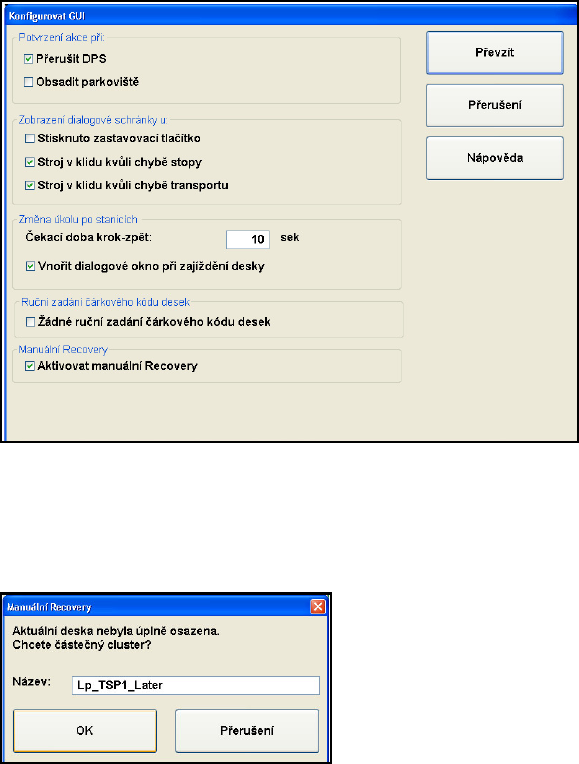
Æ Vyberte "Nastavení - Konfigurovat GUI".
6
Æ Aktivujte možnost "Aktivovat manuální Recovery".
Když je možné manuální Recovery, můžete založit pro neúplně osazenou desku samostatnou
dílčí práci. Zobrazí se následující dialog. 6
6
Æ Zadejte název pro aktuální dílčí práci.
Æ Aby se zabránilo záměně, desku vhodně pojmenujte.
Æ Aby bylo možné s osazováním desky později pokračovat, změňte režim Stand Alone a zvolte
"Možnosti – Nová deska".