00195457-01 cz.pdf - 第42页
3 Grafické uživatelské rozhraní SIPLACE Návod pro software SR 604.xx 3.3 Uživatelské rozhraní - Náhledy a men u Vydání 06/2007 CZ 42 Možnosti chodu... Alt+t 3 Pomocí této možnosti menu se m ů že stan ice (po sti sknutí t…

SIPLACE Návod pro software SR 604.xx 3 Grafické uživatelské rozhraní
Vydání 06/2007 CZ 3.3 Uživatelské rozhraní - Náhledy a menu
41
Možnosti softwaru... 3
Pomocí této možnosti menu se mohou aktivovat testovací povely (testovací funkce) pro kontrolu
různých strojových komponent. 3
UPOZORNÉNÍ
Tuto položku menu lze vyvolat jen v úrovni obsluhy "Servisní technik". 3
VAROVÁNÍ
Nastavení a provedení testovacích povelů smějí provádět jen servisní technici. 3
3
Obr. 3.3 - 3 Dialogové okno "Možnosti softwaru" (Příklad Siplace X4)
Kliknutím na příslušnou kartu se může zobrazení přepnout na požadovanou komponentu stroje
(viz příklad nahoře pro "Celý stroj"). 3
UPOZORNĚNÍ
Když se stanice znovu zavádí, nastavují se možnosti softwaru zpět na svá původní nastavení. 3
3 Grafické uživatelské rozhraní SIPLACE Návod pro software SR 604.xx
3.3 Uživatelské rozhraní - Náhledy a menu Vydání 06/2007 CZ
42
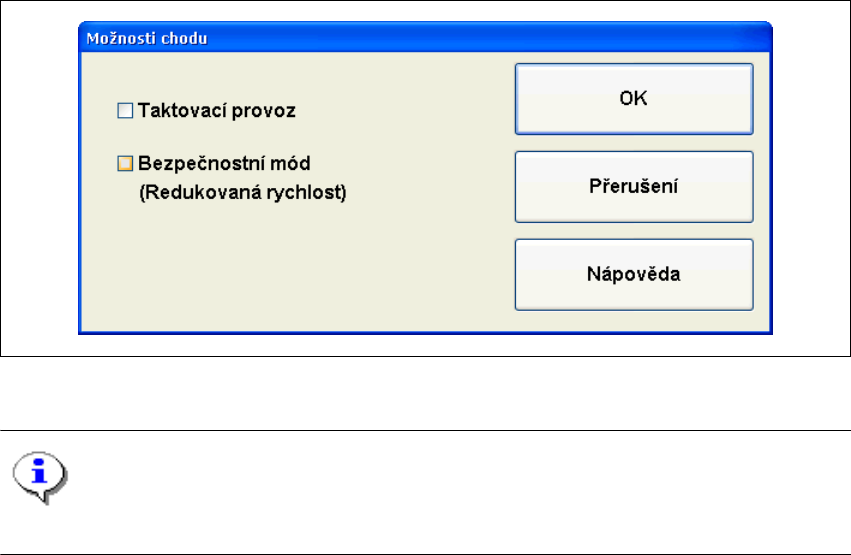
Možnosti chodu... Alt+t 3
Pomocí této možnosti menu se může stanice (po stisknutí tlačítka Zastavení) přepnout na Takto-
vací provoz (slouží např. k vymezení chyby) nebo se může jet se redukovanou rychlostí. 3
3
Obr. 3.3 - 4 Dialogové okno "Možnosti chodu"
UPOZORNÉNÍ
V taktovacím provozu se pro každý pracovní krok musí stisknout spouštěcí tlačítko automatu. 3
3
Videoobraz > Alt+8 (SIPLACE D1) 3
Pro určité akce může být zapotřebí během osazování nechat zobrazit na obrazovce obrázek z
kamery vyhodnocovací jednotky systému Vision. 3
Pomocí této volby v menu se přepíná zobrazování na obrázek kamery z oblasti zpracování. 3
Tlačítkem ESC se oblast zobrazení opět přepne na normální zobrazení. 3
Videoobraz OZ1 > Alt+8 3
Přepnutí na obrázek kamery vyhodnocovací jednotky systému Vision v oblasti zpracování 1. 3
Videoobraz OZ2 > Alt+9 3
Přepnutí na obrázek kamery vyhodnocovací jednotky systému Vision v oblasti zpracování 2. 3
3
SIPLACE Návod pro software SR 604.xx 3 Grafické uživatelské rozhraní
Vydání 06/2007 CZ 3.3 Uživatelské rozhraní - Náhledy a menu
43
Čárkový kód desek... 3
Pomocí této možnosti menu se otvírá dialogové okno se seznamem čárkových kódů, které čtečka
čárkových kódů četla naposledy.
Navíc se zobrazuje, jestli se při čtení čárkového kódu vyskytla chyba, jestli je chybný formát dat
nebo jestli nejsou k dispozici žádná data. 3
UPOZORNĚNÍ
Možnost menu "Čárkový kod desek..." se může vyvolat jen tehdy, když je čtečka čárkových kódů
instalovaná v automatu a byla aktivována v možnostech stroje. 3
Konfigurovat traceability... 3
Pomocí této možnosti menu se mohou stanovit nastavení pro možnost "Traceability". Tato
možnost menu je aktivní jen tehdy, když byla možnost "Traceability" na stroji SIPLACE instalo-
vána a když je aktivována v možnostech stroje "Kontrola přípravy s čárkovým kódem". 3
Traceability ve výrobě desek vždy mimo jiné znamená zpětnou sledovatelnost součástí
používaných ve výrobě (materiál) i po delší době. Pomocí funkce traceability se během výroby tra-
ciability vytvářejí data, která se potom mohou zákazníkům dát k dispozici formou datového
rozhraní (soubory XML) k dalšímu zpracování. 3
UPOZORNĚNÍ
Podrobný popis možnosti "Traceability" naleznete v "Příručce traceability" a v online nápovědě.3
Bezpečnost SIPLACE Pro 3
Pomocí této volby menu lze zablokovat přístup k datům formy pouzdra a k datům značky v SI-
PLACE Pro a chránit je tak před nedovoleným programováním. K tomu se otevře další úroveň
menu s následujícími volbami: 3
Přihlášení 3
Tím se spustí dialogové okno "Přihlášení SIPLACE Pro". Zde se můžete přihlásit k progra-
movacímu systému zadáním vašeho uloženého uživatelského jména a dohodnutého hesla. 3
V informačním řádku se zobrazí jméno právě přihlášeného uživatele. 3
Odhlásit 3
Zde se odhlásí uživatel přihlášený k programovacímu systému. 3
Změnit uživatele 3
Tímto se znovu otevře dialogové okno "Příhlášení SIPLACE Pro". Nyní se může zadat jméno a
heslo nového uživatele, který se má k programovacímu systému přihlásit na místo aktuálního
uživatele. 3