00195457-01 cz.pdf - 第67页
SIPLACE Návod pro software SR 604.xx 6 Nové funkce Vydání 06/2007 CZ 6.5 Bezprostøední dodateèná pøíp rava 67 6.5.2 Omezení – Funkce se podporuje jen tehdy , když je verifikac e p ř ípravy deaktivovaná. – Funkce se nepod…
6 Nové funkce SIPLACE Návod pro software SR 604.xx
6.5 Bezprostøední dodateèná pøíprava Vydání 06/2007 CZ
66
6.5 Bezprostřední dodatečná příprava
Po přerušení osazování desky (např. fatální chyba) a poté, co uživatel popř. změnil formu pouzdra
(viz “Změna forem pouzdra po chybě stopy” ), se musí spustit dodatečná příprava. 6
Dosud se k tomu musel stroj znovu spustit. 6
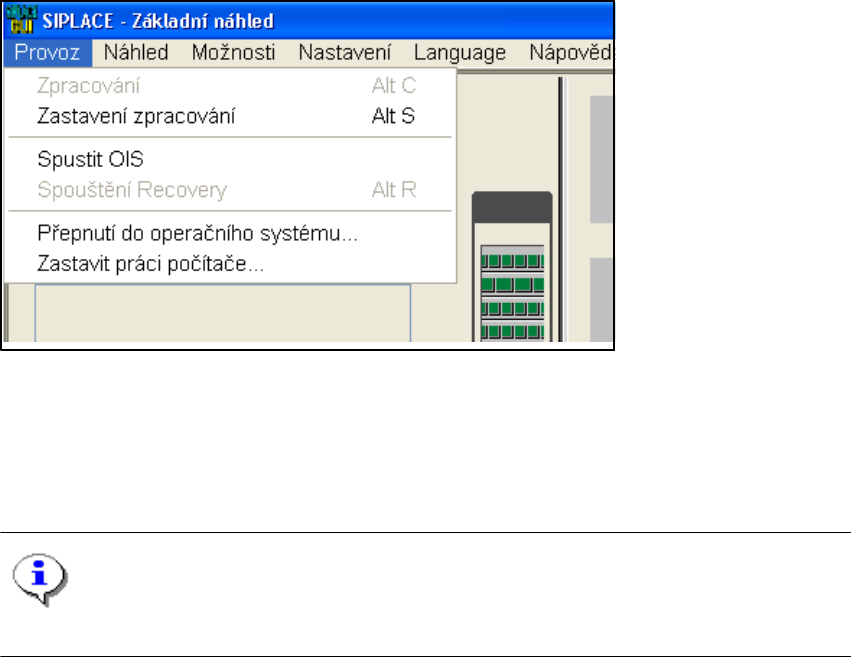
Od této verze byla implementována nová funkce "
Spouštění Recovery" v menu "Provoz". 6
Spouštění Recovery 6
Æ Aby bylo možné provést dodatečné osazování bezprostředně po změnách přípravy, zvolte
"Start Recovery".
Zásadní postup pro dodatečnou přípravu se oproti předchozí verzi nezměnil. 6
UPOZORNĚNÍ
Podrobný popis dalšího postupu je uveden v online nápovědě pro stanici. 6
6.5.1 Předpoklady
– "Auto Recovery" je aktivovaný.
– Manuální Recovery je aktivován.

SIPLACE Návod pro software SR 604.xx 6 Nové funkce
Vydání 06/2007 CZ 6.5 Bezprostøední dodateèná pøíprava
67
6.5.2 Omezení
– Funkce se podporuje jen tehdy, když je verifikace přípravy deaktivovaná.
– Funkce se nepodporuje pro synchronní dvojitý transport.
– Funkce není podporována pro aplikace čárkového kódu.
UPOZORNĚNÍ
Při používání funkce se může úkol osazování desky změnit. Dbejte na to, jak se deska přivádí.
Ukončete případně práci Recovery. 6

6 Nové funkce SIPLACE Návod pro software SR 604.xx
6.6 Vytváøení nových clusterù pod Vynechání souèástky Vydání 06/2007 CZ
68
6.6 Vytváření nových clusterů pod Vynechání
součástky
Když některé součástky chybí nebo došly, můžete vytvořit nový cluster desky, ve kterém se tyto
chybějící součástky vynechají. 6
Tím můžete v procesu osazování pokračovat bez chybějících součástek. 6
Kromě toho můžete vytvořit inverzní cluster, aby se deska dohotovila později. 6
Vynechat součástky 6
Æ Zvolte "Náhled - Vynechat součástky".
Zobrazí se následující dialog. 6
6
Æ Vyberte příslušnou pozici a klikněte na "Vymazat označenou pozici" .
Uložit typ desky 6
Æ Klikněte na "Uložit typ desky", pro uložení nového clusteru.
Æ Zadejte jméno a klikněte na "Uložit"..
Æ Přejděte v režimu Stand-Alone do hlavního náhledu a zvolte uložený typ desky, pro pokračo-
vání procesu osazování.