00195457-01 cz.pdf - 第22页
3 Grafické uživatelské rozhraní SIPLACE Návod pro software SR 604.xx 3.2 Komponenty uživatelského rozhraní Vydání 06/2007 CZ 22 P ř erušení zpracování 3 Když se zpracování desky p ř eruší, zatímco se nachází v pracovním …
SIPLACE Návod pro software SR 604.xx 3 Grafické uživatelské rozhraní
Vydání 06/2007 CZ 3.2 Komponenty uživatelského rozhraní
21
3
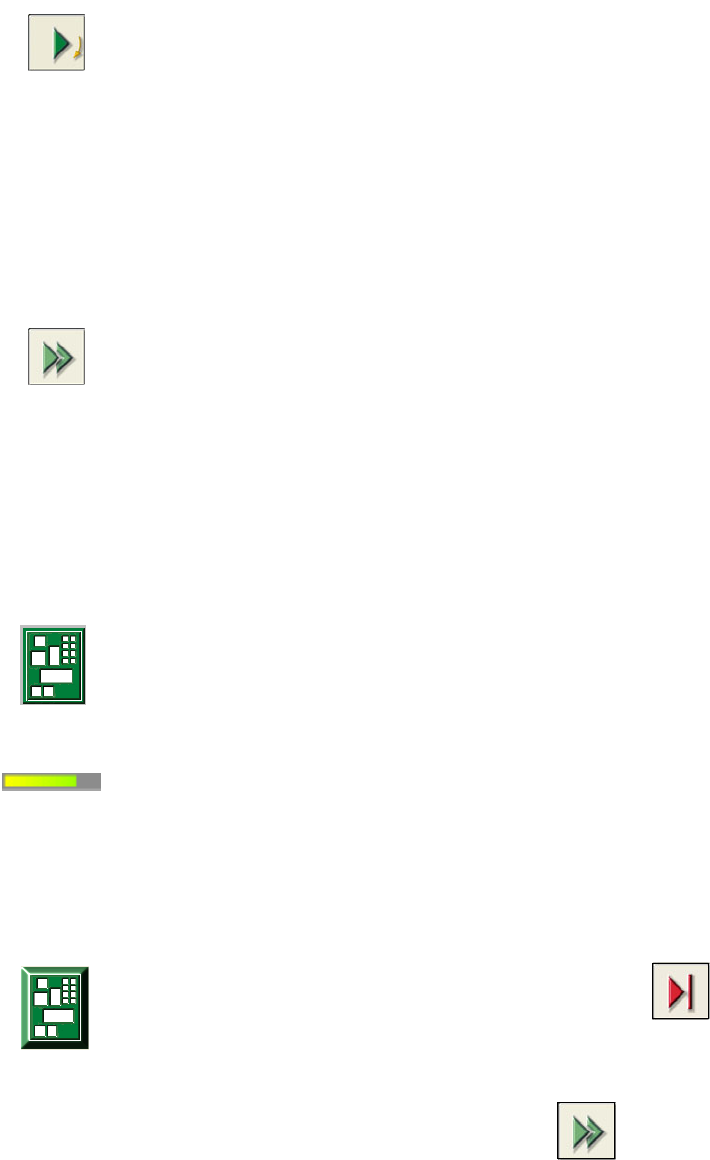
Po "Zastavení zpracování" během vyprazdňování pracovních pásů 3
Stroj ještě osazuje, zastavení však již je aktivováno. 3
Desky v pracovním pásu 1 a 2 se osadí do konce a odvezou se do prostředního popř. do výstup-
ního pásu. Potom se stroj zastaví. 3
Kliknutí na tlačítko: Stroj běží bez přerušení dále. 3
(Trojúhelník v tlačítku se plynule zaokrouhluje malou žlutou šipkou.) Po vyprázdnění oblastí zpra-
cování se zobrazí následující tlačítko. 3
3
Pokračovat ve zpracování 3
Stroj je zastaven. 3
Kliknutí na tlačítko: Stroj pokračuje v osazování. 3
Tlačítko se po "Zastavení zpracování" nebo po zastavení stroje zobrazí.
(Trojúhelníčky v tlačítku se plynule pohybuj zleva doprava.)
Po úspěšném odstranění chyby se může pokračovat v přerušeném postupu zpracování
. 3
Deska ve zpracování 3
Deska byla systémem přijata a zpracovává se.
Ikonka desky se zobrazí tmavě zelená. 3
3
Postupový pruh 3
V základním náhledu se pro každou desku, která se osazuje v některé oblasti zpracování zobra-
zuje, jak daleko pokročil proces osazování. Údaj se vztahuje jen na příslušnou oblast zpracování,
ne na kompletní osazování desky. 3
3
Zpracování desky zastaveno 3
Když bylo zpracování prostřednictvím "Zastavení zpracování" nebo pro zastavení stroje po
chybě nebo stisknutí tlačítka zastavení přerušeno, zobrazí se ikonka desky tmavě telená jsou
tlačítko (plasticky).
3
Zpracování může pokračovat kliknutím na tlačítko
. 3
3

3 Grafické uživatelské rozhraní SIPLACE Návod pro software SR 604.xx
3.2 Komponenty uživatelského rozhraní Vydání 06/2007 CZ
22
Přerušení zpracování 3
Když se zpracování desky přeruší, zatímco se nachází v pracovním pásu nebo ve středním
pásu, aktuální postup se po potvrzení přeruší. Deska, která není zcela osazená, se transportuje
na výstupní pás a obsluha se vyzve, aby ji ručně vyzvedla. 3
Když se zpracování desky přeruší, zatímco se deska nachází ve vstupním pásu, bude se po
potvrzení deska, která nebyla v tomto stroji osazena, transportovat do výstupního pásu a obsluha
bude vyzvána, aby ji ručně vyzvedla. 3
3
Zpracování desky přerušeno 3
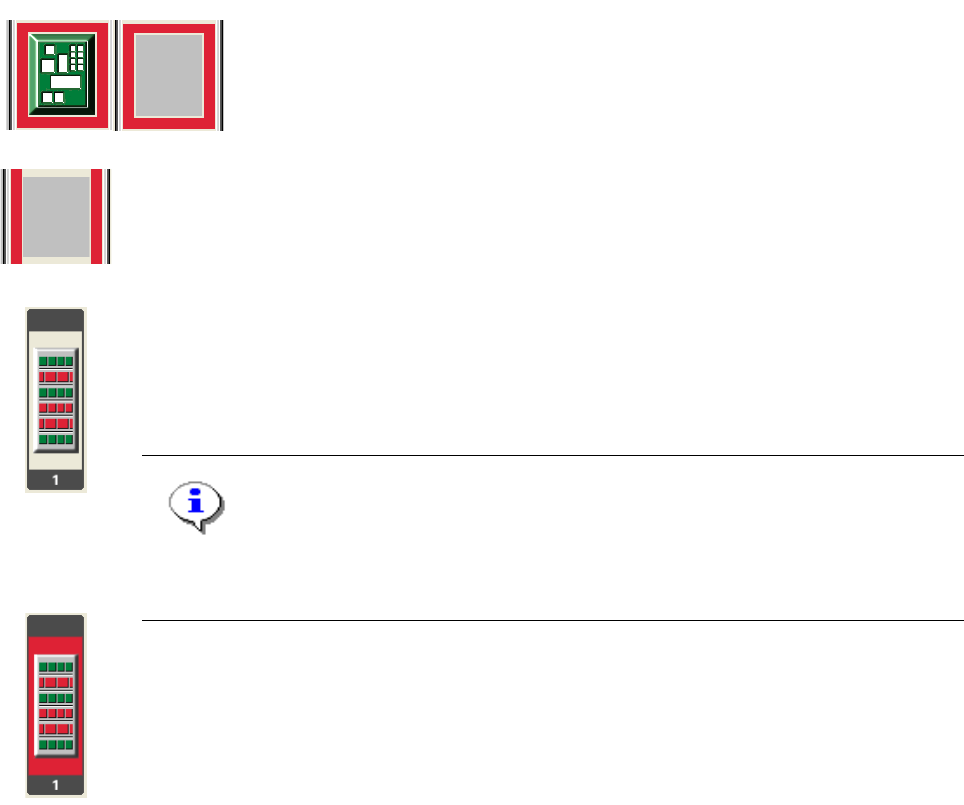
Pokud bylo zpracování desky kliknutím na příslušný symbol DPS přerušeno (viz předcházející
příklad), zobrazí se symbol DPS červenou barvou. Symbol se rovněž zobrazí červeně, když de-
ska byla do pracovního pásu 1 nebo 2 popř. do středního pásu vložena ručně. Systém desku
nerozpozná a deska jede do výstupního pásu. 3
SIPLACE Návod pro software SR 604.xx 3 Grafické uživatelské rozhraní
Vydání 06/2007 CZ 3.2 Komponenty uživatelského rozhraní
23
3.2.1.2 Význam červeně označených grafických symbolů při chybách
Když se objeví strojová chyba, chyba transportu nebo chyba stopy, zobrazí se navíc k textu chyby
grafický symbol pro příslušnou oblast zpracování, příslušnou transportní stopu nebo příslušné
parkoviště červeně označená (viz následující příklady). 3
3
Chyba stroje, pipety nebo značky v oblasti zpracování 3
Zpracování desky ležící v této oblasti se může přerušit kliknutím
na symbol desky. 3
3
Chyba transportu 3
3
3
Chyba stopy 3
Když se na grafický symbol klikne, mohou se pomocí příslušných funkcí všechny funkce par-
koviště opět uvést do provozu. 3
UPOZORNĚNÍ
Funkci není možné provést, když je nastavená volba "Kontrola přípravy s čárkovým kódem".
(Grafický symbol pro parkoviště se potom nezobrazí plasticky.) 3
3
Zastavení stroje z důvodů chyby parkoviště 3
3
3