00194995-01.pdf - 第31页
SIPLACE Manuel du logiciel Version 408 .xx 3 Interface utilisateur graphiq ue Edition 03/06 FR 3.3 Interface utilisat eur - diverses interfaces et menus 31 3.3.2.3 Menu "Options" Le menu "Options" est…

3 Interface utilisateur graphique SIPLACE Manuel du logiciel Version 408.xx
3.3 Interface utilisateur - diverses interfaces et menus Edition 03/06 FR
30
Les options de menu suivantes appartiennent au groupe des fonctions du système Vision.
Ces dites fonctions permettent de soumettre les marques à un apprentissage et de les tester, ainsi
que de mesurer les composants et de modifier les données des boîtiers.
Le niveau utilisateur "Opérateur" ne peut pas soumettre les fonctions du système Vision à appli-
cation. 3
Apprentissage marque F8 3
Cette option de menu permet d’appeler les fonctions appropriées au traitement des marques re-
quises pour la reconnaissance optique des PCB.
Les étapes à suivre sont décrites dans le manuel "Fonctions Vision" ainsi que dans l’aide en ligne.3
Tester le composant F9 3
Cette option de menu permet d’appeler les fonctions appropriées au traitement des boîtiers requi-
ses pour le centrage des composants.
Les étapes à suivre sont décrites dans le manuel "Fonctions Vision". 3
Lancer SITEST F10 3
Cette option permet de lancer le programme de test SITEST approprié au réglage et au calibrage
automatique de la machine automatique de report.
L’interface utilisateur et la mise à exécution des fonctions sont décrites dans un mode d’emploi du
logiciel du programme de test SITEST individuel. 3
NOTA
Il est impossible de lancer le programme de test SITEST depuis le niveau utilisateur "Opérateur".3
SIPLACE Manuel du logiciel Version 408.xx 3 Interface utilisateur graphique
Edition 03/06 FR 3.3 Interface utilisateur - diverses interfaces et menus
31
3.3.2.3 Menu "Options"
Le menu "Options" est disponible sur l’écran de base. Toutes les fonctions y afférentes sont con-
tenues dans ce menu. 3
Æ Cliquer sur la rubrique concernée et réaliser les paramétrages requis, procéder à une sélec-
tion, etc. au sein des fenêtres ou boîtes de dialogue correspondantes.
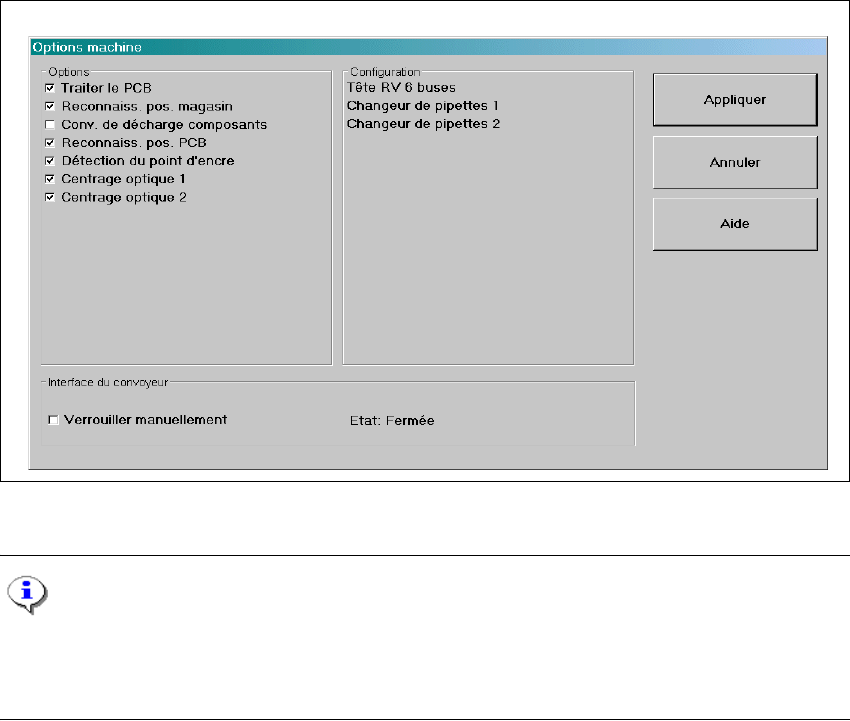
Options machine ... 3
Il y est possible, en fonction du niveau utilisateur accessible, de s’informer sur la configuration de
la station ("Opérateur"), d’activer ou de désactiver les options machine affichées ("Régleur",
"Technicien S.A.V."). 3
Æ Cliquer sur l’option de menu Options machine ... (ou sur le bouton de commande correspon-
dant rangé dans le champ de paramétrage visualisé sur l’écran de base. La fenêtre suivante
s’ouvre:
3
Fig. 3.3 - 3 Dialogue "Options machine" (exemple: SIPLACE CS)
NOTA
Uniquement les options machine configurées à la station actuelle sont affichées.
Cette boîte de dialogue peut contenir des informations et des cases à cocher différentes, en fonc-
tion de la machine SIPLACE exploitée. 3
3 Interface utilisateur graphique SIPLACE Manuel du logiciel Version 408.xx
3.3 Interface utilisateur - diverses interfaces et menus Edition 03/06 FR
32
Æ Cocher les cases allouées aux options machine sélectionnées, afin de les activer ou de les
désactiver.
NOTA
Uniquement les options afférentes à l’interface du convoyeur peuvent être activées ou désacti-
vées depuis le niveau utilisateur "Opérateur". 3
Æ Cliquer sur Appliquer pour enregistrer les paramétrages.
Niveau utilisateur ... 3
Certaines fonctions de l’interface utilisateur peuvent être protégées contre leur manipulation par
des personnes non qualifiées en paramétrant conformément le niveau utilisateur et en attribuant
un mot de passe aux personnes autorisées. Les fonctions, non accessibles depuis un certain ni-
veau utilisateur, ne peuvent pas être soumises à application, étant donné que les boutons de com-
mande, les boutons radio et/ou les commandes sont insensitives ou masqués. 3
Les niveaux utilisateur "Opérateur", "Régleur" et "Technicien S.A.V." sont disponibles. Il est pos-
sible d’attribuer des mots de passe aux niveaux utilisateur "Régleur" et "Technicien S.A.V.". 3
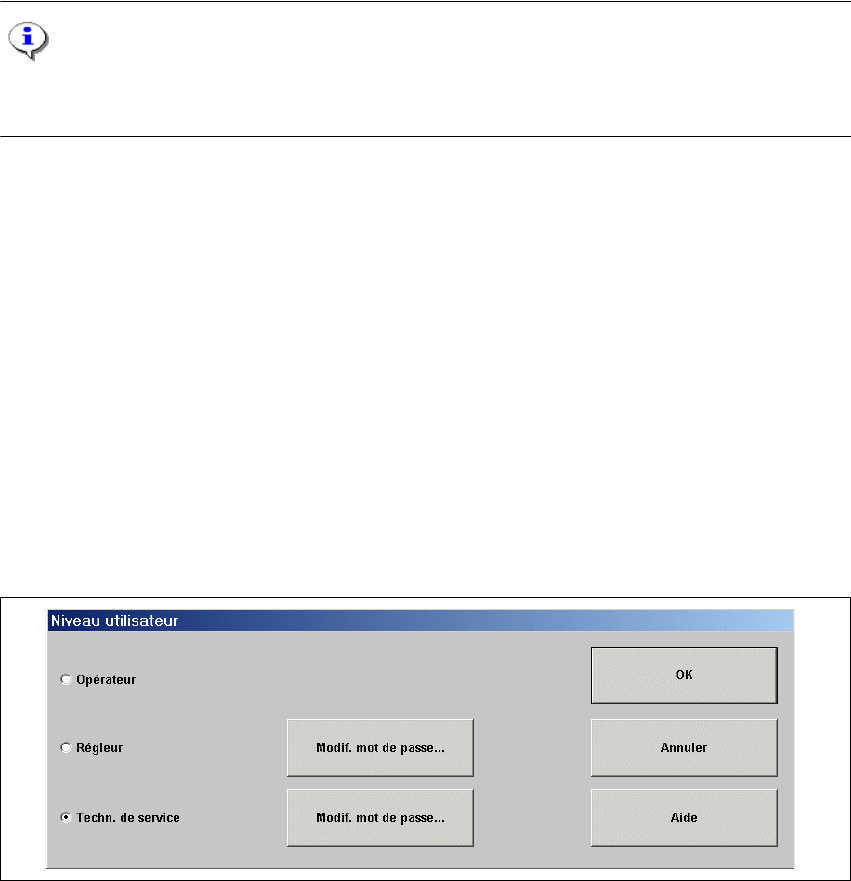
Æ Cliquer sur l’option Niveau utilisateur ... .
La boîte de sélection "Niveau utilisateur" s’ouvre.
3
Fig. 3.3 - 4 Dialogue "Niveau utilisateur"
Æ Activer le bouton radio alloué au niveau utilisateur sélectionné.
Æ Cliquer sur le bouton Changer mot de passe rangé en face du niveau utilisateur concerné
pour attribuer un mot de passe ou pour changer un mot de passe.
Une boîte de dialogue, vous invitant à taper le mot de passe, s’ouvre.