00194995-01.pdf - 第37页
SIPLACE Manuel du logiciel Version 408 .xx 3 Interface utilisateur graphiq ue Edition 03/06 FR 3.3 Interface utilisat eur - diverses interfaces et menus 37 Mode pas à pas... Alt+t 3 Cette option de menu permet d e commut…
3 Interface utilisateur graphique SIPLACE Manuel du logiciel Version 408.xx
3.3 Interface utilisateur - diverses interfaces et menus Edition 03/06 FR
36
AVERTISSEMENT
Seul le technicien S.A.V. est autorisé à paramétrer et à mettre les commandes de test à exécu-
tion. 3
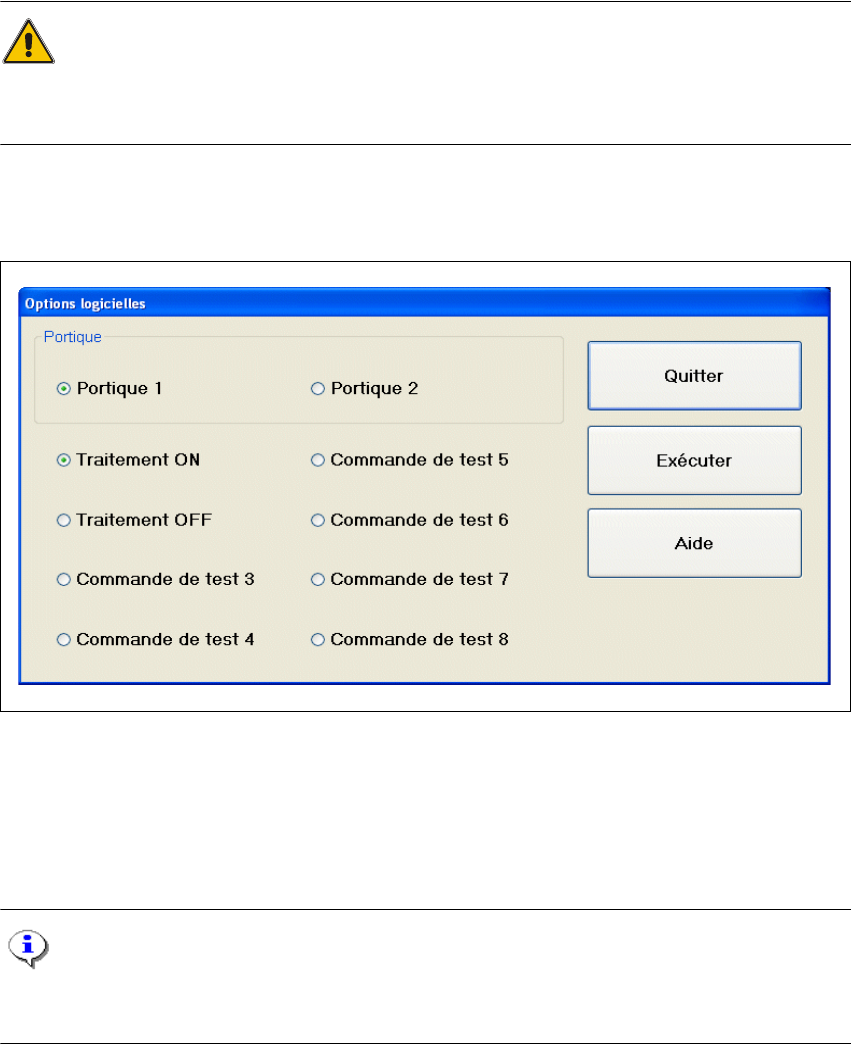
Æ Cliquer sur l’option Logiciel....
La fenêtre suivante s’ouvre.
3
Fig. 3.3 - 9 Dialogue "Options logicielles" (exemple: SIPLACE CS)
Æ Sélectionner le portique et activer/désactiver les commandes de test en cliquant sur les bou-
tons radio correspondants.
Æ Cliquer sur Quitter pour paramétrer les options logicielles. Les modifications rentrent en vi-
gueur lors du traitement du PCB suivant.
NOTA
Les options logicielles sont réinitialisées à leurs paramétrages d’origine après avoir relancé le
système du calculateur de station. 3
SIPLACE Manuel du logiciel Version 408.xx 3 Interface utilisateur graphique
Edition 03/06 FR 3.3 Interface utilisateur - diverses interfaces et menus
37
Mode pas à pas... Alt+t 3
Cette option de menu permet de commuter la station (après avoir actionné la touche d’arrêt) sur
le mode pas à pas (approprié, par ex., à la localisation d’erreurs). 3
Æ Cliquer sur l’option de menu Mode pas à pas... ou utiliser le raccourci-clavier ALT+t. La
boîte de paramétrage "Mode pas à pas" s’ouvre.
Æ Cliquez sur le bouton de radio Marche pour activer le mode pas à pas ou sur le bouton radio
Arrêt pour désactiver le mode pas à pas.
Æ Cliquer sur le bouton de commande OK. Le mode pas à pas est alors activé, respectivement
désactivé.
NOTA
En mode pas à pas, appuyer sur la touche Start de la machine de report pour la réalisation de
chaque opération.. 3
Charger programme de table 3
Grâce à cette option du menu, le programme de table peut être rechargé dans la mémoire de la
commande du programme de table, au cas où par ex. : une erreur machine aurait provoqué la
perte du programme de table. 3
NOTA
La fonction ne peut être exécutée dans le niveau de commande " Utilisateur ". 3
Æ Cliquez sur l’option du menu Charger programme de table.
Le programme est chargé. (Le processus de chargement peut durer quelque temps).
Image vidéo > Alt+8 3
Le cas échéant, il est nécessaire de visualiser l’image vidéo du système MVS (unité d’analyse
visuelle) pour exécuter certaines actions. 3
Æ Cliquer sur l’option de menu Image vidéo > ou utiliser le raccourci-clavier ALT+8. La fenêtre de
document bascule vers l’image vidéo du système MVS monté dans la zone de travail.
Æ Appuyer sur la touche ESC pour faire basculer à nouveau la fenêtre de document vers l’affi-
chage traditionnel.
Carte pour calibrage précis (valable uniquement pour SIPLACE S23 et F5 HM) 3
Cette option de menu permet, en mode opératoire "Autonome" de charger les données d’une cer-
taine carte (programme de report) enregistrées sur le disque dur du calculateur de station. 3
3 Interface utilisateur graphique SIPLACE Manuel du logiciel Version 408.xx
3.3 Interface utilisateur - diverses interfaces et menus Edition 03/06 FR
38
NOTA
Consultez le manuel "Calibrage précis" et l’aide en ligne pour toute description détaillée de cette
option. 3
Application du flux (valable uniquement pour SIPLACE CF et F5 HM) 3
NOTA
Consultez l’aide en ligne pour toute description détaillée de cette option. 3
Code barres PCB... 3
Une boîte de dialogue, contenant la liste des codes à barres lus les derniers par le lecteur de co-
des à barres, s’ouvre après avoir cliqué sur cette option.
Y sont affichées en sus des informations, telles que l’enregistrement d’une erreur lors de la lecture
d’un code barres, le format erroné d’un fichier ou l’absence de données. 3
NOTA
L’option "Code barres PCB..." ne peut être appelée que si un lecteur de codes à barres est installé
sur la machine automatique de placement et activé dans les options machine. 3
Configurer Traceability... 3
Cette option de menu permet de définir les paramétrages de l’option "Traceability". Cette option
de menu n’est active qu’après avoir installé l’option "Traceability" sur la machine SIPLACE et
qu’après avoir activé "Test config. avec code barres" depuis les options machine. 3
Traceability signifie entre autre, dans le jargon de la production des PCB, reconstitution des com-
posants (matériaux) utilisés en production, même après un long laps de temps. L’option Tracea-
bility permet de générer des données de reconstitution (Traceability) au cours de la production.
Ces données peuvent être mises à la disposition du client sous la forme d’une interface de don-
nées (fichiers XML) pour être soumises à un traitement ultérieur. 3
NOTA
Consultez le manuel "Traceability" et l’aide en ligne pour obtenir une description détaillée de l’op-
tion "Traceability". 3