G5《安装调试及使用说明书》.pdf - 第33页
凯格精密机械有限公司 - 33 - 第四章 操作系统说 明 4.2.3. 1 I/O 检测 作用是对所有控制系统输入点、输出点进行检测,判断工作是否正常。操作程序如下: 1. 在主窗口画面单击主工具栏 2 中的 [ I/O 检测 ] 图标, 显示 [ I /O ] 对话框的 [ 输入检测 ] 图框, 如图 4 – 38 所示: 图 4-38 〈 输入 检测 〉对话框 2. 对话框中各项输入前的方框如显示为红色, 表示当前已检测到该输入点…
凯格精密机械有限公司
- 32 -
第四章 操作系统说明
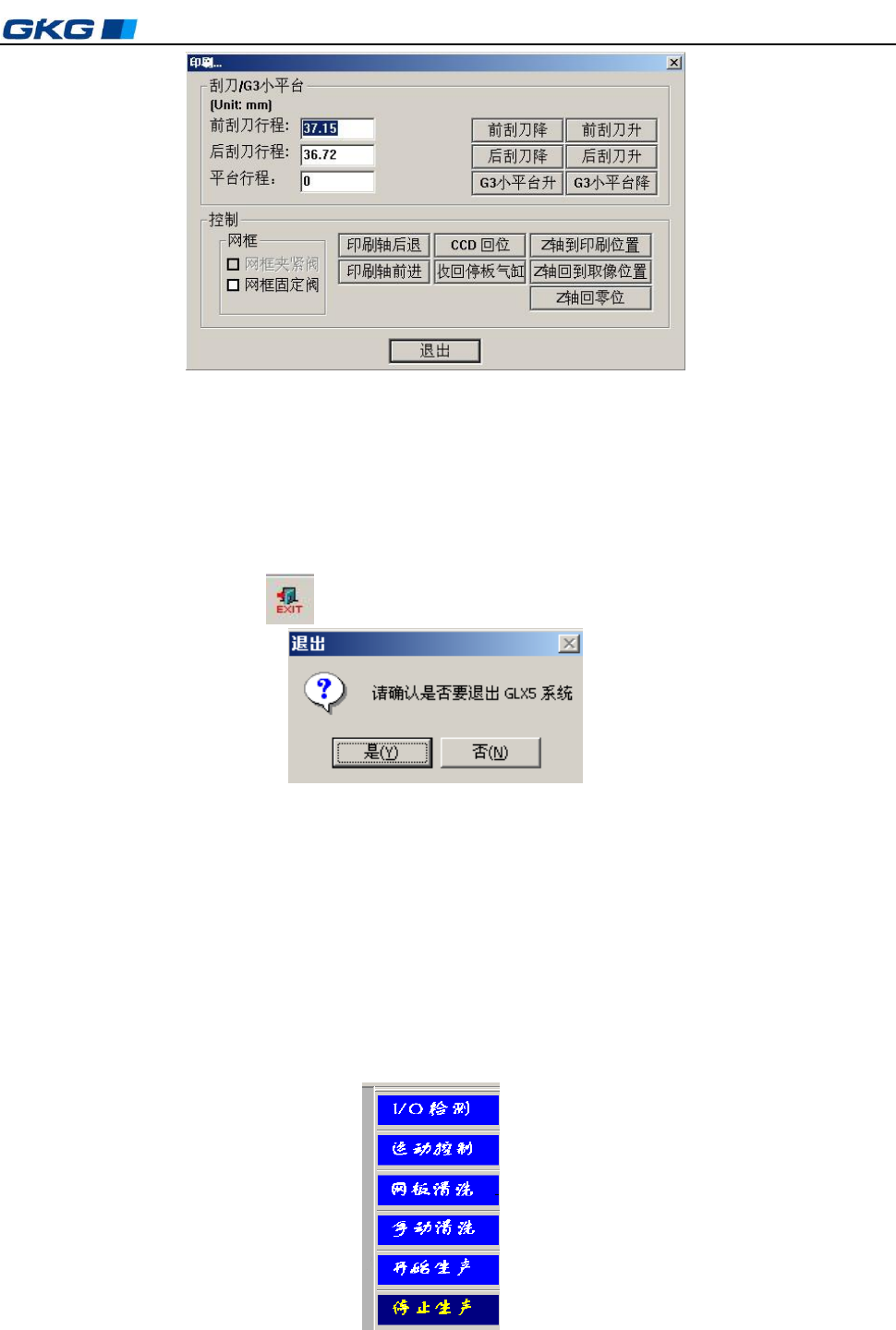
图 4- 35〈刮刀设置〉对话框
此时可以进行刮刀参数的设置及相关的操作;
单击“确定”按钮,完成并保存此次刮刀参数设置返回主生产界面;单击“取消”按
钮,则取消此次操作并返回主生产界面。
4.2.2.18 退出应用程序
在主窗口画面单击“ 退出 ”图标,显示[退出]对话框。如图 4–36 所示:
图 4-36 〈退出〉对话框
在“请确认是否要退出 GLX5 系统”的提问下,单击[否(N)],仍回到主窗口画面;
单击[是(Y)]退回到 Windows 状态。
关机。在 Windows 状态下可以进行关机操作:
4.2.3 主工具栏 2 及使用说明
主工具栏 2 包括[ I/O 检测]、[运动控制]、[网板清洗]、[手动清洗] 、[开始生产]、[停止生
产]常用项目的快捷按钮,如图 4–37 所示。
图 4-37 主工具栏 2
凯格精密机械有限公司
- 33 -
第四章 操作系统说明
4.2.3.1 I/O 检测
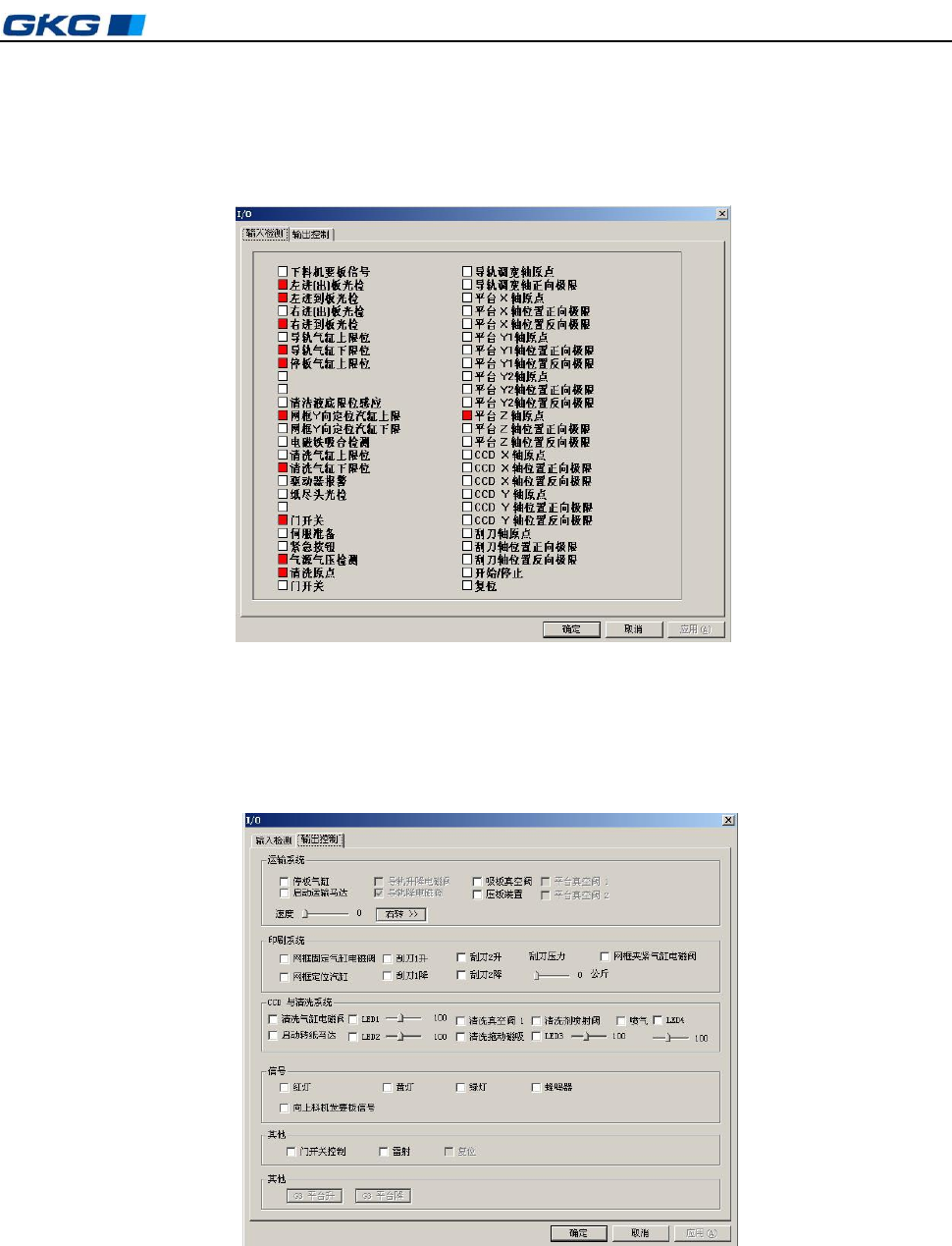
作用是对所有控制系统输入点、输出点进行检测,判断工作是否正常。操作程序如下:
1. 在主窗口画面单击主工具栏 2 中的[ I/O 检测]图标,显示[I/O]对话框的[ 输入检测]图框,
如图 4–38 所示:
图 4-38 〈输入检测〉对话框
2. 对话框中各项输入前的方框如显示为红色,表示当前已检测到该输入点的信号;如为白
色,表示当前没有检测到该输入信号。
3. 单击 [I/O]下的[ 输出检测]选项对话框显示输出检测图框,如图 4–39 所示:
图 4-39 〈I/O 输出控制〉对话框
4. 在此对话框中,逐一激活白色方框后的每一项并观察,可对运输系统、印刷系统、CCD
与清洗系统的马达、气缸、电磁阀等输出控制进行检测以及对报警信号的输出进行检测。
5. 单击[确定]或[取消],回到主窗口画面。
4.2.3.2 运动控制
凯格精密机械有限公司
- 34 -
第四章 操作系统说明
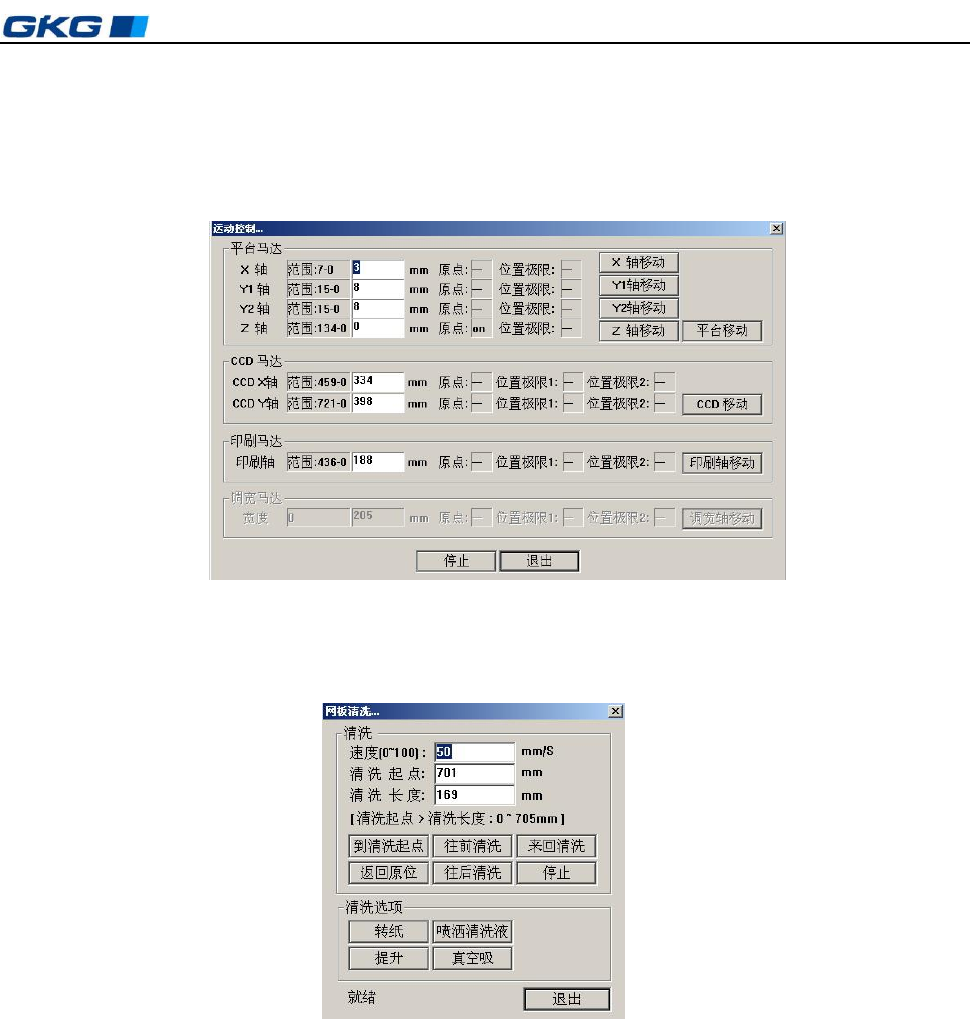
1. 单击[运动控制]图标,弹出[运动控制]对话框,如图 4–40 所示:逐一输入马达控制轴、刮
刀或导轨等的行程,单击[移动]按钮,使轴、刮刀、或导轨运动。运动到原点位置显示
“ON”,离开原点位置显示“一”;运动到极限位置显示“ON”,离开极限位置显示“一”。
2. 单击[停止],停止轴、刮刀或导轨的运动;单击[退回]回到主窗口画面。
图 4-40 〈运动控制〉对话框
4.2.3.3 网板清洗
单击主工具栏 2 中的[网板清洗]按钮,弹出[网板清洗]对话框,如图 4-41 所示:
图 4-41〈网板清洗〉对话框
输入清洗速度、清洗起点、清洗长度等参数后;根据需要单击“往前清洗”、“往后清洗”或
“来回清洗”确定清洗方向。根据需要单击[转纸]、[喷洒]、[提升]、[真空吸]按钮,进行清洗。
单击[退出],停止清洗,回到主窗口画面。
4.2.3.4 手动清洗
单击“手动清洗”图标,弹出手动清洗对话框,可以进行手动清洗钢网。如图 4-17 所示。
4.2.3.5 开始生产
1) 单击主窗口工具栏 2 中的[开始生产]图标按钮,显示“平台高度是否调节好?”对话
框,如图 4-42 所示: