00193703-01.pdf - 第20页
3 Grafické rozhraní uživatele SIP LACE Návod pro software SR.504.xx 3.2 Komponenty uživatelského rozhraní Vydání 01/2003 CZ 20 Pokud je deska ve vstup ním pásu , ot ev ř e se dialogový pane l. 3 3 Obr . 3.2 - 3 Dialog „P…
SIPLACE Návod pro software SR.504.xx 3 Grafické rozhraní uživatele
Vydání 01/2003 CZ 3.2 Komponenty uživatelského rozhraní
19
Přerušení zpracování 3
3
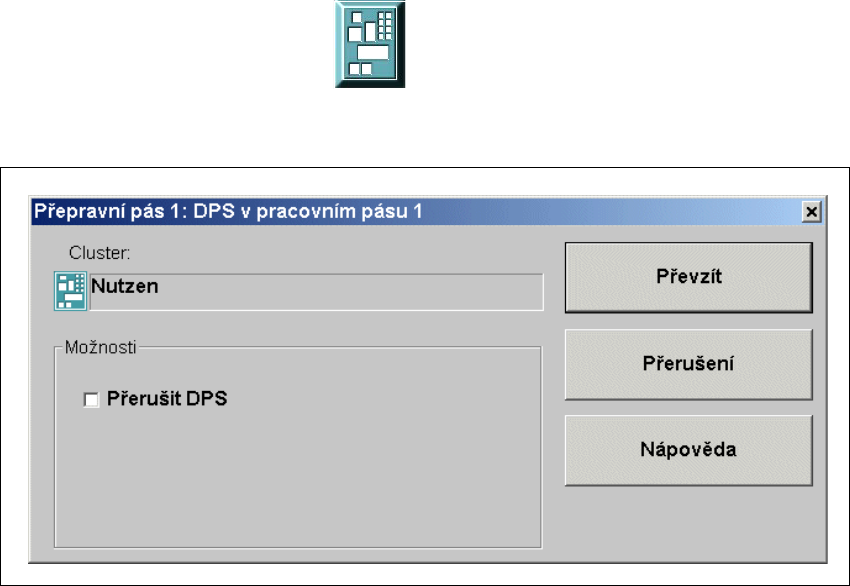
Æ Klikněte na příslušný symbol DPS .
Pokud je deska v
pracovním pásu, otevře se následující dialogový panel.
3
Obr. 3.2 - 2 Dialog „P
ř
epravní pás 1: DPS v pracovním pásu 1“
Æ Aktivujte kontrolní políčko „Přerušit DPS“.
Æ Klikněte na tlačítko Převzít.
Zpracování desky se přeruší.
Deska, jejíž osazování nebylo dokončeno, jede do výstupního pásu, obsluha bude vyzvána,
aby ji vyzvedla ručně.
3 Grafické rozhraní uživatele SIPLACE Návod pro software SR.504.xx
3.2 Komponenty uživatelského rozhraní Vydání 01/2003 CZ
20
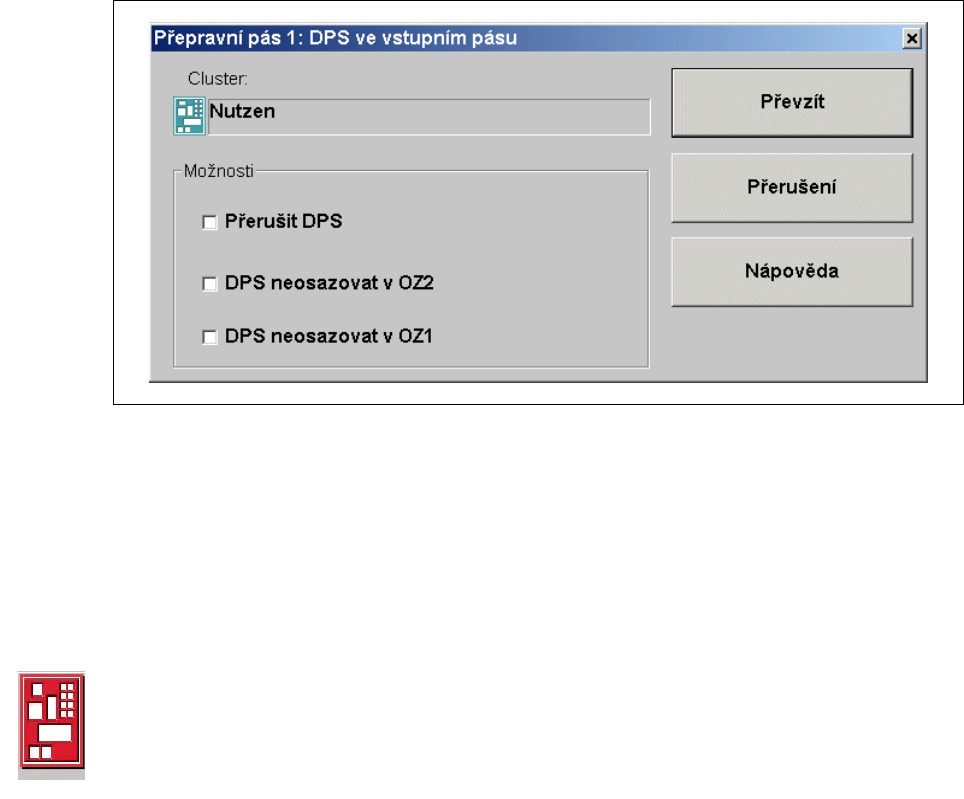
Pokud je deska ve vstupním pásu, otevře se dialogový panel. 3
3
Obr. 3.2 - 3 Dialog „P
ř
epravní pás 1: DPS v vstvpním pásu“
Æ Aktivujte kontrolní políčko „Přerušit DPS“.
Æ Klikněte na tlačítko Převzít.
Zpracování desky se přeruší.
Deska, která se na tomto stroji nezpracovává, se transportuje na výstupní pás a obsluha se
vyzve, aby ji ručně vyzvedla.
3
3
Zpracování desky přerušeno 3
Pokud bylo zpracování desky kliknutím na příslušný symbol DPS přerušeno (viz předcházející
příklad), zobrazí se symbol DPS červenou barvou.
Symbol se rovněž zobrazí červenou barvou, když deska byla do pracovního pásu 1 nebo 2
vložena ručně. Systém desku nerozpozná a odveze ji do výstupního pásu. 3
SIPLACE Návod pro software SR.504.xx 3 Grafické rozhraní uživatele
Vydání 01/2003 CZ 3.2 Komponenty uživatelského rozhraní
21
Význam ostatních symbolů nebo značek 3
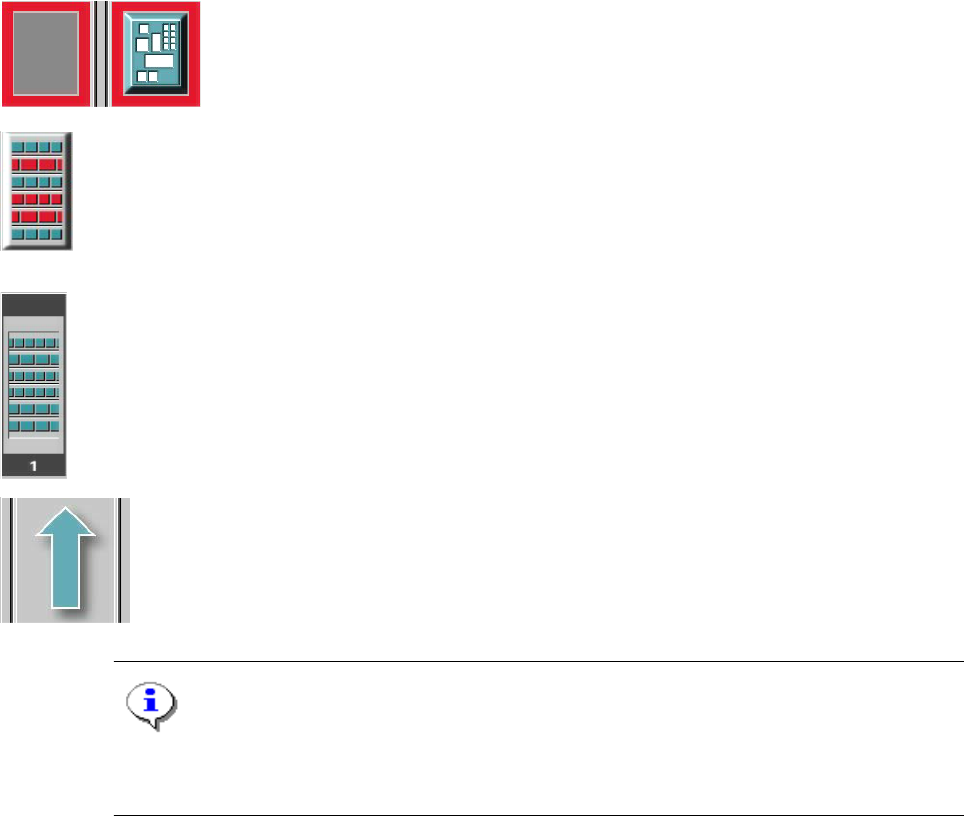
Pokud se objeví chyba stopy, chyba stroje nebo transportu, zobrazí se příslušné grafické
znázornění červeně (viz následující příklady). 3
Příklady: Pokud se objeví chyba v oblasti zpracování, zobrazí se orámovaná
červenou barvou.
Zpracování desky uložené v této oblasti se může přerušit kliknutím na symbol DPS.
Pokud se objeví chyba v transportu, zobrazí se označená vlevo a vpravo červenými
sloupci.
Pokud se objeví chyba stopy (např. chybějící součástky), zobrazí se jednotlivé části
v grafice, která představuje obsazení příslušného parkoviště, červeně. podložené.
Navíc se grafika zobrazuje plasticky.
Po kliknutí na tuto grafiku se u tohoto parkoviště mohou pomocí příslušných funkcí
opět uvést do provozu všechny stopy. 3
3
Chyba stroje (nouzové vyp) 3
3
3
chybějící součástky na parkovišti 3
3
3
3
3
plné parkoviště 3
3
3
Transport nastaven na „Přepravení“ 3
UPOZORNÉNÍ
To znamená, že je v Možnostech stroje deaktivována funkce „Zpracovat DPS“ .
DPS se bez zpracování přepravují (projíždějí) celou oblastí transportu. 3