00193703-01.pdf - 第34页
3 Grafické rozhraní uživatele SIP LACE Návod pro software SR.504.xx 3.3 Uživatelské rozh raní – náhledy a menu Vydání 01/2003 CZ 34 Úrovn ě obsluhy ... 3 N ě které funkce uživatelského rozh raní je možno navíc chránit p …
SIPLACE Návod pro software SR.504.xx 3 Grafické rozhraní uživatele
Vydání 01/2003 CZ 3.3 Uživatelské rozhraní – náhledy a menu
33
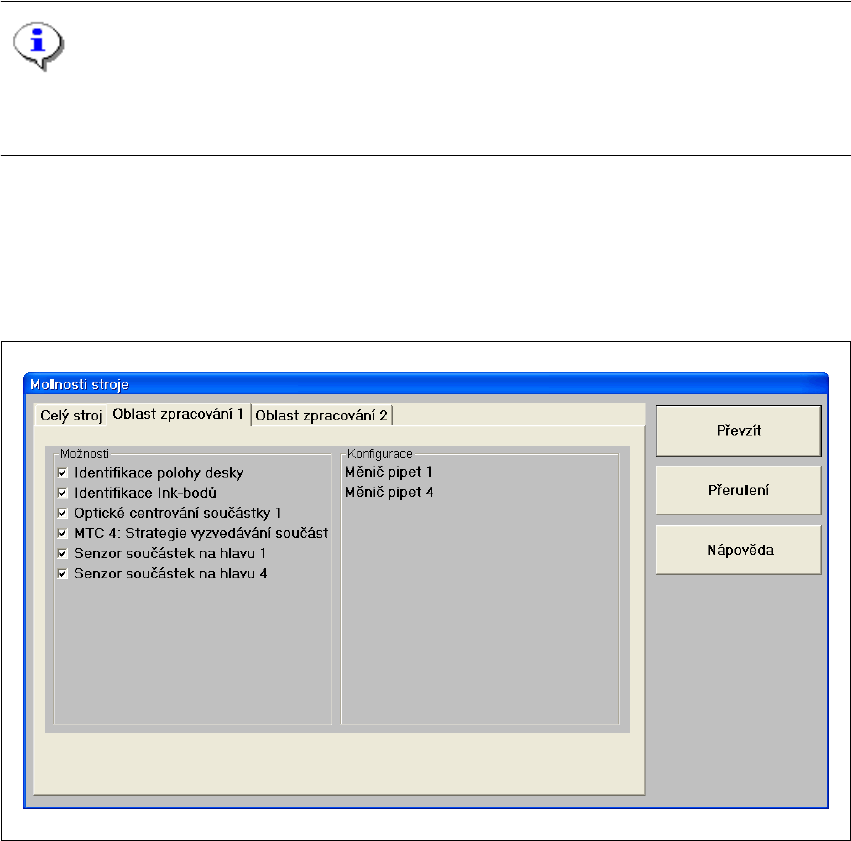
Æ Klikněte na kontrolní políčko pro požadovaní možnosti stroje, čímž je aktivujete nebo
deaktivujete.
UPOZORNÉNÍ
V úrovni obsluhy „Obsluha“ se mohou aktivovat nebo deaktivovat jen možnosti pro přepravní
rozhraní. 3
Æ Pokud chcete zapnout nebo vypnout možnosti jedné oblasti zpracování nebo pokud si chcete
prohlédnout její konfiguraci, klikněte na kartu registru Oblast zpracování 1 popř. Oblast
zpracování 2 pro požadovanou oblast.
Zobrazení se přepne na zvolenou oblast zpracování (viz následující příklad pro OZ 1).
3
Obr. 3.3 - 5 Dialog „Možnosti stroje- Oblast zpracování 1“ (p
ř
íklad: HF)
Æ Aktivujte/deaktivujte kontrolní políčko pro požadované možnosti stroje.
Æ Klikněte na Převzít, čímž nastavení uložíte do paměti.
3
3 Grafické rozhraní uživatele SIPLACE Návod pro software SR.504.xx
3.3 Uživatelské rozhraní – náhledy a menu Vydání 01/2003 CZ
34
Úrovně obsluhy ... 3
Některé funkce uživatelského rozhraní je možno navíc chránit před nekvalifikovanou obsluhou
nastavením úrovně obsluhy a navíc přidělením hesla. Funkce, které nejsou v určité úrovni obsluhy
přístupné, nelze vykonávat, nebot’ příslušná tlačítka, knoflíky nebo příkazy menu jsou přepnuty
do neaktivního stavu nebo se nezobrazují. 3
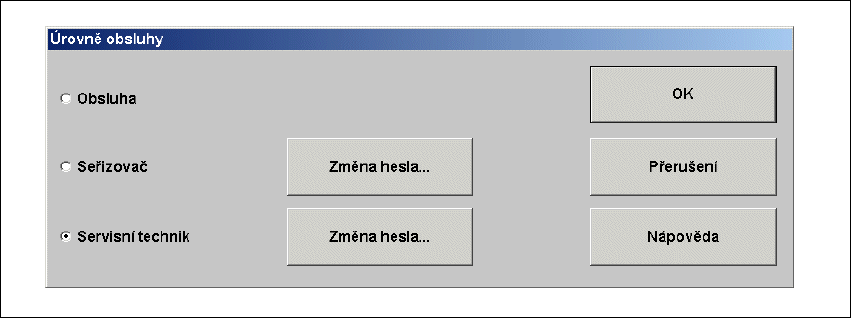
Lze si vybrat z úrovně obsluhy „Obsluha“, „Seřizovač“ a „Servisní technik“. Pro úrovně obsluhy
„Seřizovač“ a „Servisní technik“ je možno přidělit hesla. 3
Æ Klikněte na položku menu Úrovně obsluhy ....
Otevře se panel výběru „Úrovně obsluhy“.
3
Obr. 3.3 - 6 Dialog „Úrovn
ě
obsluhy“
Æ Aktivujte knoflík pro požadovanou úroveň obsluhy.
Æ Chcete-li přidělit heslo nebo změnit stávající heslo, klikněte na tlačítko Změna hesla... vedle
příslušné úrovně obsluhy.
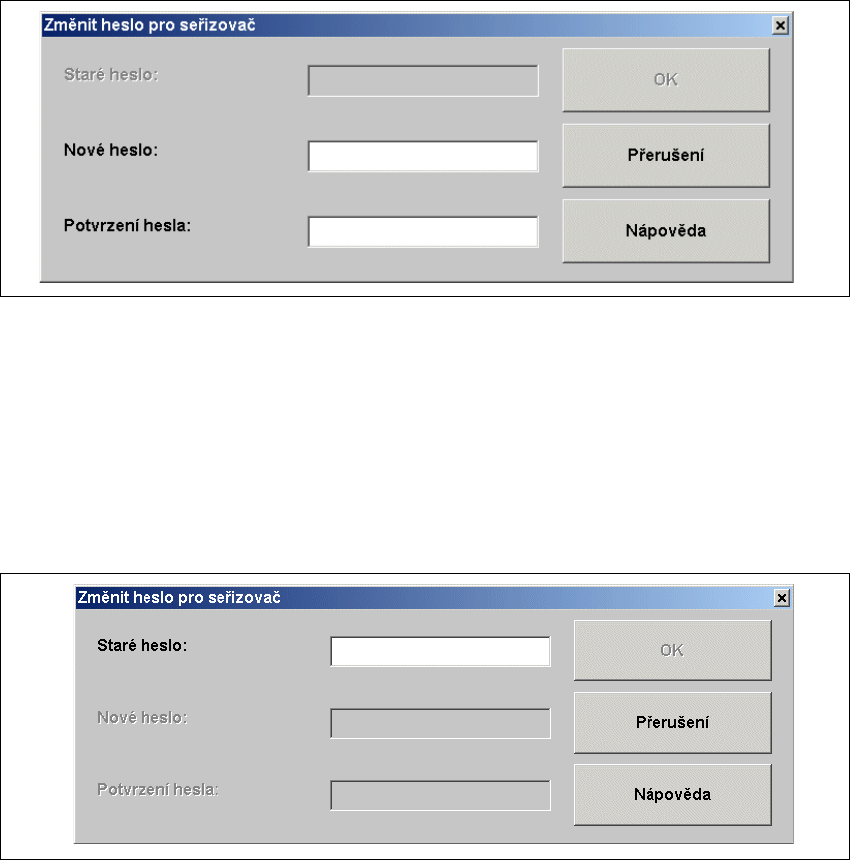
Dialogové okno pro zadání hesla se otevře.
SIPLACE Návod pro software SR.504.xx 3 Grafické rozhraní uživatele
Vydání 01/2003 CZ 3.3 Uživatelské rozhraní – náhledy a menu
35
Příklad prvotního přidělení hesla 3
3
Obr. 3.3 - 7 Dialog „Zm
ě
nit heslo pro se
ř
izova
č
- prvotní p
ř
id
ě
lení“
Æ Klikněte na ediční pole „Nové heslo“ a zadejte požadované heslo.
Æ Klikněte na ediční pole „Potvrzení hesla“ a zadejte znovu heslo.
Æ Klikněte na tlačítko OK, čímž heslo potvrdíte.
Příklad změny stávajícího hesla 3
3
Obr. 3.3 - 8 Dialog „Zm
ě
nit heslo pro se
ř
izova
č
e - zm
ě
na stávajícího hesla“
Æ Klikněte na ediční pole „Staré heslo“ a zadejte stávající heslo.
Obě zbývající ediční pole se aktivují.
Æ Klikněte na ediční pole „Nové heslo“ a zadejte nové heslo.
Æ Klikněte na ediční pole „Potvrzení hesla“ a zadejte znovu nové heslo.
Æ Klikněte na tlačítko OK, čímž heslo potvrdíte.
Æ Uzavřete panel výběru „Úrovně obsluhy“ tlačítkem OK.