00193703-01.pdf - 第38页
3 Grafické rozhraní uživatele SIP LACE Návod pro software SR.504.xx 3.3 Uživatelské rozh raní – náhledy a menu Vydání 01/2003 CZ 38 Æ P ř i dvojitém transportu se objeví ná sledující dialog: 3 Obr . 3.3 - 1 1 Dialog „Zad…
SIPLACE Návod pro software SR.504.xx 3 Grafické rozhraní uživatele
Vydání 01/2003 CZ 3.3 Uživatelské rozhraní – náhledy a menu
37
Nový cluster ... 3
V druhu provozního režimu „Standard alone“ se mohou zavádět data vybraného clusteru z
pevného disku staničního počítače. 3
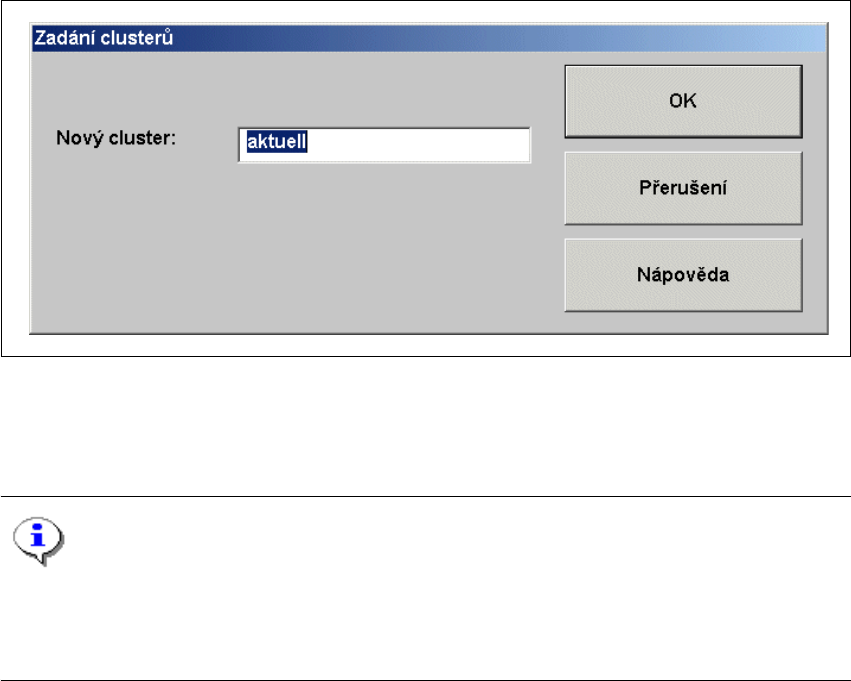
Æ Klikněte na možnost menu Nový cluster ... . při jednoduchém transportu se objeví tento
dialog:
3
Obr. 3.3 - 10 Dialog „Zadání cluster
ů
“ p
ř
i jednoduchém transportu
Æ Zadejte do panelu zadání název požadovaného clusteru a potvrďte zadání tlačítkem OK. Data
skupiny se načtou.
UPOZORNÉNÍ
Data clusteru, který SIPLACE Pro naposledy úspěšně zadal, jsou včetně dat značky a formy
pouzdra uložena na pevném disku staničního počítače pod jménem clusteru „AKTUÁLNÍ“ a
zadáním tohoto jména se mohou načíst. 3
3 Grafické rozhraní uživatele SIPLACE Návod pro software SR.504.xx
3.3 Uživatelské rozhraní – náhledy a menu Vydání 01/2003 CZ
38
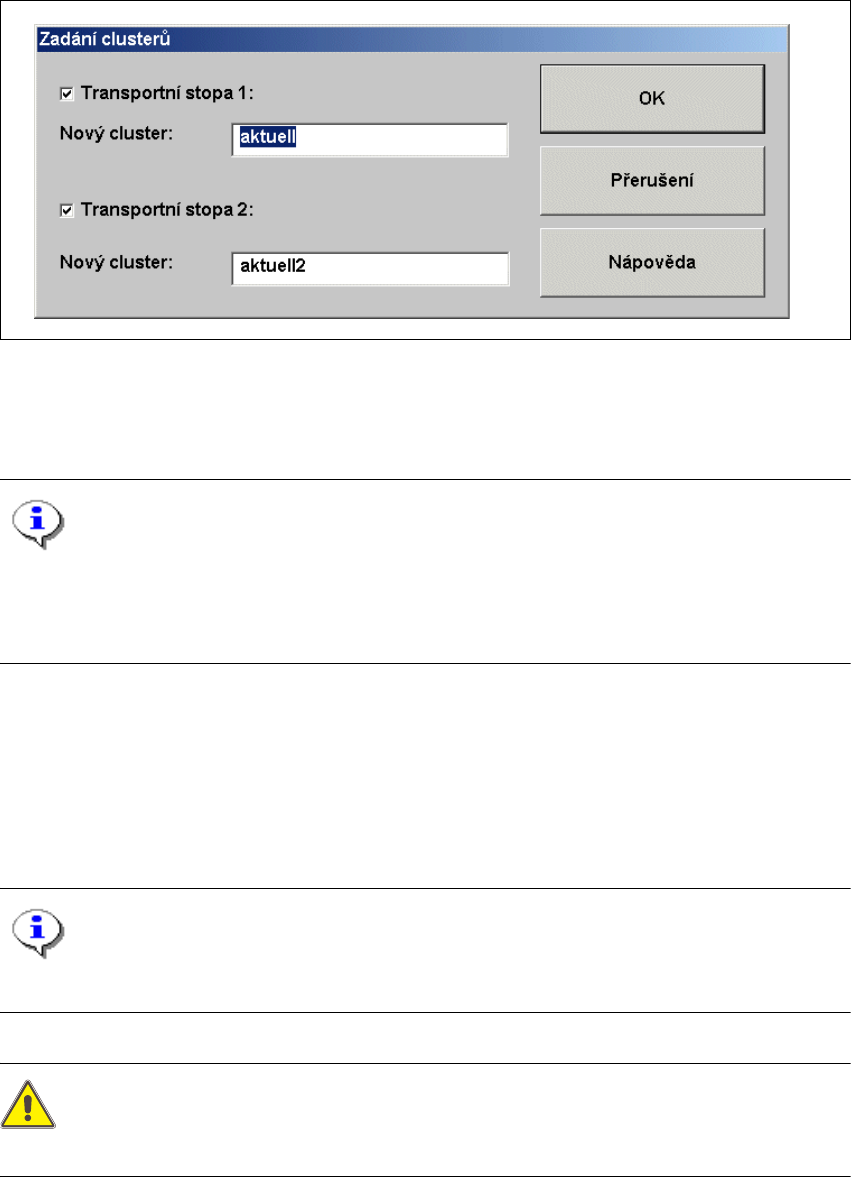
Æ Při dvojitém transportu se objeví následující dialog:
3
Obr. 3.3 - 11 Dialog „Zadání cluster
ů
“ p
ř
i dvojitém transportu
Æ Zadejte do panelu zadání název požadovaného clusteru a potvrďte zadání tlačítkem OK. Data
skupiny se načtou.
UPOZORNÉNÍ
Data clusteru, který SIPLACE Pro naposledy úspěšně zadal, jsou včetně dat značky a formy
pouzdra uložena na pevném disku staničního počítače pod jménem clusteru „AKTUÁLNÍ“ a
zadáním tohoto jména se mohou načíst. 3
3
Možnosti softwaru... 3
Pomocí této položky menu lze aktivovat testovací povely (testovací funkce) pro kontrolu různých
součástek stroje. 3
UPOZORNÉNÍ
Tuto položku menu lze vyvolat jen v úrovni obsluhy „Servisní technik“. 3
VAROVÁNÍ
Testovací povely smí nastavovat a provádět jen servisní technici. 3
SIPLACE Návod pro software SR.504.xx 3 Grafické rozhraní uživatele
Vydání 01/2003 CZ 3.3 Uživatelské rozhraní – náhledy a menu
39
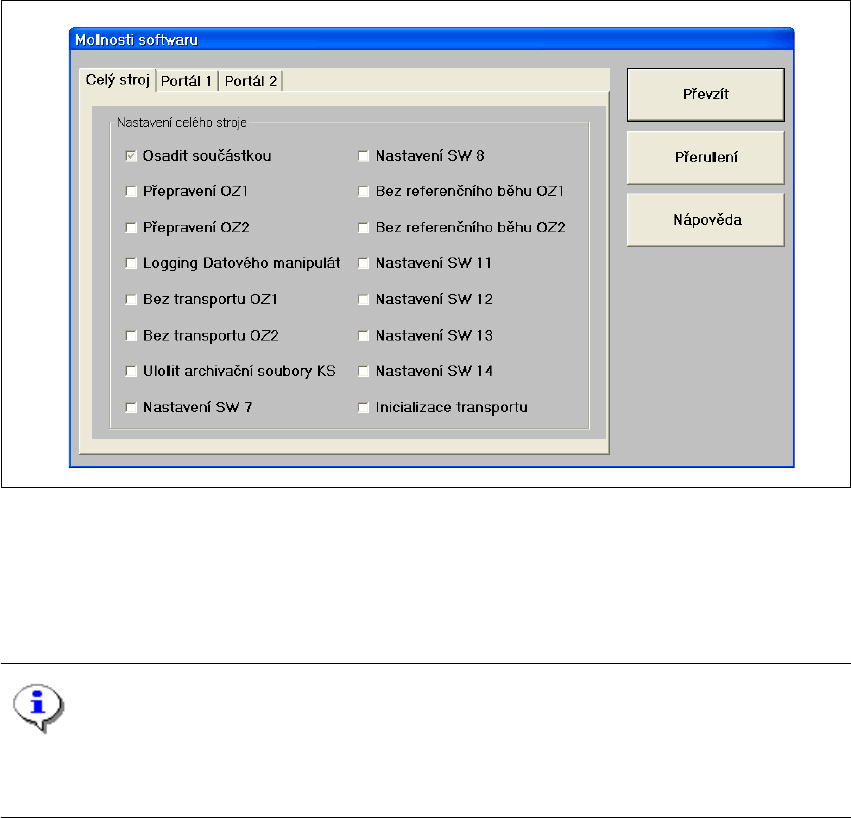
Æ Klikněte na položku menu Možnosti softwaru....
Následující okno se otevře.
3
Obr. 3.3 - 12 Dialog „Možnosti softwaru“ (p
ř
íklad: HF)
Æ Zvolte příslušnou záložku pro požadovanou komponentu stroje a aktivujte/deaktivujte
testovací povely kliknutím na příslušné kontrolní políčko.
Æ Klikněte na Převzít, čímž nastavíte možnosti softwaru. Změny začínají působit u další desky.
UPOZORNÉNÍ
Pokud se na stanici znovu zavádí systém, nastaví se možnosti softwaru zpět na své původní
nastavení. 3