00193703-01.pdf - 第41页
SIPLACE Návod pro software SR.504.xx 3 Grafické rozhraní uživatele Vydání 01/2003 CZ 3.3 Uživatelské rozhraní – náhle dy a menu 41 GEM nastavení default ... 3 Pomocí této možnosti lze stano vit parametry GEM, které se p …

3 Grafické rozhraní uživatele SIPLACE Návod pro software SR.504.xx
3.3 Uživatelské rozhraní – náhledy a menu Vydání 01/2003 CZ
40
Možnosti chodu... Alt+t 3
Pomocí této možnosti menu se může stanice (po stisknutí tlačítka Stát) přepnout na taktovací
provoz (slouží např. pro vymezení chyby) nebo může běžet s redukovanou rychlostí. 3
Æ Klikněte na položku menu Možnosti chodu..., nebo stiskněte kombinaci kláves (klávesovou
zkratku) ALT+t. Panel nastavení „Možnosti chodu“ se otevře.
Æ Aktivujte kontrolní políčko Taktovací provoz pro aktivování taktovacího provozu nebo kon-
trolní políčko Redukovaná rychlost pro chod stroje se sníženou rychlostí.
Æ Klikněte na tlačítko OK.
UPOZORNÉNÍ
V taktovacím provozu se pro každý pracovní krok musí stisknout spouštěcí tlačítko automatu. 3
Videoobraz OZ1 > Alt+8 3
Pro určité akce může být nutné během osazování na obrazovce staničního počítače promítat
obraz z kamery systému MVS (vyhodnocovací jednotka vision). 3
Æ Klikněte na položku menu Videoobraz > nebo stiskněte kombinaci kláves ALT+8. Oblast
zobrazení se přepne na obraz z kamery systému MSV v oblasti zpracování.
Æ Stiskněte klávesu ESC, čímž opět přepnete oblast zobrazení na normální náhled.
Videoobraz OZ2 > Alt+9 3
Přepnutí na obraz kamery systému MVS v oblasti zpracování 2. 3
Režim jemné kalibrace ... 3
V provozním režimu „Stand alone“ můžete pomocí této možnosti menu zavádět data zvoleného
clusteru (programu osazování) z pevného disku staničního počítače. 3
Æ Podrobný popis je uveden v příručce „Jemná kalibrace“ a v nápovědě on-line.
SIPLACE Návod pro software SR.504.xx 3 Grafické rozhraní uživatele
Vydání 01/2003 CZ 3.3 Uživatelské rozhraní – náhledy a menu
41
GEM nastavení default ... 3
Pomocí této možnosti lze stanovit parametry GEM, které se při zapnutí stanice zadávají jako
standardní parametry. 3
Æ Klikněte na položku menu GEM nastavení default ....
Okno pro nastavení standardních parametrů GEM se otevře.
Bar-kódy DPS ... 3
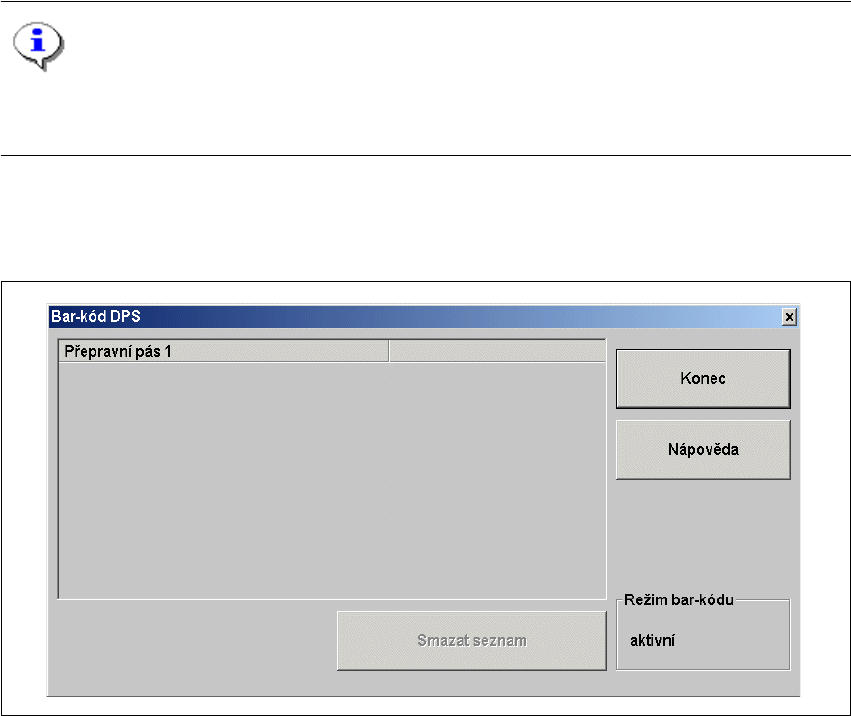
Pomocí této položky menu se otevře dialogový panel se seznamem posledních bar-kódů,
načtených snímačem bar-kódů desek.
Pokud při čtení bar-kódu došlo k chybě, při chybném formátu souboru nebo když nejsou k
dispozici data, zobrazí se i tyto skutečnosti. 3
UPOZORNÉNÍ
Položka menu „Bar-kódy DPS“ se mohou vyvolat jen tehdy, když je snímač bar-kódů instalován
v automatu a byl aktivován v možnostech stroje. 3
Æ Klikněte na možnosti menu Bar-kódy DPS ....
Dialogové okno „Bar-kódy DPS“ se otevře.
3
Obr. 3.3 - 13 Dialog „
Č
árkový-kódy DPS“ (P
ř
íklad: jen 1 p
ř
epravní pás)
Æ Klikněte na tlačítko Smazat seznam, když se mají vymazat všechny položky seznamu.
Æ Klikněte na tlačítko Konec, čímž se dialogový panel zavře.
3 Grafické rozhraní uživatele SIPLACE Návod pro software SR.504.xx
3.3 Uživatelské rozhraní – náhledy a menu Vydání 01/2003 CZ
42
Konfigurovat traceability 3
Tato funkce je aktivní jen tehdy, když byla na stroji instalována možnost traceability. Traceability
je možnost rozšíření. Pomocí této možnosti se na uvedených strojích mohou během výroby
vytvářet data traceability. 3
Traceability při výrobě desek znamená zpětnou sledovatelnost výroby i po delší době. Tak je
pomocí traceability např. možné i po několika letech určit, jakými součástkami z jakých šarží byla
určitá deska osazena. Viz k tomu také
Možnost „Traceability“
na straně
77
. 3