1_赫立AOI中文客户培训教材.pdf - 第14页
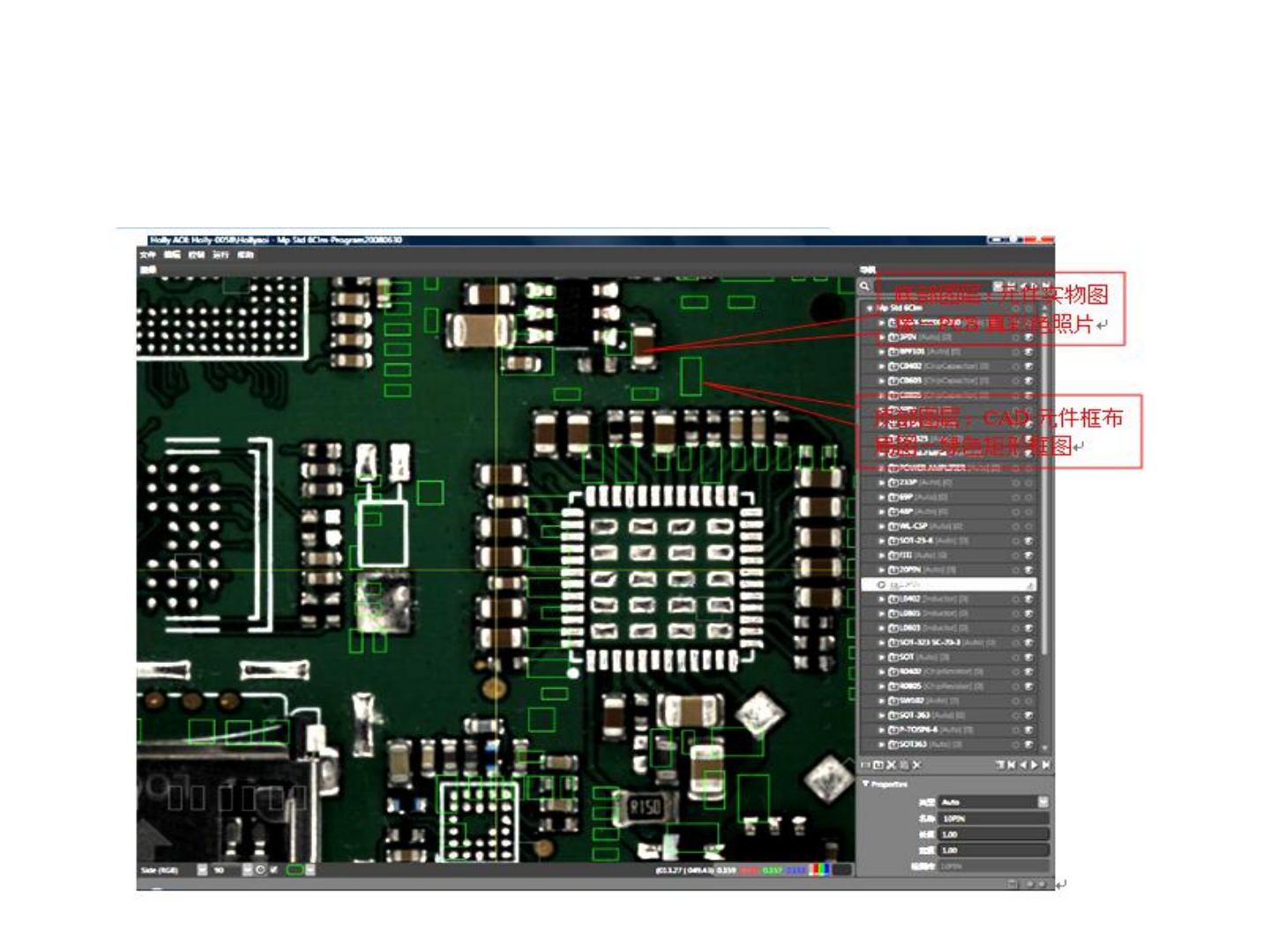
CAD 布局 调 整步 骤 获 取 PCB 整板 图 像后,可同 时 看到两个 图 层 : 1). 底部 图层 : P CB 整板 图 像上 所有元件 实 物 总 体布局 图 ( PCB 真彩色照 片); 2). 顶 部 图层 : C AD 所有元件 框布局 图 ( 绿 色矩形框 图 ),如下 图 所示 :
FOVFOVFOVFOV
FOV FOV FOVFOV
FOVFOVFOVFOV
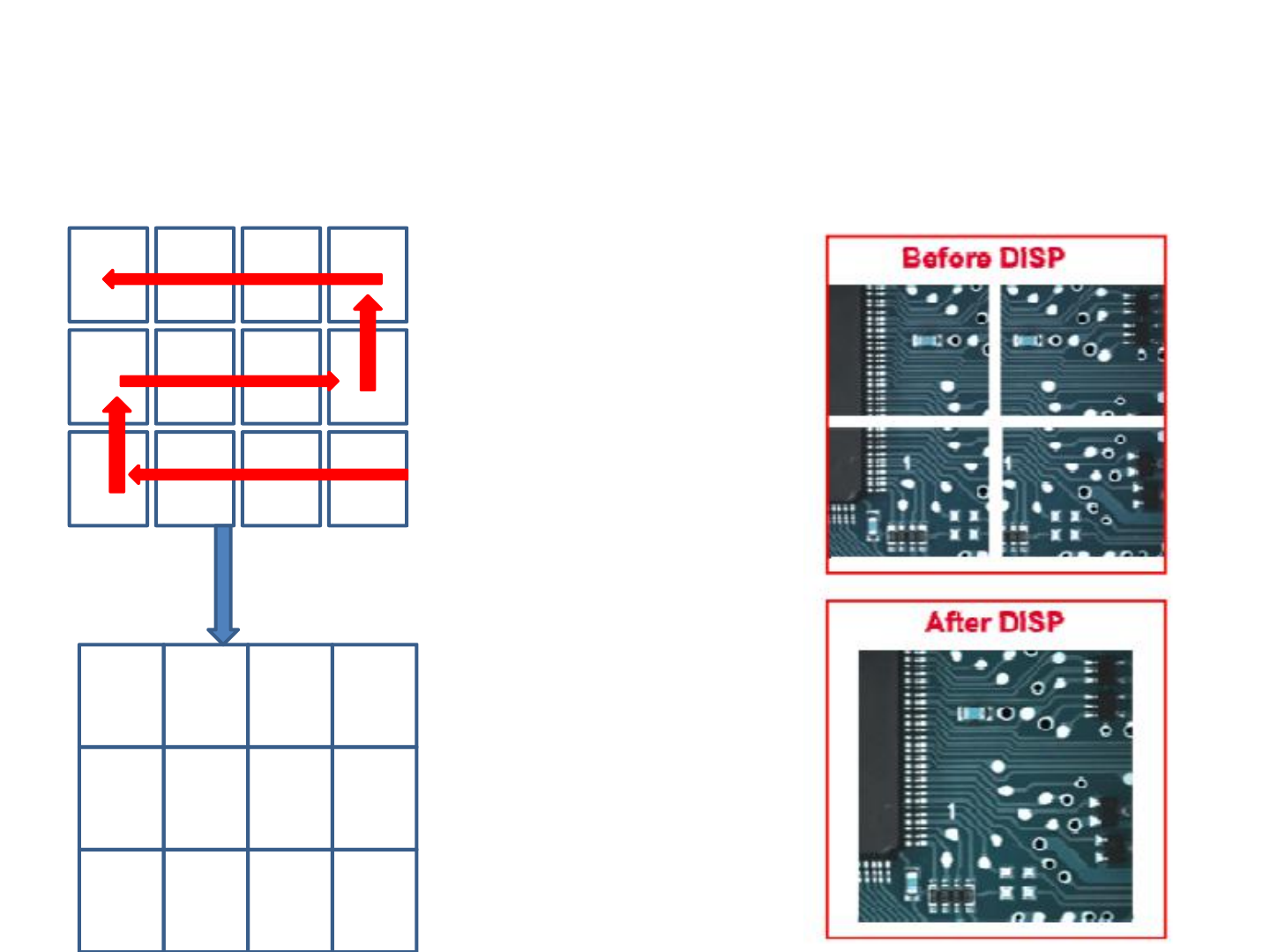
什么是FOV? 什么是DISP?
FOV : Field of view 拍照视野
FOVFOVFOVFOV
FOV FOV FOVFOV
FOVFOVFOVFOV
赫立独创动态图幅无缝拼接技术
DISP:Dynamic multi-frame Images Seamless Patchwork 动态图幅无缝拼接
红色箭头为相机
飞梭取像路径
CAD布局调整步骤
获取PCB整板图像后,可同时看到两个图层:
1). 底部图层:PCB整板图像上所有元件实物总体布局图 (PCB真彩色照片);
2). 顶部图层:CAD所有元件框布局图(绿色矩形框图),如下图所示:
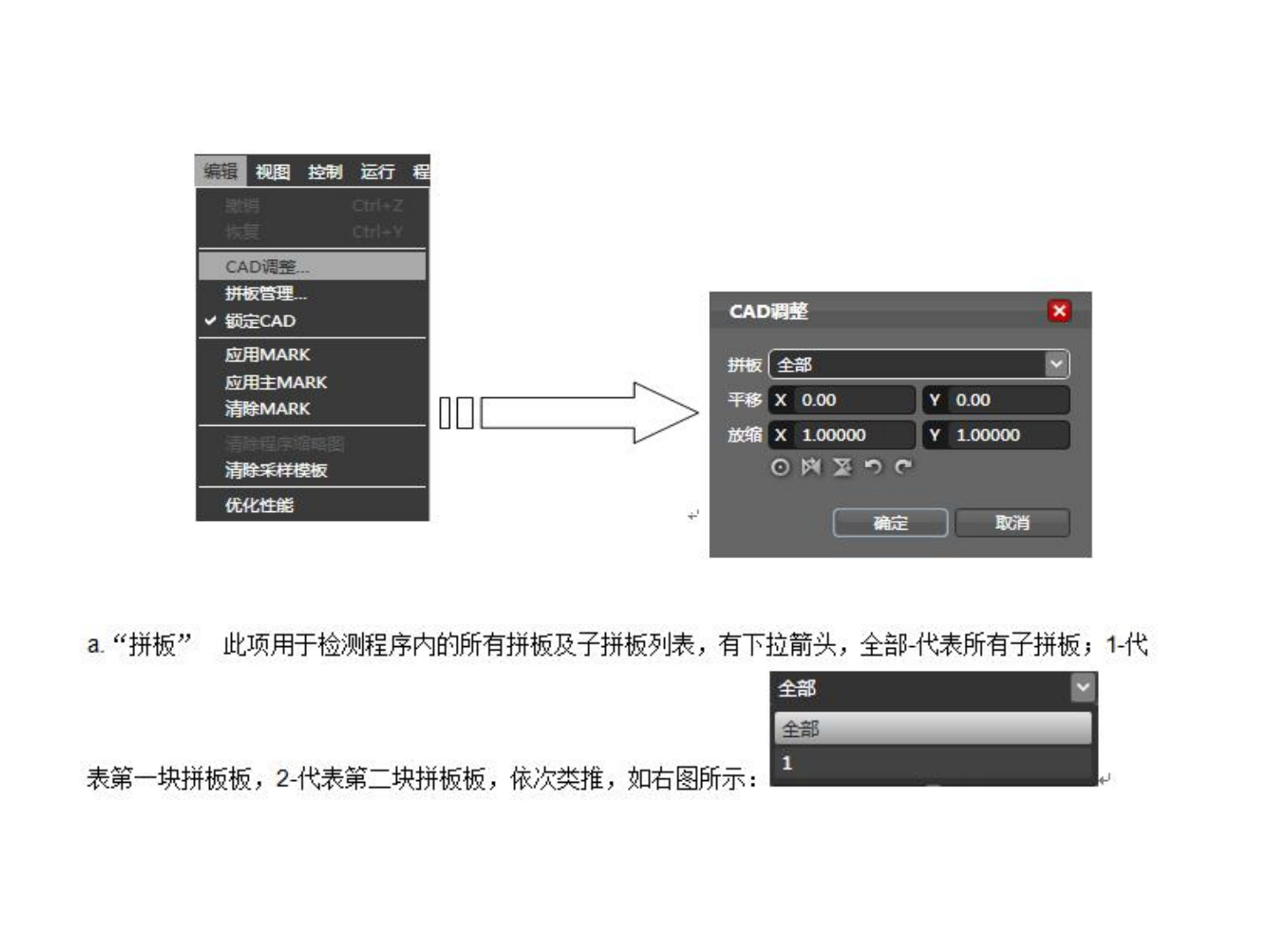
点击“赫立AOI系统软件”菜单项“编辑”下的“调整”功能选项,弹出“CAD布局调整对话框”,该
对话框可实现以“实时响应方式”进行CAD总体布局调整,无需反复摸索和尝试。如下图所示