00197192-02_VD_EDM_2.1_DE_EN.pdf - 第51页
EDM V2.1 / Versions besch reibung Ausgabe 11/2 012 E dition 11 Der Meldu ngs - Di alog tritt wieder in den V ordergru nd; d ie ausge wählten O bjek te werden übertragen : Abbildung 4-4 : Datenübertragung beendet W ährend…
EDM V2.1 / Versionsbeschreibung Ausgabe 11/2012 Edition
10
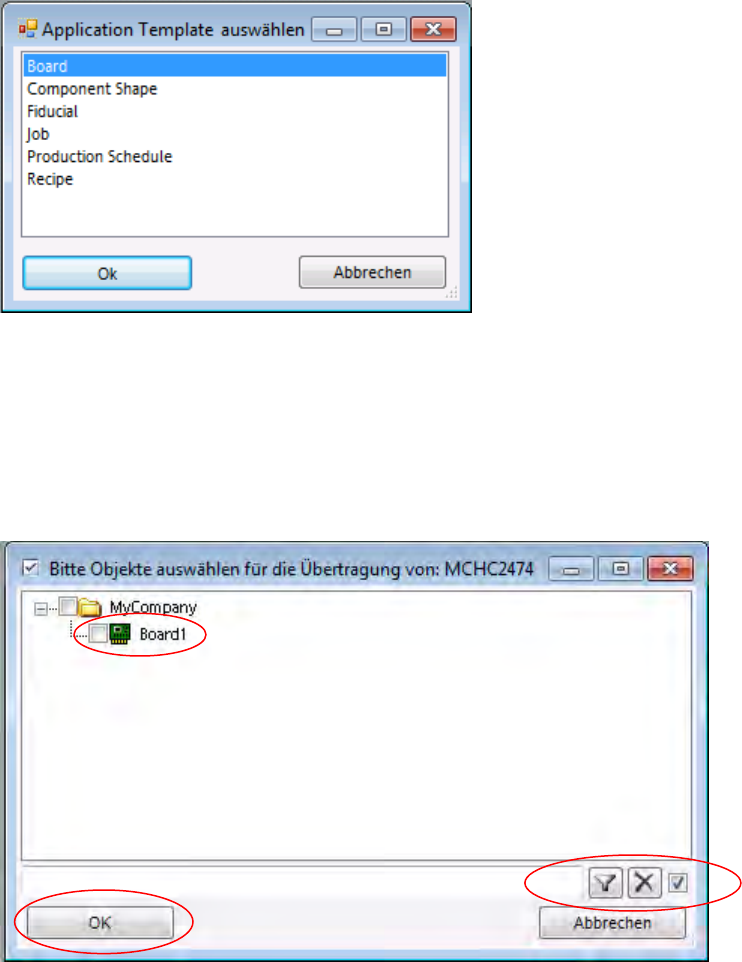
Der folgende Dialog wird geöffnet:
(Die Templates müssen zuvor am Master konfiguriert werden)
Abbildung 4-2: Anwendungs-Template auswählen
► Wählen Sie die entsprechende Vorlage (Template) aus der Liste.
► Klicken Sie auf OK, um fortzufahren.
Weitere Informationen zu diesem Thema finden Sie in der EDM Installationsanleitung,
Abschnitt 5.3.6 Application templates.
Der folgende Dialog wird geöffnet:
Abbildung 4-3: Objekte auswählen
► Wählen Sie das entsprechende Objekt aus.
Aktivieren Sie dazu das Häkchen im Kontrollkästchen des Objekts.
► Die Filterzeile am unteren Rand des Auswahlfensters sowie das Kontextmenü des
Auswahlfensters (rechte Maustaste) unterstützen Sie bei der Auswahl der zu ziehenden
Objekte.
► Bestätigen Sie die Auswahl mit OK.
EDM V2.1 / Versionsbeschreibung Ausgabe 11/2012 Edition
11
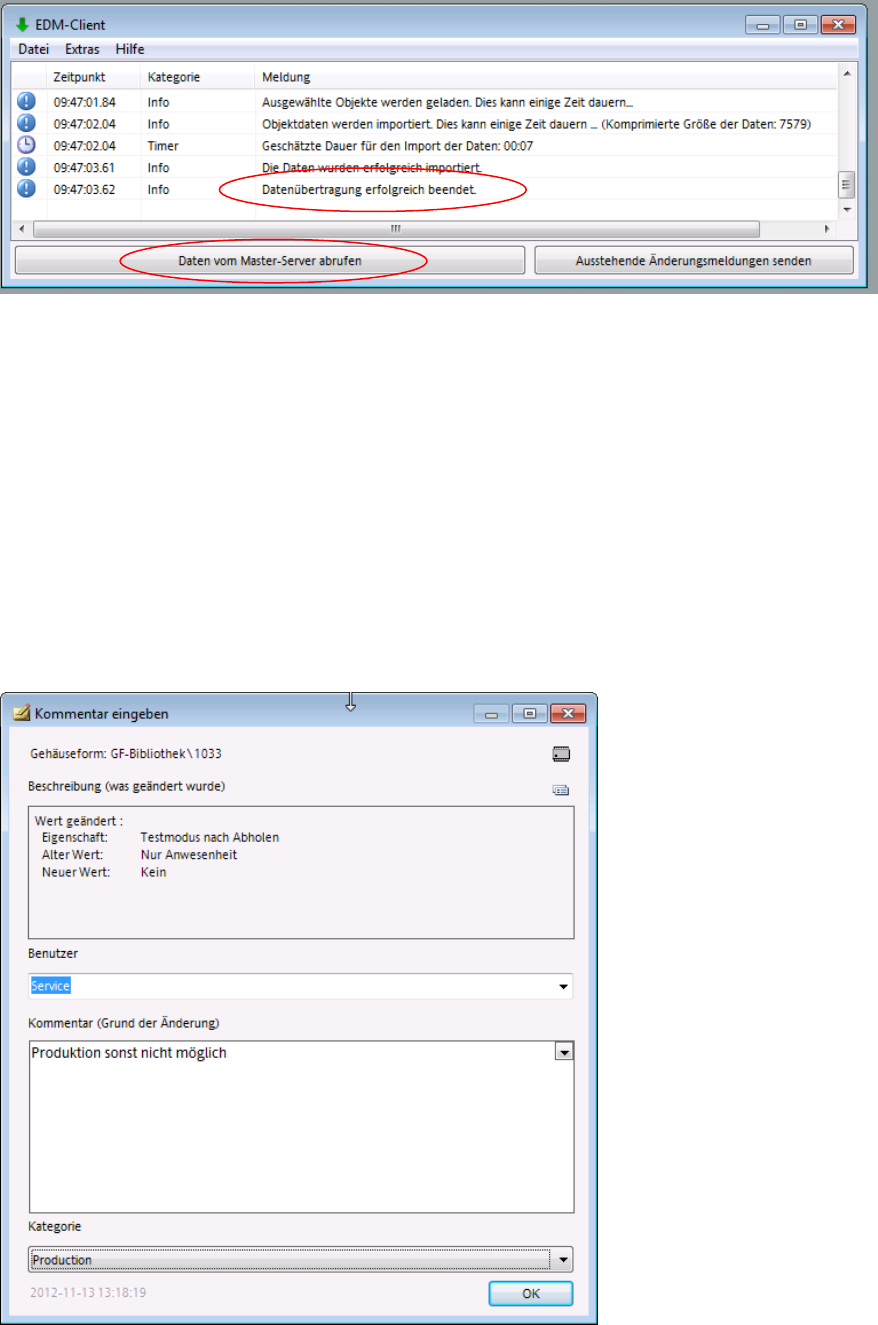
Der Meldungs-Dialog tritt wieder in den Vordergrund; die ausgewählten Objekte werden
übertragen:
Abbildung 4-4: Datenübertragung beendet
Während der Datenübertragung wird ein Fortschrittbalken angezeigt, die Schaltflächen sind in
dieser Zeit inaktiv.
Wenn die Datenübertragung erfolgreich beendet ist, erscheint die Meldung Datenübertragung
erfolgreich beendet und die Schaltfläche Daten vom Master-Server abrufen ist wieder
aktiv.
Wenn die Datenübertragung nicht erfolgreich war, wird eine entsprechende Fehlermeldung
angezeigt.
Kommentar-Dialog
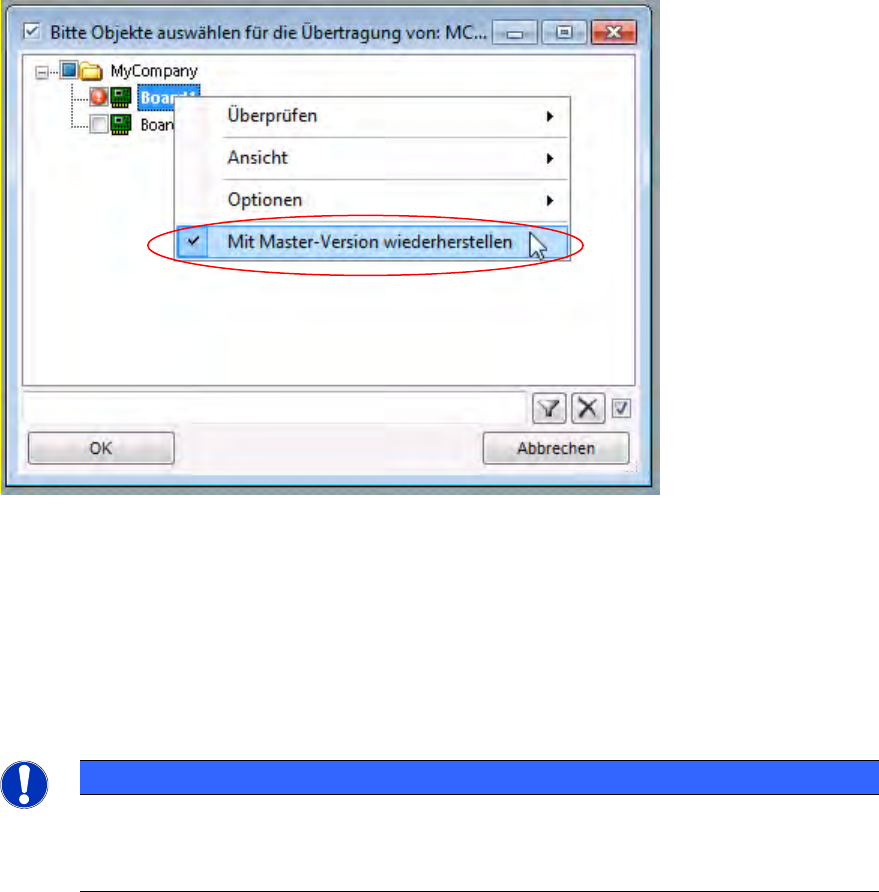
Der Kommentar-Dialog wird geöffnet, wenn Sie Änderungen in SIPLACE Pro auf dem Linien-
Server vornehmen (z.B. wenn Sie die Gehäuseform ändern).
Abbildung 4-5: Kommentar-Dialog
EDM V2.1 / Versionsbeschreibung Ausgabe 11/2012 Edition
12
► Geben Sie Ihren Benutzernamen an.
► Schreiben Sie in das Feld Kommentar eine Erläuterung dazu, warum Sie Ihre Änderung in
SIPLACE Pro vorgenommen haben.
► Wählen Sie die passende Kategorie aus der Auswahlliste.
► Klicken Sie auf OK, um den Kommentar-Dialog zu schließen.
4.2.1.1 Daten mit ausstehenden Änderungen in Clearing Pool wiederherstellen
Standardmäßig wird ein Objekt nicht überschrieben oder wiederhergestellt so lange eine
ausstehende Änderung an diesem Objekt an der momentanen Linie im Clearing Pool liegt.
Während eines Pull-Vorgangs ist es jetzt möglich auf dem Linien-Server Daten mit der aktuellen
Version des Master-Servers wiederherzustellen, obwohl eine geänderte Version zum Clearing Pool
übertragen wurde.
Abbildung 4-6: Daten wiederherstellen
Die Verzeichnisse, die mindestens ein Objekt enthalten, das wiederhergestellt werden soll und die
Objekte selbst sind mit den oben gezeigten Symbolen gekennzeichnet.
► Markieren Sie das Objekt oder die Objekte, die wiederhergestellt werden sollen, mit einem
Häkchen.
► Klicken Sie mit der rechten Maustaste, um den Kontextmenü zu öffnen, und wählen Sie den
Menüeintrag Mit Master-Version wiederherstellen.
HINWEIS
In EDM ist eine Objekt-Versions-Historie nicht vorgesehen.
Alle Änderungen dieses Objektes, die noch nicht in den Master übernommenen wurden,
sind nach dem Wiederherstellen unwiederbringlich verloren.