00196098-02_IM_SIPLACE_Explorer_2.4_DE.pdf - 第37页
Installations- und Konfigurationsanleitung SIPLAC E Explorer 3 Installation des SIPLACE Explorer Ausgabe 08/2008 DE 3.2 Update-Installation von SIPLACE Explorer 2 .4 37 3.2 Up date-Inst allation von SIPLACE Explorer 2.4 …
3 Installation des SIPLACE Explorer Installations- und Konfigurationsanleitung SIPLACE Explorer
3.1 Erstinstallation von SIPLACE Explorer 2.4 Ausgabe 08/2008 DE
36
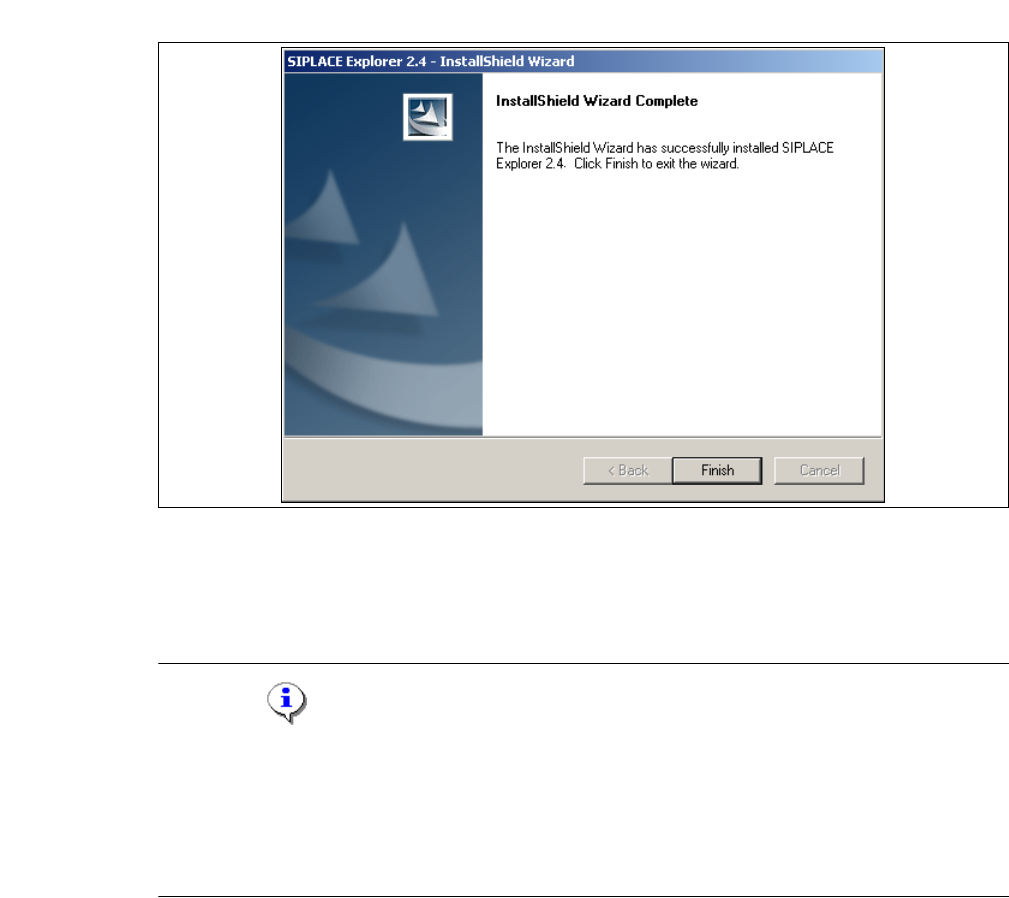
→ Wenn die Installation beendet ist, erscheint nachfolgendes Dialogfenster.
3
Abb. 3 - 16 SIPLACE Explorer Setup - Installation beendet
→ Klicken Sie auf Finish. Nach dem nächsten Start Ihres Computers können Sie SIPLACE
Explorer starten. Gehen Sie dazu vor, wie unter “SIPLACE Explorer starten” auf Seite 42
beschrieben.
HINWEIS
Nach der Installation von SIPLACE Explorer muss das System neu gestartet werden. Dies ist
notwendig, um sicherzustellen, dass der Port 1099 für die Java Runtime Environment verfügbar
ist. In seltenen Fällen wird der Port 1099 von einer anderen Applikation verwendet. Wird SIPLACE
Explorer ohne Neustart des Systems nach der Installation gestartet, so wird in solchen Fällen der
Fehler "SIPLACE Explorer 2.4 runtime not found" angezeigt. 3
Installations- und Konfigurationsanleitung SIPLACE Explorer 3 Installation des SIPLACE Explorer
Ausgabe 08/2008 DE 3.2 Update-Installation von SIPLACE Explorer 2.4
37
3.2 Update-Installation von SIPLACE Explorer 2.4
Um ein Update von einer Vorgängerversion nach SIPLACE Explorer V2.4 durchführen zu können,
muss sich auf Ihrem System schon eine entsprechende lauffähige Version von SIPLACE Explorer
befinden. 3
– Update von SIPLACE Explorer V2.0, V2.0 SP1, V2.1, V2.2 oder V2.3 nach SIPLACE
Explorer V2.4:
Deinstallieren Sie die Vorgängerversion mit deren Komponenten, dazu gehen Sie analog vor,
wie unter “Deinstallation” auf Seite 103 beschrieben. Für die Installation gehen Sie vor, wie
unter “Erstinstallation von SIPLACE Explorer 2.4” auf Seite 23 beschrieben. 3
HINWEIS
Wenn Sie die Linienkonfiguration und weitere Einstellungen übernehmen möchten,
müssen Sie den SIPLACE Explorer wieder in das gleiche Verzeichnis wie die
Vorgängerversion installieren. Siehe Abbildung 3 - 9 SIPLACE Explorer Setup -
Dialogfenster "Choose Folder" (Ordner auswählen). 3
HINWEIS
Bevor Sie Tomcat 5.5 installieren können, müssen Sie alle Versionen < 5.5 von Tomcat
unbedingt deinstallieren. Verwenden Sie dazu das Deinstallationsprogramm von Apache
Tomcat. Starten Sie dieses über das Windows-Menü
Start → Programs → Apache Tomcat 5.5 → Uninstall Tomcat. 3
Zusätzlich können Sie nach dem Update weitere Optionen zu SIPLACE Explorer installieren: 3
– Optionen zu SIPLACE Explorer V.2.4
Die Optionen SIPLACE Traceability Option 2.0 und SIPLACE Maintenance Manager V1.0
müssen Sie extra bestellen und installieren. Diese sind nicht im Leistungsumfang des
SIPLACE Explorer V2.4 enthalten. 3
3 Installation des SIPLACE Explorer Installations- und Konfigurationsanleitung SIPLACE Explorer
3.2 Update-Installation von SIPLACE Explorer 2.4 Ausgabe 08/2008 DE
38
3.2.1 Installationsvorgang SIPLACE Explorer 2.4 - Update-Installation
HINWEIS
Sie müssen über Windows Administrator-Rechte verfügen, um die Installation ausführen zu
können. 3
→ Legen Sie die Support Media DVD in Ihr DVD-Laufwerk ein. Folgen Sie den Anweisungen aus
dem Dokument "Navigation Guide for the Installation Procedure of SIPLACE Software
Systems" (Art.-Nr. 00195050-xx).
Ihr System wird auf die nötigen Software-Komponenten und deren Versionen überprüft. Sie
erhalten entsprechende Meldungsfenster und können alle noch benötigten Software-
Komponenten installieren. 3
→ Legen Sie die SIPLACE Explorer CD in Ihr CD-Rom-Laufwerk ein.
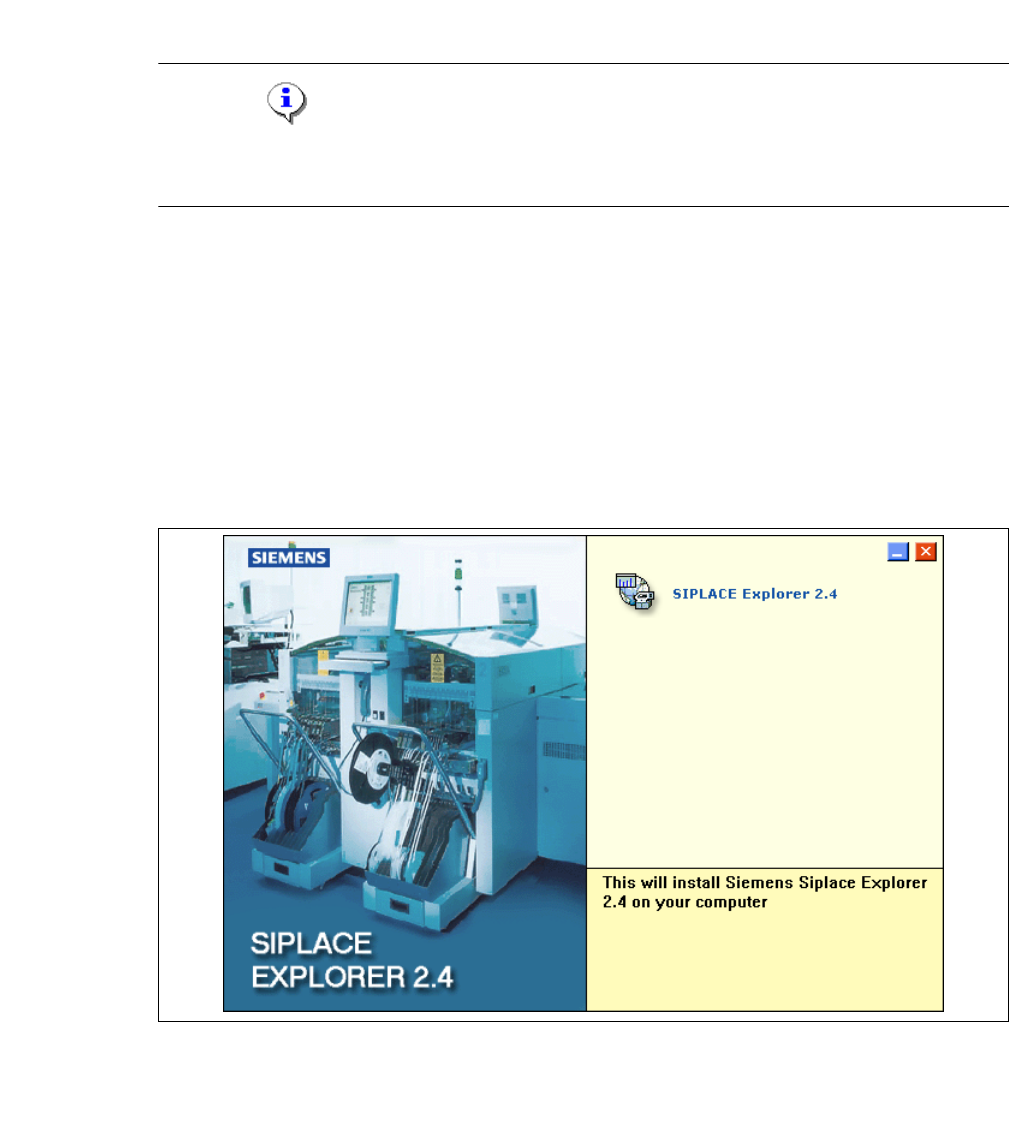
→ Es erscheint der Start Screen.
3
Abb. 3 - 17 SIPLACE Explorer setup - Start Screen
→ Wählen Sie SIPLACE Explorer 2.4 aus.
→ Die benutzergeführte Installation von SIPLACE Explorer wird gestartet.