00196098-02_IM_SIPLACE_Explorer_2.4_DE.pdf - 第78页
4 Konfiguration Installations- und Kon f igurationsanleitung SIPLACE Explorer 4.2 Konfigurieren der Werks-Konf igurations-Utility Ausgabe 08/2008 DE 78 4.2 Konfigurieren der Wer ks-Konfigurations-Utility 4.2.1 St arten d…
Installations- und Konfigurationsanleitung SIPLACE Explorer 4 Konfiguration
Ausgabe 08/2008 DE 4.1 Standard Monitoring Application (Überwachungsanwendung)
77
4
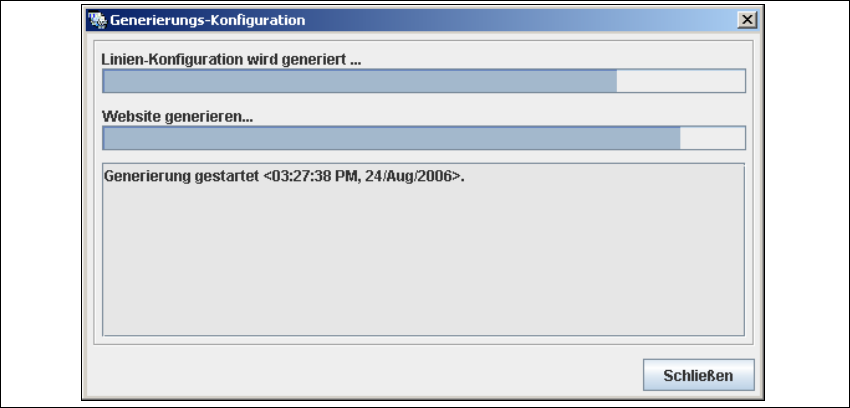
Abb. 4 - 25 Generierungs-Konfiguration
An dieser Stelle wird die Anwendung automatisch generiert und in den SIPLACE Explorer
geladen. 4
→ Wurde die Website komplett generiert, klicken Sie auf Schließen. Die Erstellung der SMA ist
fertiggestellt. Klicken Sie in dem Dialogfenster Linien-Konfiguration - Generieren der
Website auf Beenden.
4 Konfiguration Installations- und Konfigurationsanleitung SIPLACE Explorer
4.2 Konfigurieren der Werks-Konfigurations-Utility Ausgabe 08/2008 DE
78
4.2 Konfigurieren der Werks-Konfigurations-Utility
4.2.1 Starten der SIPLACE Werks-Konfigurations-Utility
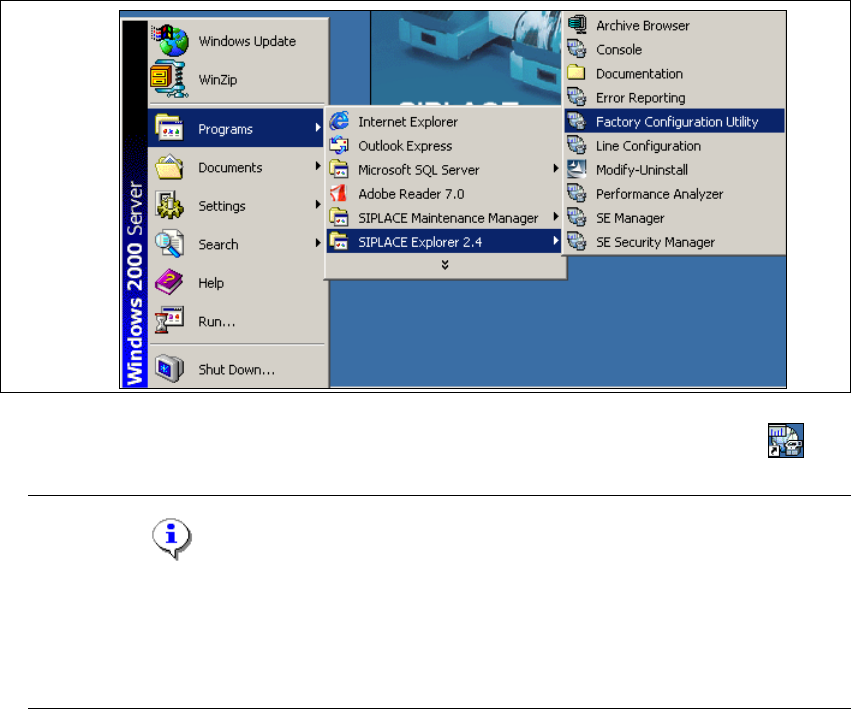
→ Starten Sie SIPLACE Werks-Konfigurations-Utility über das Windows-Menü Programme
→ SIPLACE Explorer 2.4 → Factory Configuration Utility starten.
4
Abb. 4 - 26 RTE Windows Start Menü
→ Oder klicken Sie auf Ihrem Desktop auf das Symbol Factory Configuration Utility .
HINWEIS
Der Zugang zu den Tools der Runtime Environment wird über den SE-Security-Manager
geschützt. Je nachdem welche Einstellungen in dem SE-Security-Manager vorgenommen
wurden, ist der Zugang unterschiedlich geregelt. Weitere Details entnehmen Sie dem Getting
Started für SIPLACE Explorer 2.4. 4
Installations- und Konfigurationsanleitung SIPLACE Explorer 4 Konfiguration
Ausgabe 08/2008 DE 4.2 Konfigurieren der Werks-Konfigurations-Utility
79
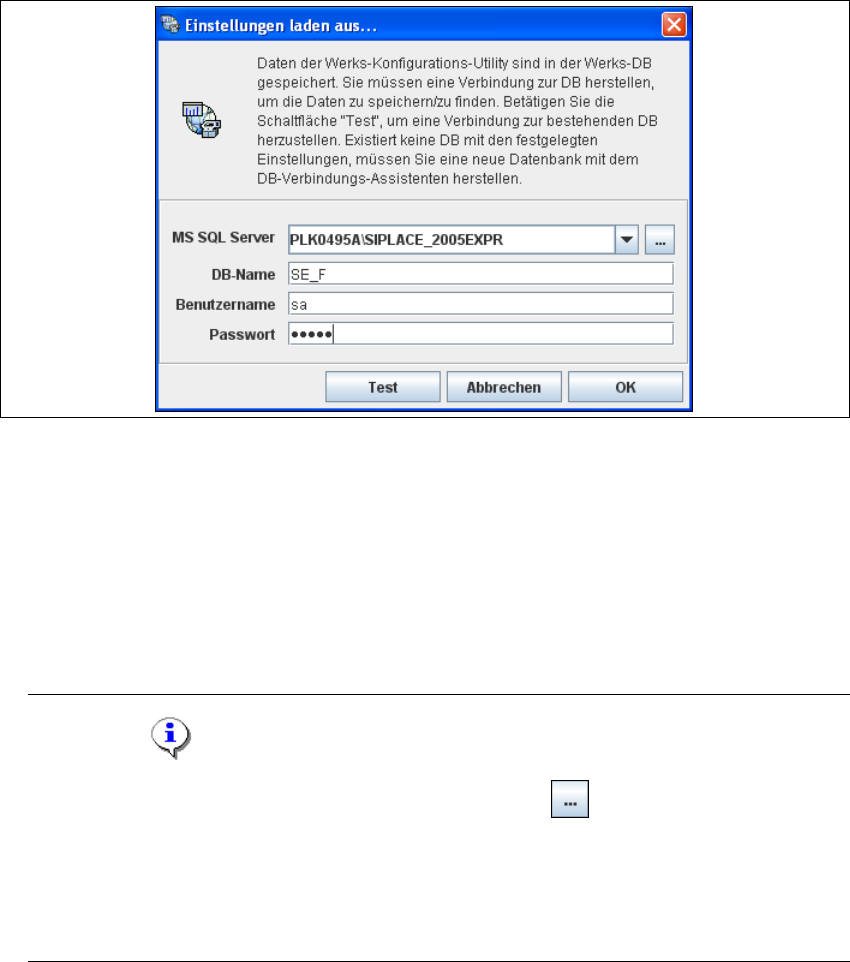
→ Es öffnet sich das Dialogfenster Einstellungen laden aus .... Sie müssen die Verbindung zur
Werks-Datenbank herstellen, um die Daten abrufen zu können.
4
Abb. 4 - 27 Einstellungen laden
→ Tragen Sie folgende Informationen ein:
– MS SQL Server
– Datenbank-Name
– Benutzername
– Datenbank-Passwort
HINWEIS
Betätigen Sie das Symbol Nach SQL Instanzen suchen . Alle SQL Server-Instanzen
werden in dem Dialogfenster SQL Server-Instanzen auswählen angezeigt, die zur
Verfügung stehen.
Werden in dem Dialogfenster SQL Server-Instanzen auswählen keine Einträge angezeigt,
müssen Sie die entsprechende SQL Server-Instanz manuell eingeben. 4
→ Prüfen Sie unbedingt nach der Eingabe der Datenbank-Zugangsparameter, ob die Verbindung
zur Datenbank hergestellt werden kann. Dazu klicken Sie die Schaltfläche Test an.