00196098-02_IM_SIPLACE_Explorer_2.4_DE.pdf - 第98页
4 Konfiguration Installations- und Kon f igurationsanleitung SIPLACE Explorer 4.2 Konfigurieren der Werks-Konf igurations-Utility Ausgabe 08/2008 DE 98 HINWEIS Komprimieren Sie die Datenb ank, wenn die SIPLACE Explor er …
Installations- und Konfigurationsanleitung SIPLACE Explorer 4 Konfiguration
Ausgabe 08/2008 DE 4.2 Konfigurieren der Werks-Konfigurations-Utility
97
→ Tragen Sie folgende Informationen ein:
–URL Site
In dieser URL-Adresse ist eine Portnummer enthalten, die für den Webserver (Tomcat 5.5)
gültig ist, in diesem Beispiel "8080". Verändern Sie hier diese Portnummer, müssen Sie die
Portnummer des Webservers ebenfalls entsprechend aktualisieren, siehe “Port-
Konfiguration bei Veränderung der Tomcat-Portnummer” auf Seite 56.
– Aktualisierungsintervall
Aus Lastgründen wird ein Aktualisierungsintervall von mindestens einer Minute (60000 ms)
empfohlen.
– Sprache der Werks-Website
→ Überprüfen Sie Ihre Eingaben und bestätigen Sie diese mit OK.
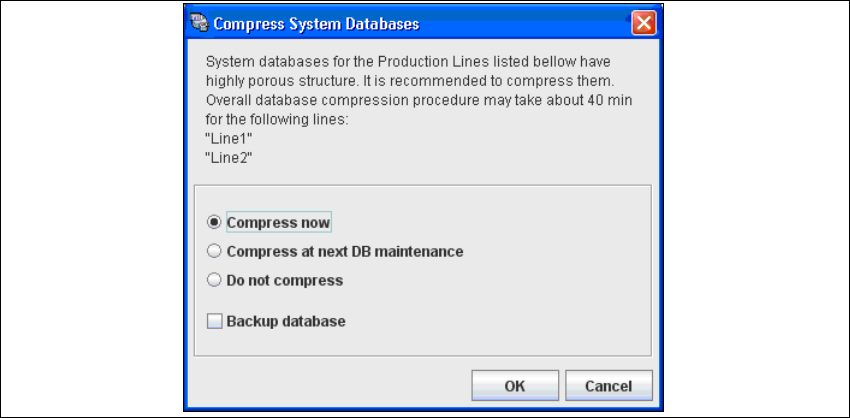
→ Je nach Größe der Datenbank, können Sie die Werks-Datenbank komprimieren. Das
Dialogfenster Compress System Database öffnet sich.
4
Abb. 4 - 50 Datenbank-Komprimierung
→ Wollen Sie die Datenbank jetzt komprimieren, aktivieren Sie die Option Compress now.
Bestätigen Sie mit OK.
4 Konfiguration Installations- und Konfigurationsanleitung SIPLACE Explorer
4.2 Konfigurieren der Werks-Konfigurations-Utility Ausgabe 08/2008 DE
98
HINWEIS
Komprimieren Sie die Datenbank, wenn die SIPLACE Explorer Werks-Datenbank wieder
hergestellt wurde oder die Originaldaten der Datenbank an einem anderen Ort gespeichert
wurden, z.B. auf einem anderen Computer.
Mit der Komprimierung können Sie lange Zugriffszeiten auf die Webseiten verhindern.
Die Datenbank-Komprimierung kann bis zu einer Stunden dauern, die Zeitdauer ist von der
Größe der Datenbank abhängig 4
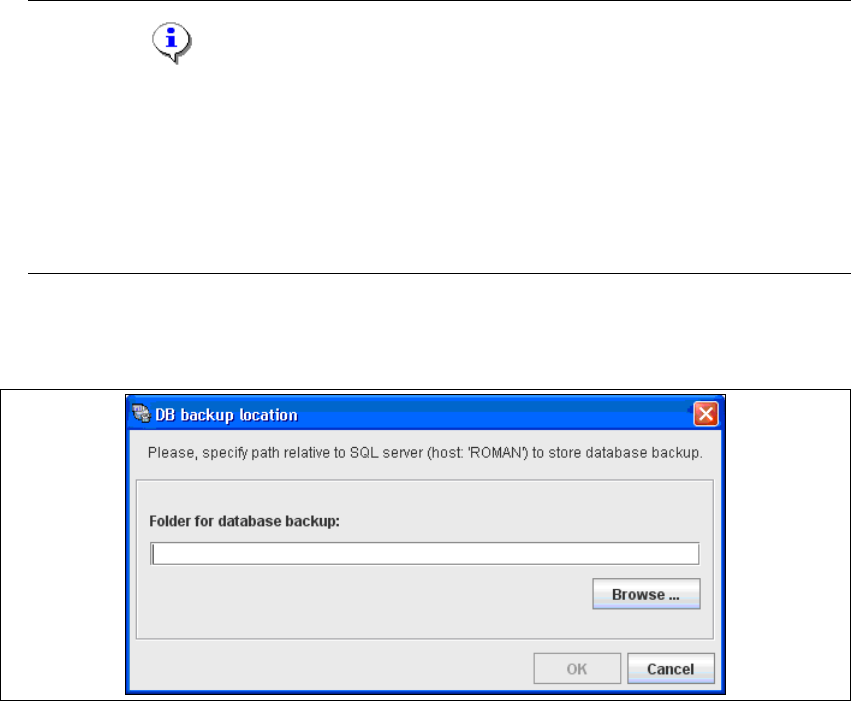
→ Haben Sie die Option Backup database aktiviert, öffnet sich das Dialogfenster DB backup
location.
4
Abb. 4 - 51 Datenbank-Backup
→ Wenn aktiviert, erstellt das System vor der Komprimierung eine Backup-Datei der Datenbank.
Geben Sie dazu das Verzeichnis für diese Datei in dem Feld Folder for database backup an.
Über die Schaltfläche Browse ... können Sie auch ein Verzeichnis auswählen.
→ Bestätigen Sie Ihre Angabe mit OK. Die Datenbank-Komprimierung und die Generierung der
Werks-Website werden gestartet.
Die Werks-Website ist die zentrale Einstiegsseite für alle Fertigungslinien-Websites, Sie
können sich von der Werks-Website zu allen weiteren Fertigungslinien-Websites der
Fertigungslinien klicken, die mit Werks-Konfigurations-Utility konfiguriert wurden. 4
→ Starten Sie den Microsoft Internet Explorer. Geben Sie in dem Feld Adresse die
entsprechende Http-Adresse der Werks-Website ein.
→ Die Anmeldeseite öffnet sich. Eine detaillierte Beschreibung zu der Werks-Website erhalten
Sie im SMA Guide.
Installations- und Konfigurationsanleitung SIPLACE Explorer 4 Konfiguration
Ausgabe 08/2008 DE 4.3 Datenbank Einstellungen
99
4.3 Datenbank Einstellungen
4.3.1 Datenbank-Verbindungs-Assistent
Der Datenbank-Verbindungs-Assistent wird gestartet, wenn keine Verbindung zur Datenbank
hergestellt werden kann. Das kann in folgenden Fällen sein: 4
– Runtime Environment:
Schritt 5 - Konfigurieren der System-Datenbank, Seite 67
– Werks-Konfigurations-Utility
Laden der DB-Einstellungen beim Start der Werks-Konfigurations-Utility, Seite 78
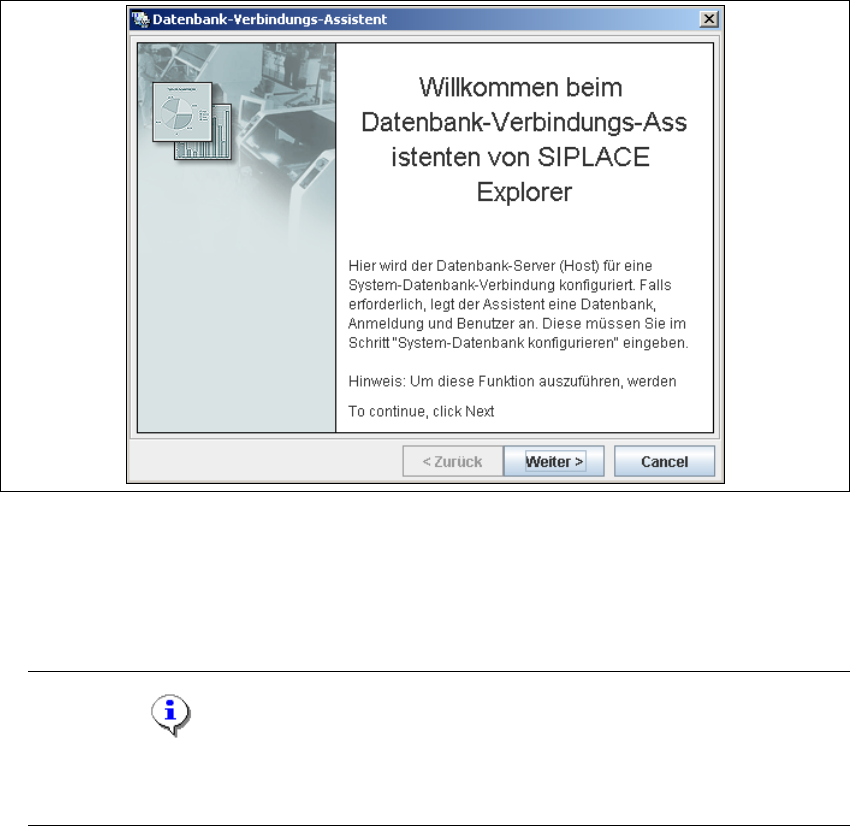
→ Das Setup und die Konfiguration der System-Datenbank besteht aus 3 Schritten. Klicken Sie
auf Weiter.
4
Abb. 4 - 52 Willkommen-Bildschirm - Datenbank-Verbindungs-Assistent
– Schritt 1 - Verbindung zur Datenbank
→ In Schritt 1 müssen Sie Ihr Login und Ihr Passwort angeben, um Zugang zum MS SQL
Server zu erhalten. Klicken Sie Weiter an.
HINWEIS
Beachten Sie, dass der Benutzer über Datenbank-Administrator-Rechte verfügen muss, um
erforderliche Tests und die Konfiguration vornehmen zu können. 4