NPM服务手册.pdf - 第271页
NPM 服务手册 7.3 BIOS 的设定 EN1SCC-62-030-C0 7.3-8 [pfscuser@HOST ~]$ su - Password: [root@HOST ~]# [root@HOST ~]# timeconfig 16. 然后进行时间和时间区 的设定。 注册后,成为超级用户。请执行以下 指令。 $su - 按 “Enter” 键 由于系统要求密码, 请输入 1qa z2wsx 后按下回车键。 ( 在 画面上不会…
NPM
服务手册
7.3 BIOS 的设定
EN1SCC-62-030-C0
7.3-7
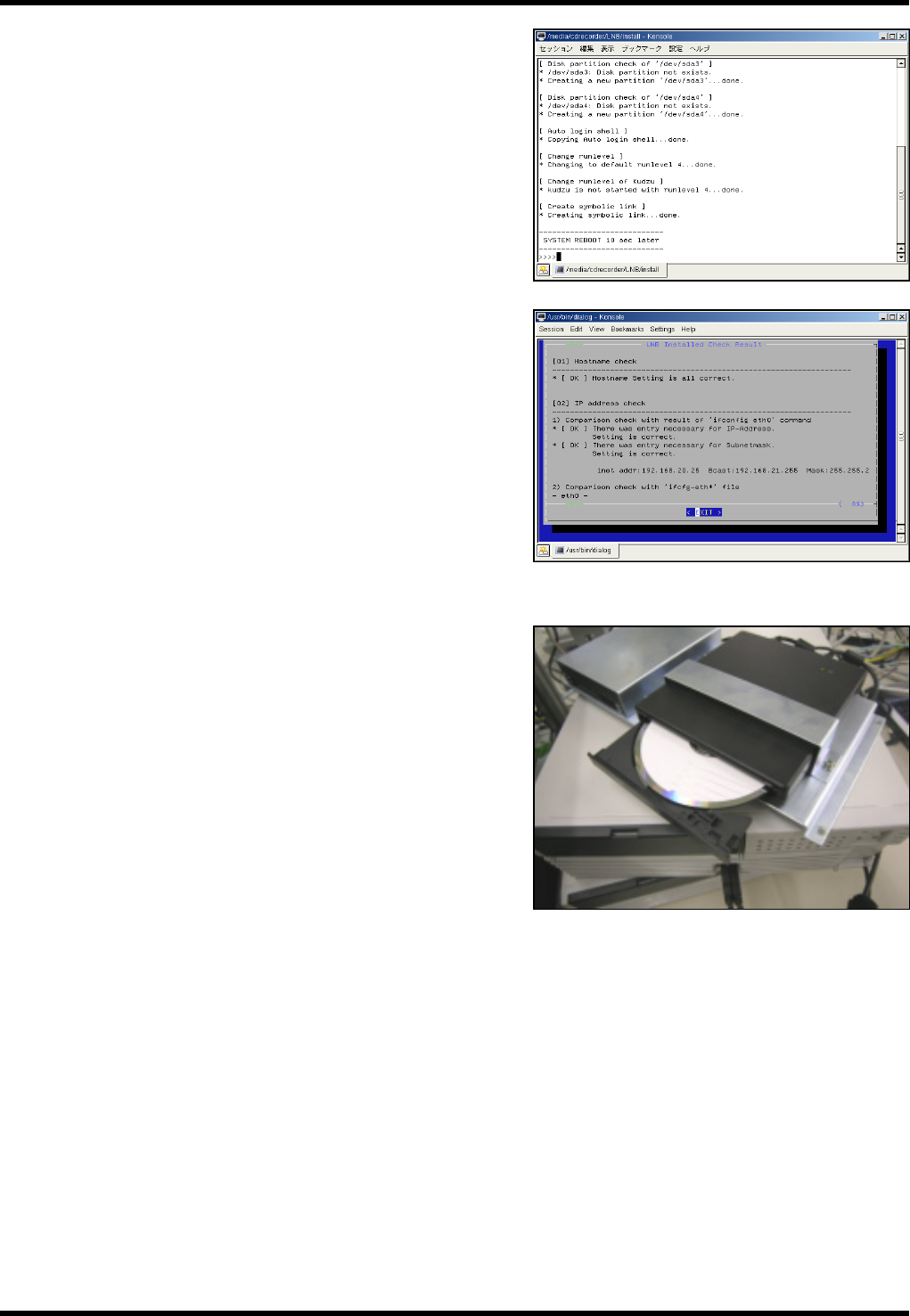
12. 在安装过程中显示<SYSTEM REBOOT 10 sec later> ,
FA 电脑再次启动。将会显示注册画面,但此时不要接触键
盘。
系统将会自动继续安装。
13. 安装的最后,将会自动执行安装检查,如果发现错误时,
就会显示左边的画面。请用键盘的上下键,使画面滚动,
确认内容。显示<Installation Completed>时,请按下键盘
的“Enter”键。
14. 完成安装后,CD 将从驱动器中弹出,FA 电脑的电源重新
启动。
15. 再次启动后,请在注册画面上输入如下用户名和密码,确认是否能注册。
=注意=
密码不会在画面上显示。
用户 : pfscuser [按“Enter”键]
密码 : pfsc#lnb01 [按“Enter”键]
NPM
服务手册
7.3 BIOS 的设定
EN1SCC-62-030-C0
7.3-8
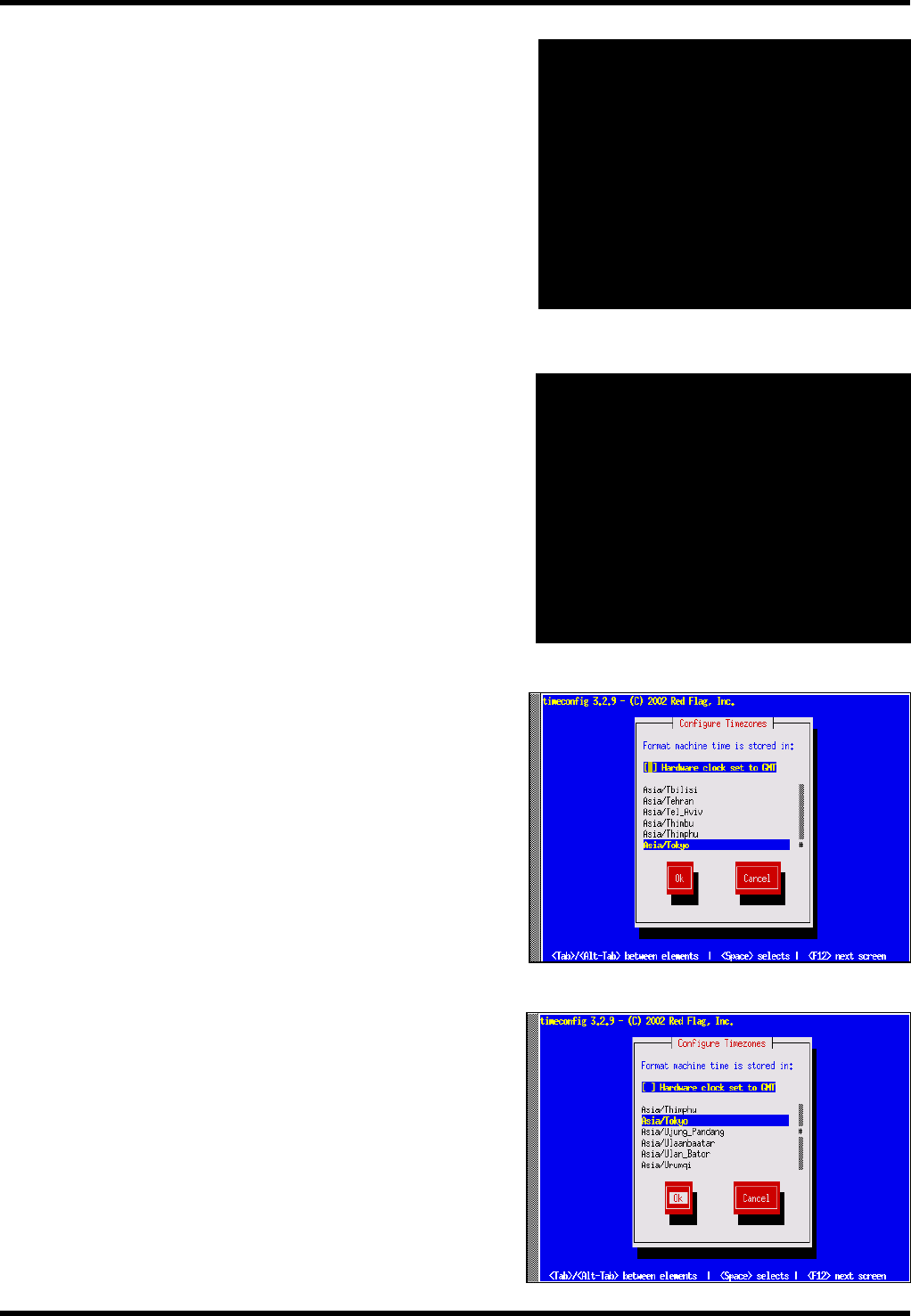
[pfscuser@HOST ~]$ su -
Password:
[root@HOST ~]#
[root@HOST ~]# timeconfig
16. 然后进行时间和时间区的设定。
注册后,成为超级用户。请执行以下指令。
$su - 按“Enter”键
由于系统要求密码,请输入 1qaz2wsx后按下回车键。 (在
画面上不会显示)
Password :1qaz2wsx 按“Enter”键
17. 进行时间区的设定。
输入<#timeconfig>、按“Enter”键。
=注意=
如果在日本国内,不需要设定。
请进行步骤 23, 时间的设定
18. 将会打开时间区设定画面。
左画面时,现在的时间区被设定为 Asia 的 Tokyo。
设定可以时,
按下 3 次键盘的“Tab”键,将光标对准<Cancel>后,按下
键盘的“Enter”键。
19. 变更时,按下键盘的“Tab”键,选择地域行。
NPM
服务手册
7.3 BIOS 的设定
EN1SCC-62-030-C0
7.3-9
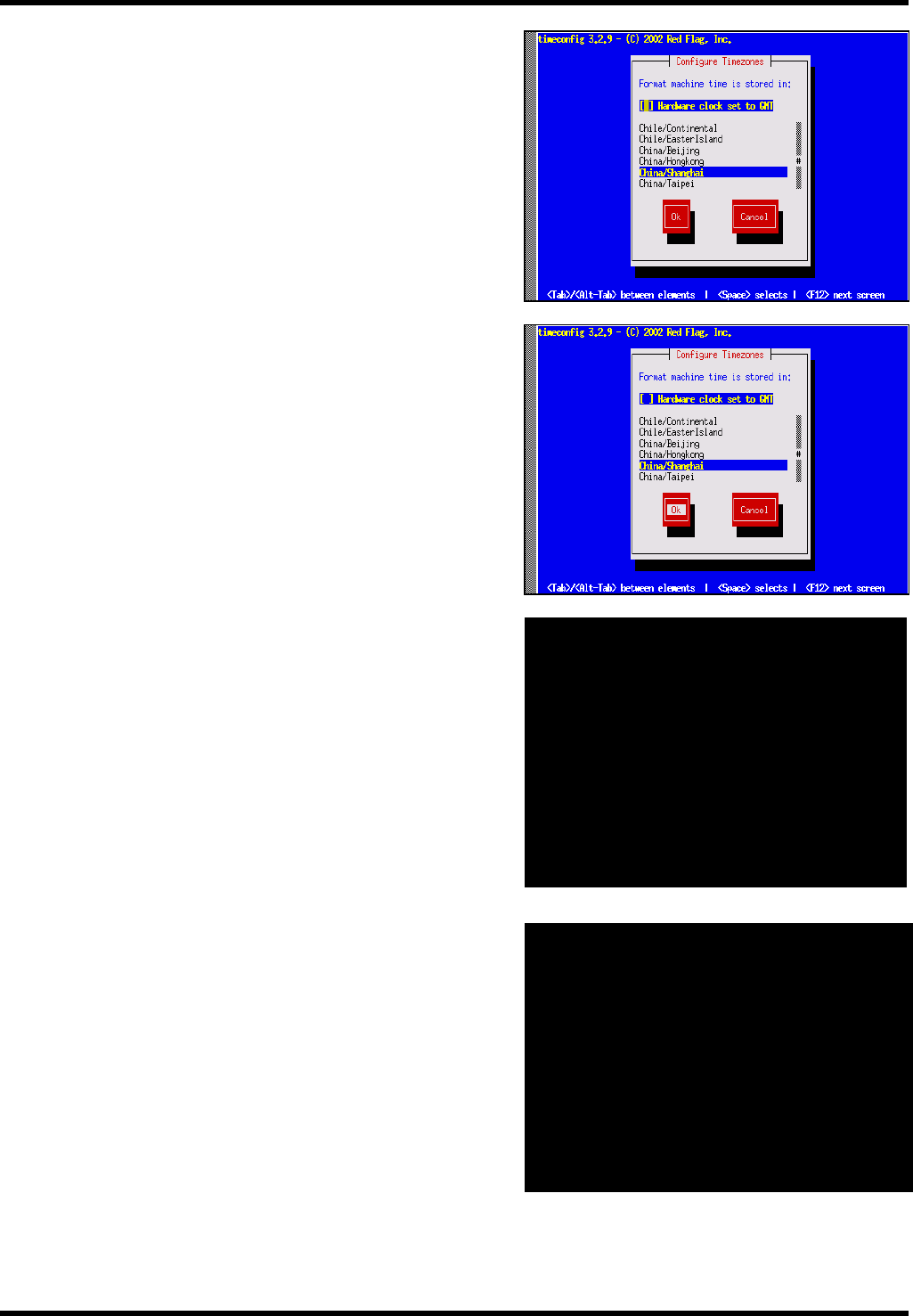
[root@HOST ~]# date -s "2008/4/23 14:54:00"
Wed Apr 23 14:54:00 JST 2008
[root@HOST ~]#
[root@HOST ~]# timeconfig
[root@HOST ~]#
20. 按下键盘的上下键,变更地域。
21. 决定地域后,按下键盘的“Tab”键,选择<OK>。取消时,
再次按下键盘的“Tab”键,选择<Cancel>。
22. 按下键盘的“Enter”键,就返回原来的画面。
以上完成了时间区的设定。
23. 进行时间的设定。
输入 ‘#date -s "YYYY/MM/DD HH:mm:ss’ 字符后,按
回车键。
=注意=
date 和-s 之间的空格。
-s 和日期之间有一个空格。
date -s 是用于设定日期的指令。
例如,设定 2008 年 4 月 23 日的 14 时 54 分 0 秒时,
设定如左所示。
下面显示的行是设定后的时间。