PT200SEManualhalf.pdf - 第32页
【詳細 操作】 ①COPY 出处元件选择 后,进行COP Y再进行以下 的任一操作。 1.选 择菜单栏的C OPY。 2.按 下快捷键“C trl+C”。 3.按 右键菜单中的 “COPY” 。 ②选择CO PY处元件进 行粘贴,进行 下面任一操作 。 1.按 菜单中的“数 据粘贴。 2.按 下快捷键“C trl+W”。 3.按 右键菜单中的 “数据粘贴。 コピー元選択 中画面(図 1-1) PAR TS C OPY機 能操作 説明 コ…
PARTS COPY機能操作説明
PARTS COPY仕様操作説明
【特徴】
本仕样在读入CAD数据时,能减轻新元件登录时的输入工作量。
即使在既存元件中,也能作为统一数据的有效方法。
【操作概要】
在COPY处选择元件后,进行COPY再进行以下任一种操作。
1.选择“COPY”
2.按下“Ctrl+C”。
3.按右键菜单中的COPY。
在COPY处选择元件后(可复选)粘贴,再进行以下任一种操作。
1.按菜单中的“数据粘贴”
2.按下快捷键“Ctrl+W”。
3.按右键菜单中的“数据粘贴” 。
【特記事項】
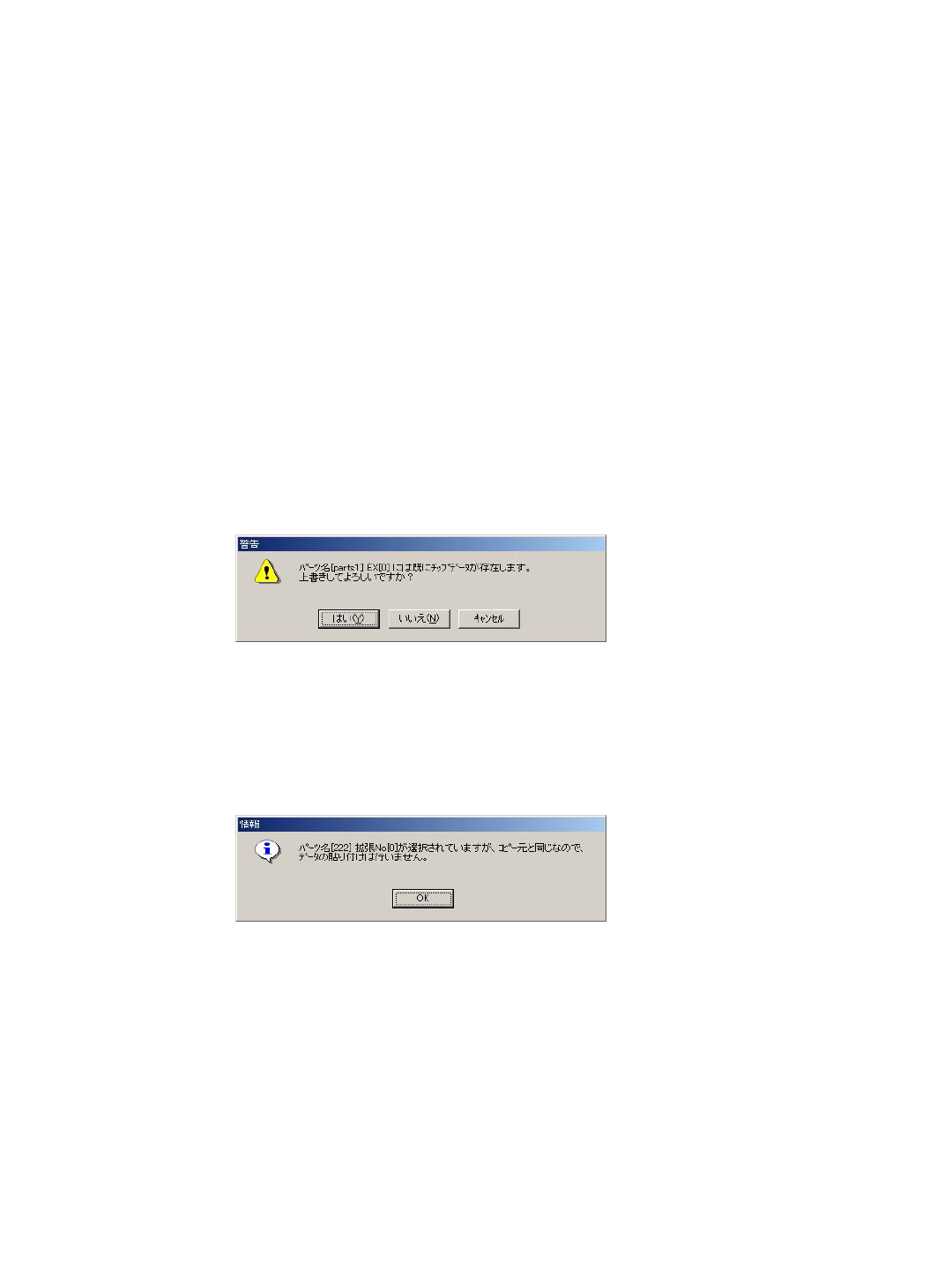
COPY处已有数据存在时警告表示,是否进行COPY进行判定。
数据存在的判断基准是否有零件名。
はい:进行覆盖COPY,继续COPY。
いいえ:对于对象元件不进行COPY,继续下一步COPY。
キャンセル:取消。
COPY完成后的元件就不能取消了。(被COPY)
对于COPY出处与COPY去处相同的元件,将会有警告表示,不进行COPY。
与元件的复制机能不同的是,COPY后的实行在菜单中进行。
単純的复制,请实施元件COPY后的以下操作。
1.选择菜单中的“粘贴”
2.按下快捷键“Ctrl+V”。
3.按右键菜单中的“数据粘贴” 。
要求实施后输入元件名,在即存的情况下可以扩张保存。
新规保存时的扩张名以0登录。
【制約事項】
使用COPY元件的机器数据不必实施变更。
再次展开正在使用的机器数据编辑,数据确认后请覆盖保存。
对于变更的数据(料带种类,料带宽等),在编辑中修正是必要的。请一定注意。
【詳細操作】
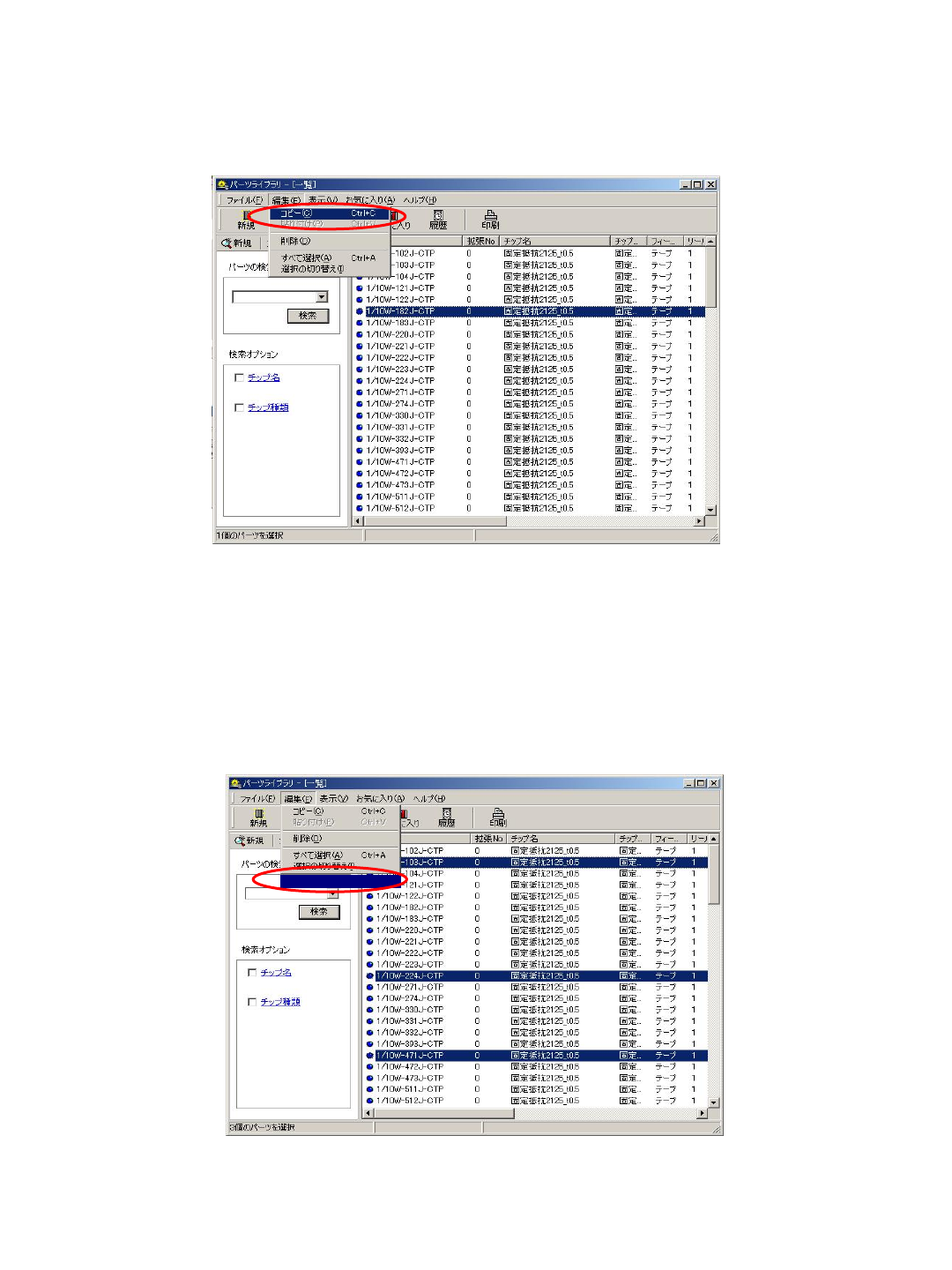
①COPY出处元件选择后,进行COPY再进行以下的任一操作。
1.选择菜单栏的COPY。
2.按下快捷键“Ctrl+C”。
3.按右键菜单中的“COPY”。
②选择COPY处元件进行粘贴,进行下面任一操作。
1.按菜单中的“数据粘贴。
2.按下快捷键“Ctrl+W”。
3.按右键菜单中的“数据粘贴。
コピー元選択中画面(図1-1)
PARTS COPY機能操作説明
コピー先選択中画面(図2-1)
データの貼り付け…
【詳細操作】
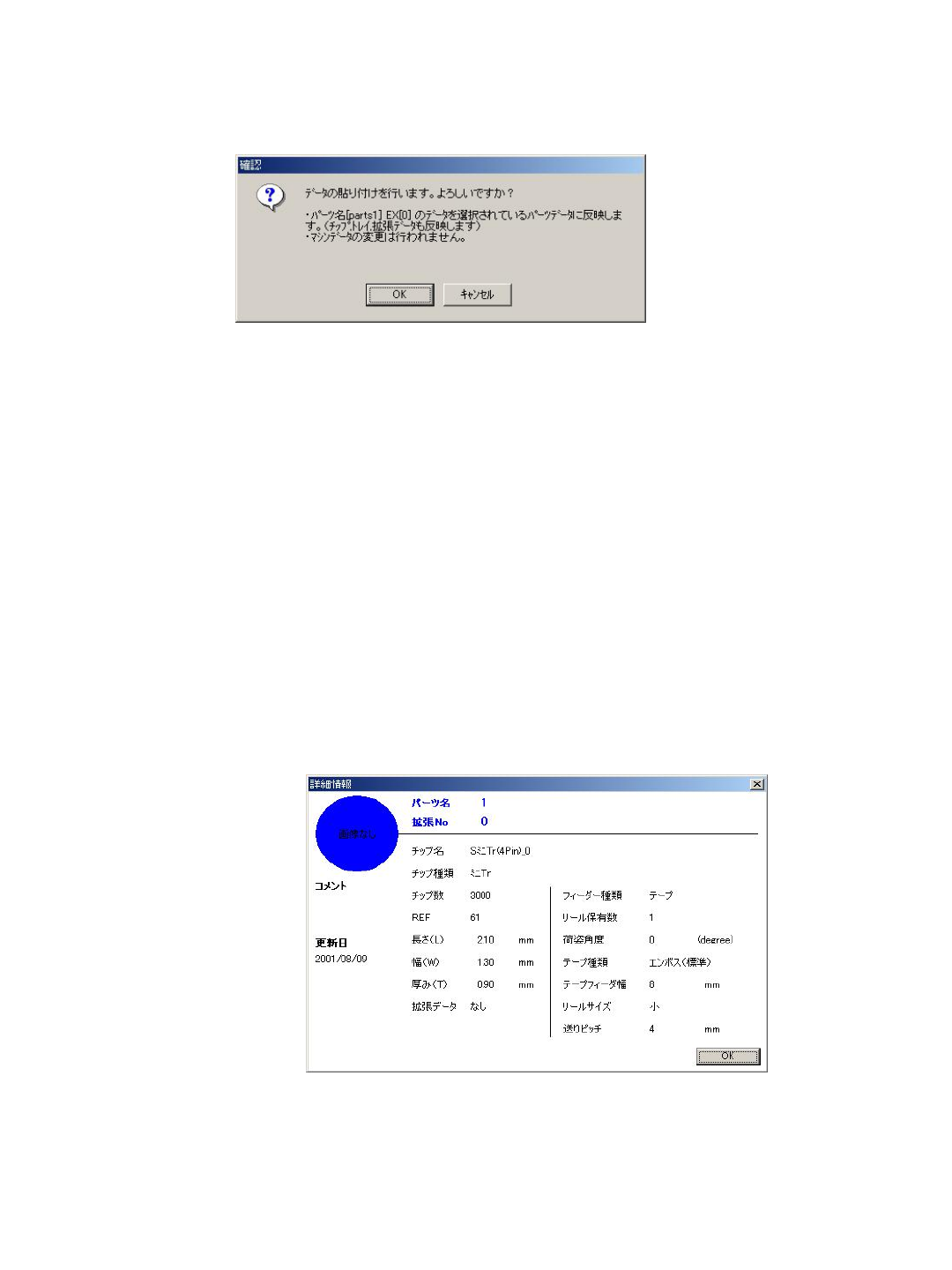
③数据粘贴,下面的信息会弹出,再次进行确认。
OK:开始COPY。
キャンセル:取消。
但是,因为一直保持COPY出处的信息,如只是变更元件,只要实行再选择后的数
据粘贴,就可以继续了。
到此为止操作完成。
追加仕様:
要确认C OPY的详细情况,在进行元件数据表示时,可以用以下功能。
1.选择菜单中的“详细”。
2.。按右键菜单中的“详细”。
按下这个画面中的OK ,显示到元件库编辑关闭。
打开这个画面的同时,其他元件的数据也可以输入。
PARTS COPY機能操作説明