PART VI GerberWorks 티칭 프로그램[REV 1.2].pdf - 第58页
GerberWorks 티칭 프로그램 SPI HS60 Series 48 REV 1.2 각도 설정( Save A ngle) 실재 패드가 회전되어 있는 경우 거버 파일 상에서도 회전된 상태로 표시된다. 회전된 상 태의 플래쉬나 트레이스를 패드로 추출하더라도 기본적인 각도는 0도로 표현되기 때문에 만약 패드가 회전되어 있다면 추가적으로 회전 각도를 계산하여 설정해 주어야 한다. GerberWor…
3. Gerberworks 티칭 프로그램의 작업 과정
PARMI CO., LTD.
47
REV 1.2
3.10.4 패드 수정
여기서 패드 수정은 크게 두 가지를 의미한다. 첫 번째는 자동 패드 추출에서 잘 못 얻어진
패드를 외각선 추출 기능으로 분리하는 작업이고, 두 번째는 패드가 기판에 대해서 회전되
어 있을 경우 회전 각도를 자동으로 계산하는 기능이다.
이와 같은 패드 수정 기능들은 패드정보를 보다 정확하게 검사기에 전달하기 위한 목적이므
로, 정확한 측정을 위해서는 실재 패드 형태와 동일하게 티칭 하도록 하는 것이 중요하다.
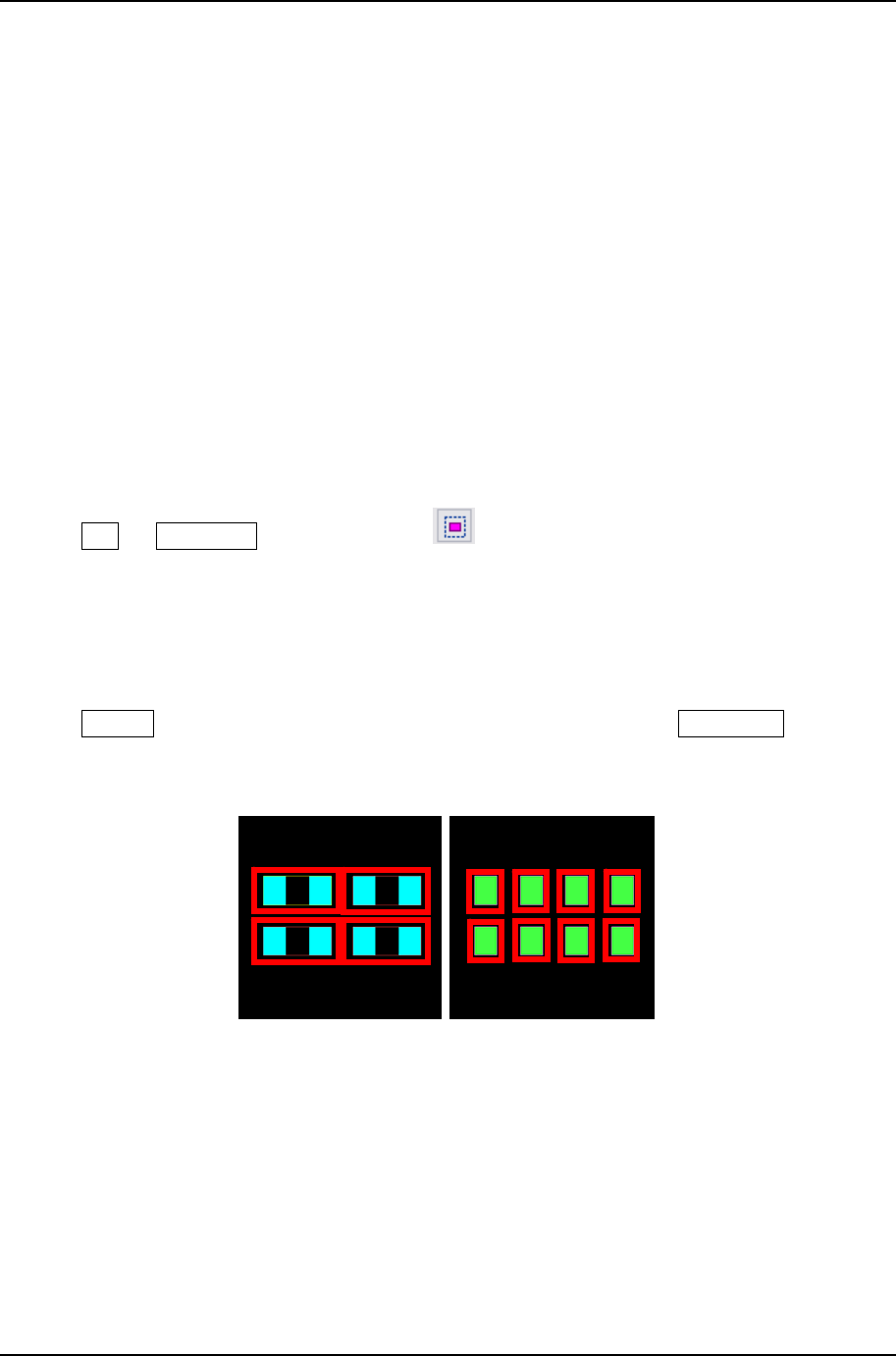
외각선 추출(Edge Detection)
외각선 추출 기능은 앞에서 한차례 언급한 바가 있다. 차이점은 패드로 이미 등록된 경우
외각선 추출을 수행하면 분리된 각각의 패드가 자동으로 패드로 등록된다는 점이다.
① Edit -> Select Pad 또는 도구 바에서
선택하여 패드 선택 모드로 전환한다
② 해당 패드를 선택하고 오른쪽 마우스 버튼을 누르면 팝업 메뉴가 나타난다.
③ 팝업메뉴에서 ‘Edge Detection’을 선택 하면 위의 그림과 같이 대화상자가 나타난다.
④ Edge Mode 란에서 ‘Trace Off’나 ‘Inside Off’를 선택한다. 선택 방법은 앞에서 설명된
내용을 참조한다.
⑤ Change를 선택하면 해당 패드에 대해 외곽선 추출이 수행되고 Change All을 선택하면
같은 패턴의 모든 패드에 대해 외각선 추출이 수행된다.
[그림 3-33] 패드의 Edge Detection
GerberWorks 티칭 프로그램
SPI HS60 Series
48
REV 1.2
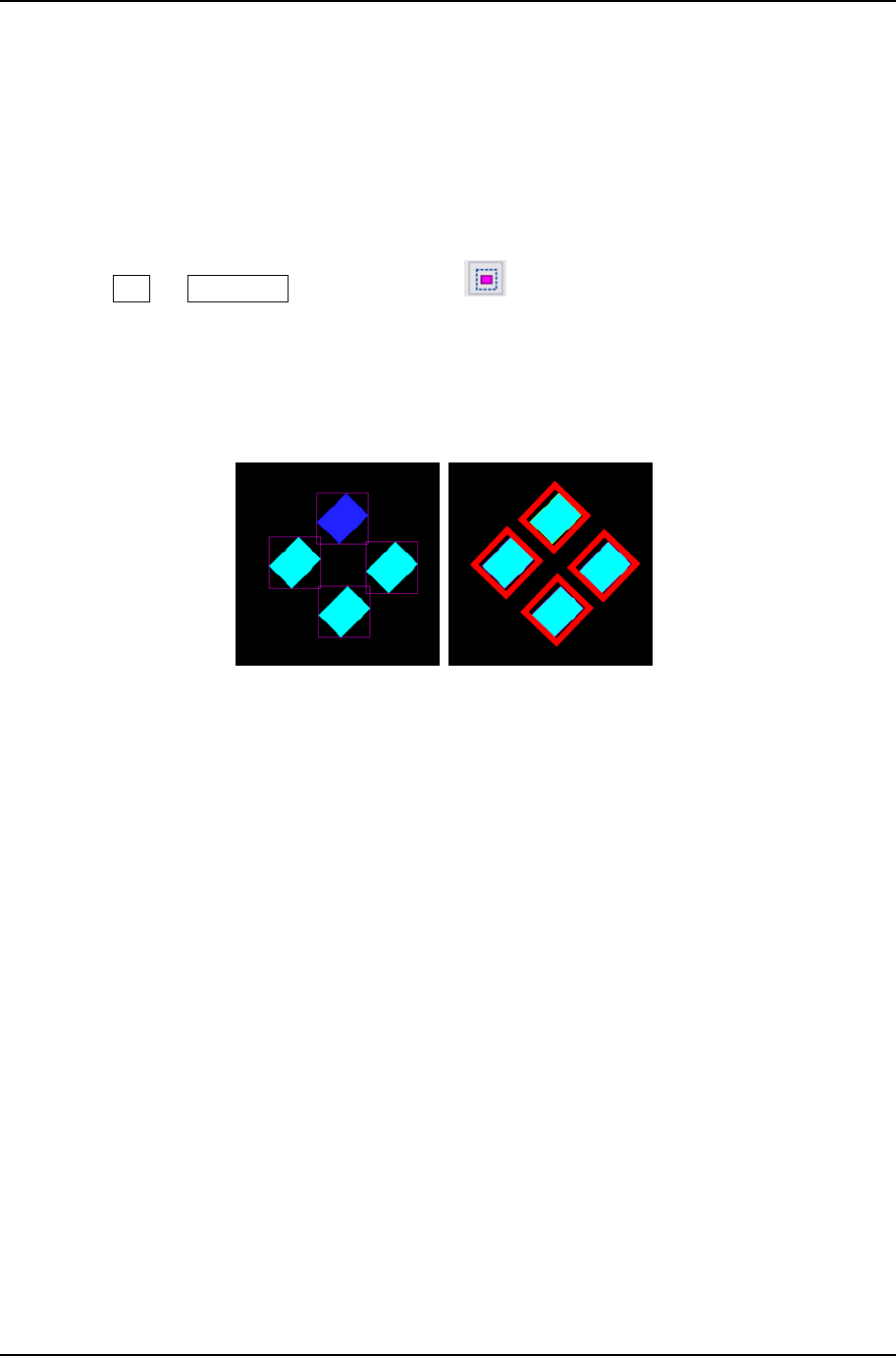
각도 설정(Save Angle)
실재 패드가 회전되어 있는 경우 거버 파일 상에서도 회전된 상태로 표시된다. 회전된 상
태의 플래쉬나 트레이스를 패드로 추출하더라도 기본적인 각도는 0도로 표현되기 때문에
만약 패드가 회전되어 있다면 추가적으로 회전 각도를 계산하여 설정해 주어야 한다.
GerberWorks 프로그램은 이 각도를 계산해주는 기능을 제공하고 있다.
① Edit -> Select Pad 또는 도구 바에서
선택하여 패드 선택 모드로 전환한다.
② 해당 패드를 선택하고 오른쪽 마우스 버튼을 누르면 팝업 메뉴가 나타난다.
③ 팝업메뉴에서 ‘Save Angle’을 선택하면 자동으로 각도가 적용된다.
[그림 3-34] 회전된 패드의 각도 설정
3. Gerberworks 티칭 프로그램의 작업 과정
PARMI CO., LTD.
49
REV 1.2
3.11 컴포넌트 등록(Add Component)
하나의 부품(컴포넌트)이 되는 패드들의 집합인 패드군을 하나의 참조명으로 등록할 수 있다.
이때 참조명은 부품명(컴포넌트명)과 동일한 의미를 갖는다. GerberWorks 티칭 프로그램은
컴포넌트 등록을 위해서 수동 등록 방식과 BOM 파일을 이용하는 자동 방식을 제공한다.
3.11.1 수동 컴포넌트 등록
하나의 컴포넌트를 등록하기 위해 해당 패드를 선택하고 이들 패드들을 하나의 컴포넌트 명
으로 등록하는 방법을 수동 등록이라 한다. BOM 파일이 없이 컴포넌트 등록을 하거나, 일
부 컴포넌트에 대해서 작업이 필요한 경우 수동 등록 방법을 사용하게 된다.
수동 컴포넌트 등록
① Edit -> Select Pad 또는 도구 바에서
선택하여 패드 선택 모드로 전환한다.
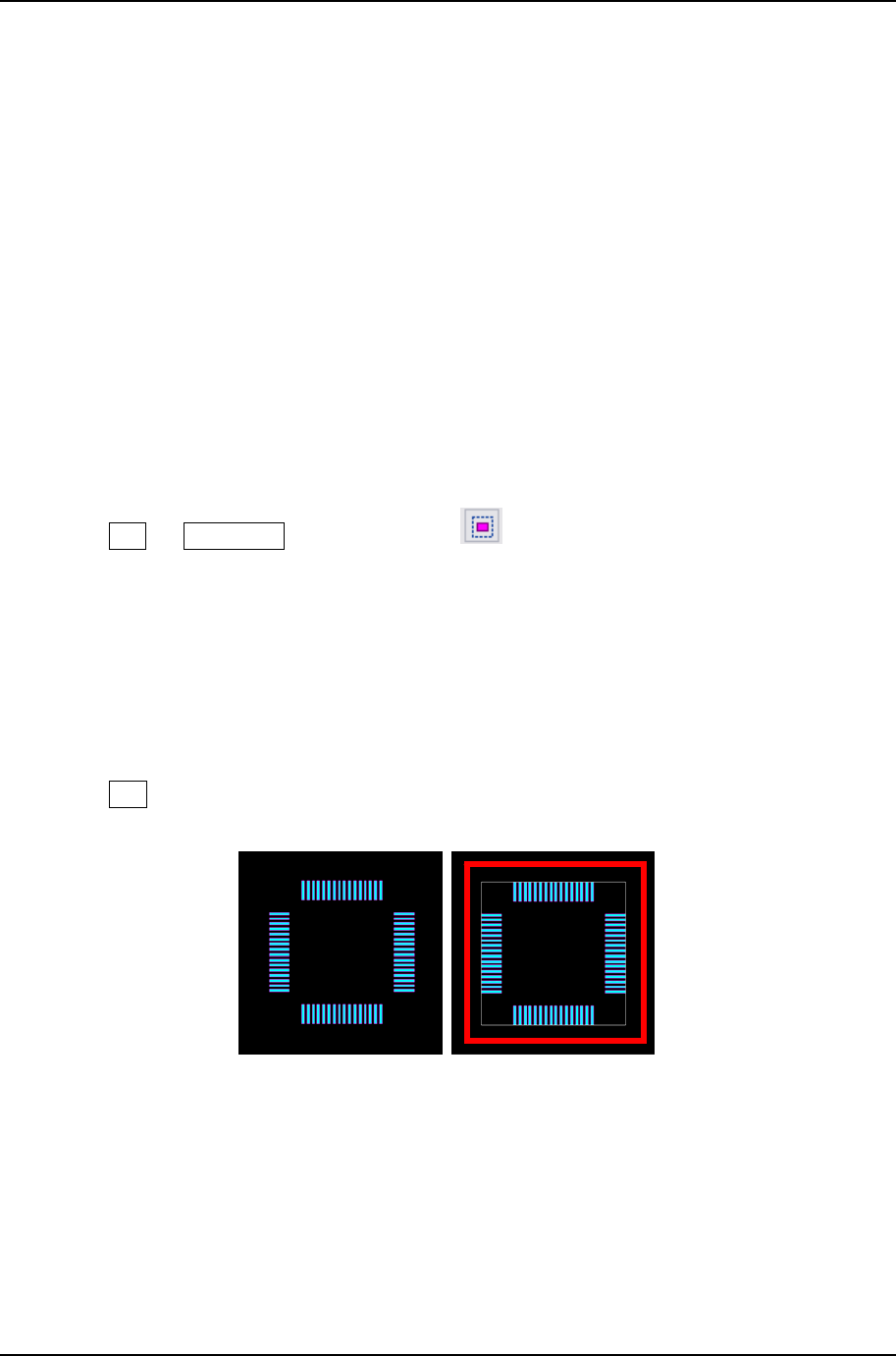
② 컴포넌트로 등록하려는 패드들을 선택한다.
③ 마우스의 오른쪽 버튼을 눌러 팝업메뉴를 띄운다.
④ 메뉴 중 Add Component를 선택한다.
⑤ Package Name란에 컴포넌트 이름을 입력한다. 컴포넌트 이름은 이미 등록된 다른 컴
포넌트와 같을 수 없다.
⑥ Component 리스트에 동일한 컴포넌트들이 모두 보여진다.
⑦ Add 버튼을 선택하면 새로운 컴포넌트가 등록된다.
[그림 3-35] 컴포넌트 수동 등록