PART VI GerberWorks 티칭 프로그램[REV 1.2].pdf - 第59页
3. Ger berworks 티칭 프로그램 의 작 업 과정 PARMI CO., LTD. 49 REV 1.2 3.11 컴포넌트 등록(Add Component) 하나의 부품(컴포넌트)이 되는 패드들의 집합인 패드군을 하나의 참조명으로 등록할 수 있다. 이때 참조명은 부품명(컴포넌트명)과 동일한 의미를 갖는다. GerberWorks 티칭 프로 그램은 컴포넌트 등록을 위해서 수동 등록 방식과 BOM…
GerberWorks 티칭 프로그램
SPI HS60 Series
48
REV 1.2
각도 설정(Save Angle)
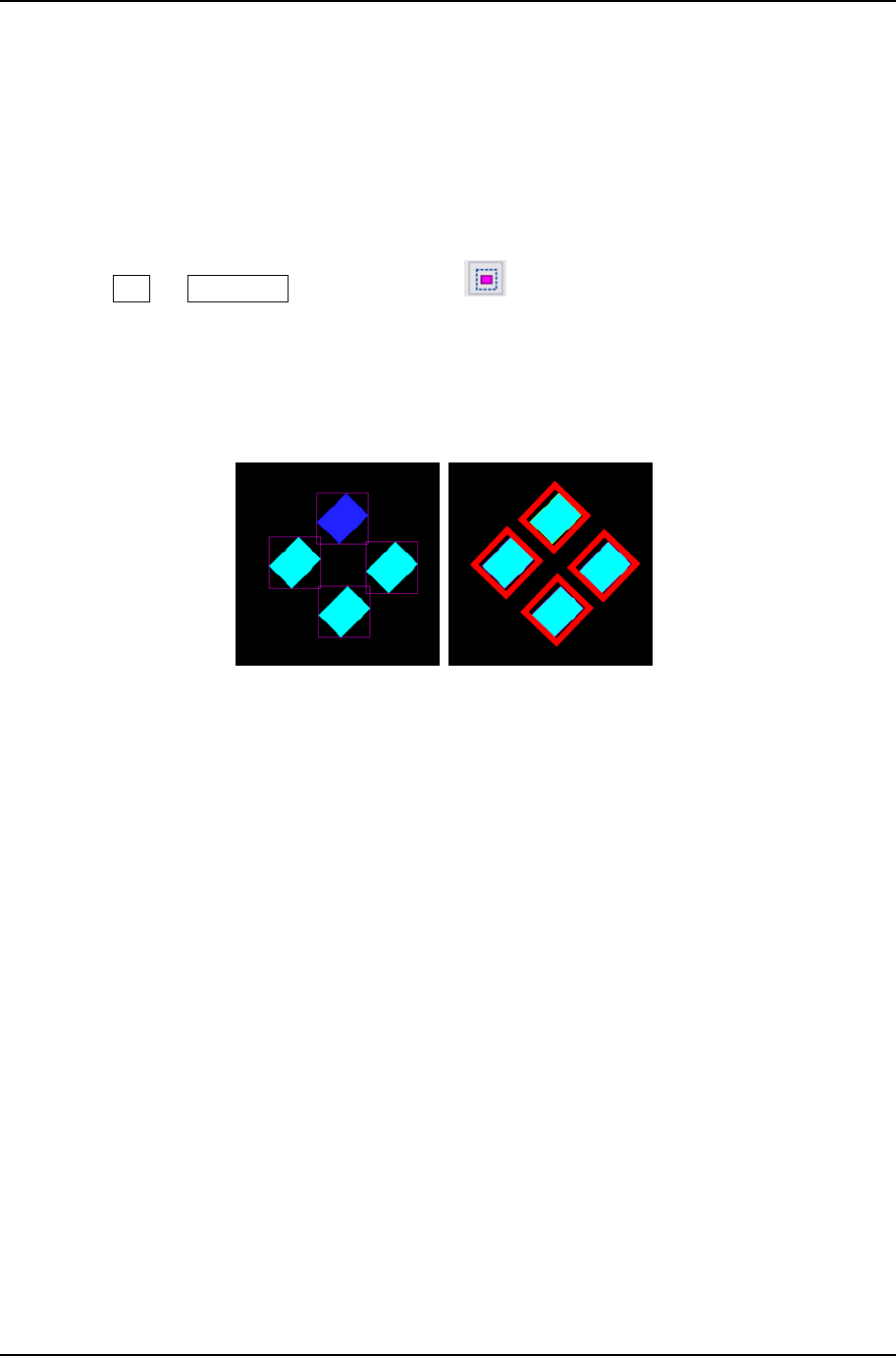
실재 패드가 회전되어 있는 경우 거버 파일 상에서도 회전된 상태로 표시된다. 회전된 상
태의 플래쉬나 트레이스를 패드로 추출하더라도 기본적인 각도는 0도로 표현되기 때문에
만약 패드가 회전되어 있다면 추가적으로 회전 각도를 계산하여 설정해 주어야 한다.
GerberWorks 프로그램은 이 각도를 계산해주는 기능을 제공하고 있다.
① Edit -> Select Pad 또는 도구 바에서
선택하여 패드 선택 모드로 전환한다.
② 해당 패드를 선택하고 오른쪽 마우스 버튼을 누르면 팝업 메뉴가 나타난다.
③ 팝업메뉴에서 ‘Save Angle’을 선택하면 자동으로 각도가 적용된다.
[그림 3-34] 회전된 패드의 각도 설정
3. Gerberworks 티칭 프로그램의 작업 과정
PARMI CO., LTD.
49
REV 1.2
3.11 컴포넌트 등록(Add Component)
하나의 부품(컴포넌트)이 되는 패드들의 집합인 패드군을 하나의 참조명으로 등록할 수 있다.
이때 참조명은 부품명(컴포넌트명)과 동일한 의미를 갖는다. GerberWorks 티칭 프로그램은
컴포넌트 등록을 위해서 수동 등록 방식과 BOM 파일을 이용하는 자동 방식을 제공한다.
3.11.1 수동 컴포넌트 등록
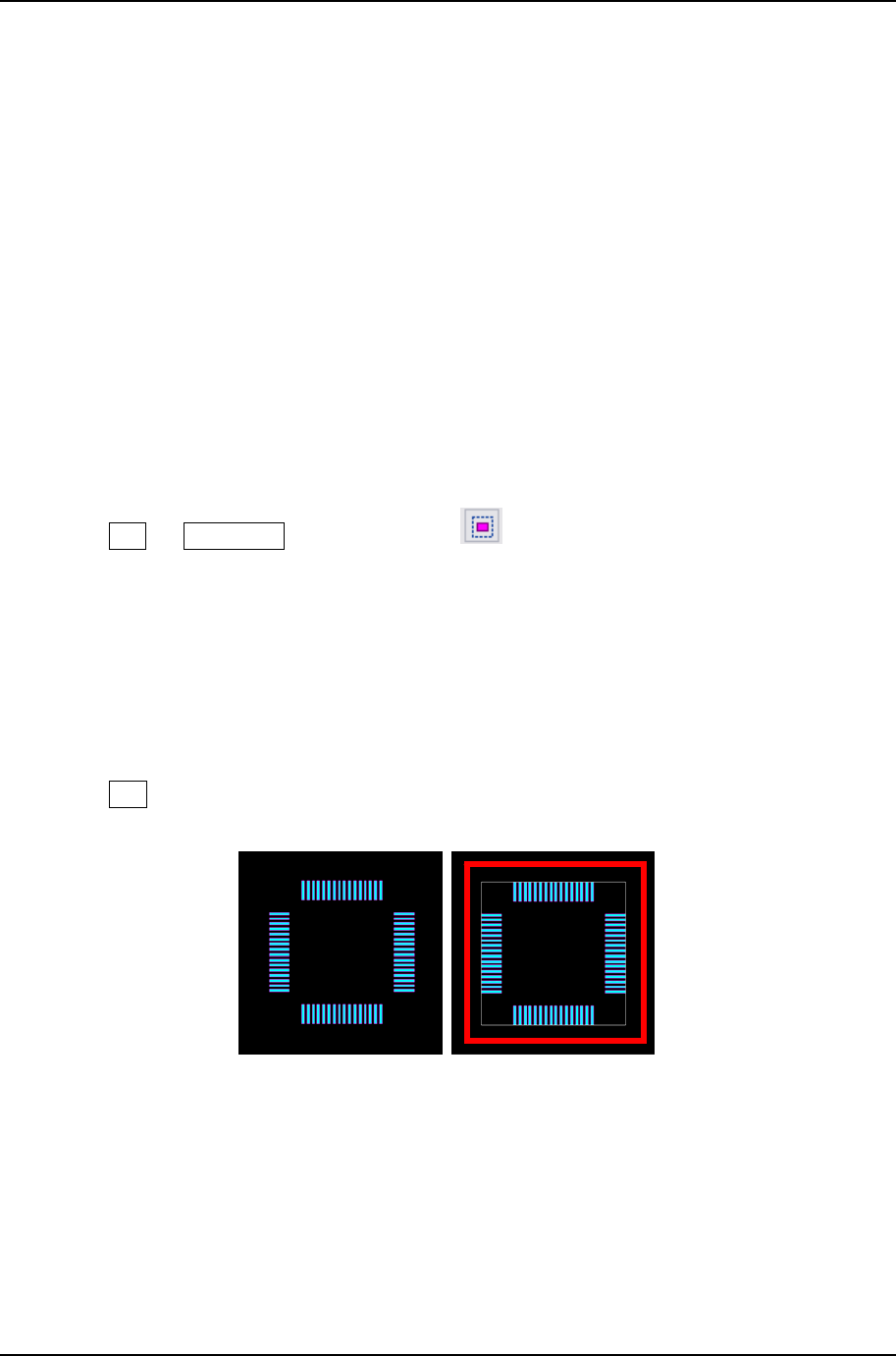
하나의 컴포넌트를 등록하기 위해 해당 패드를 선택하고 이들 패드들을 하나의 컴포넌트 명
으로 등록하는 방법을 수동 등록이라 한다. BOM 파일이 없이 컴포넌트 등록을 하거나, 일
부 컴포넌트에 대해서 작업이 필요한 경우 수동 등록 방법을 사용하게 된다.
수동 컴포넌트 등록
① Edit -> Select Pad 또는 도구 바에서
선택하여 패드 선택 모드로 전환한다.
② 컴포넌트로 등록하려는 패드들을 선택한다.
③ 마우스의 오른쪽 버튼을 눌러 팝업메뉴를 띄운다.
④ 메뉴 중 Add Component를 선택한다.
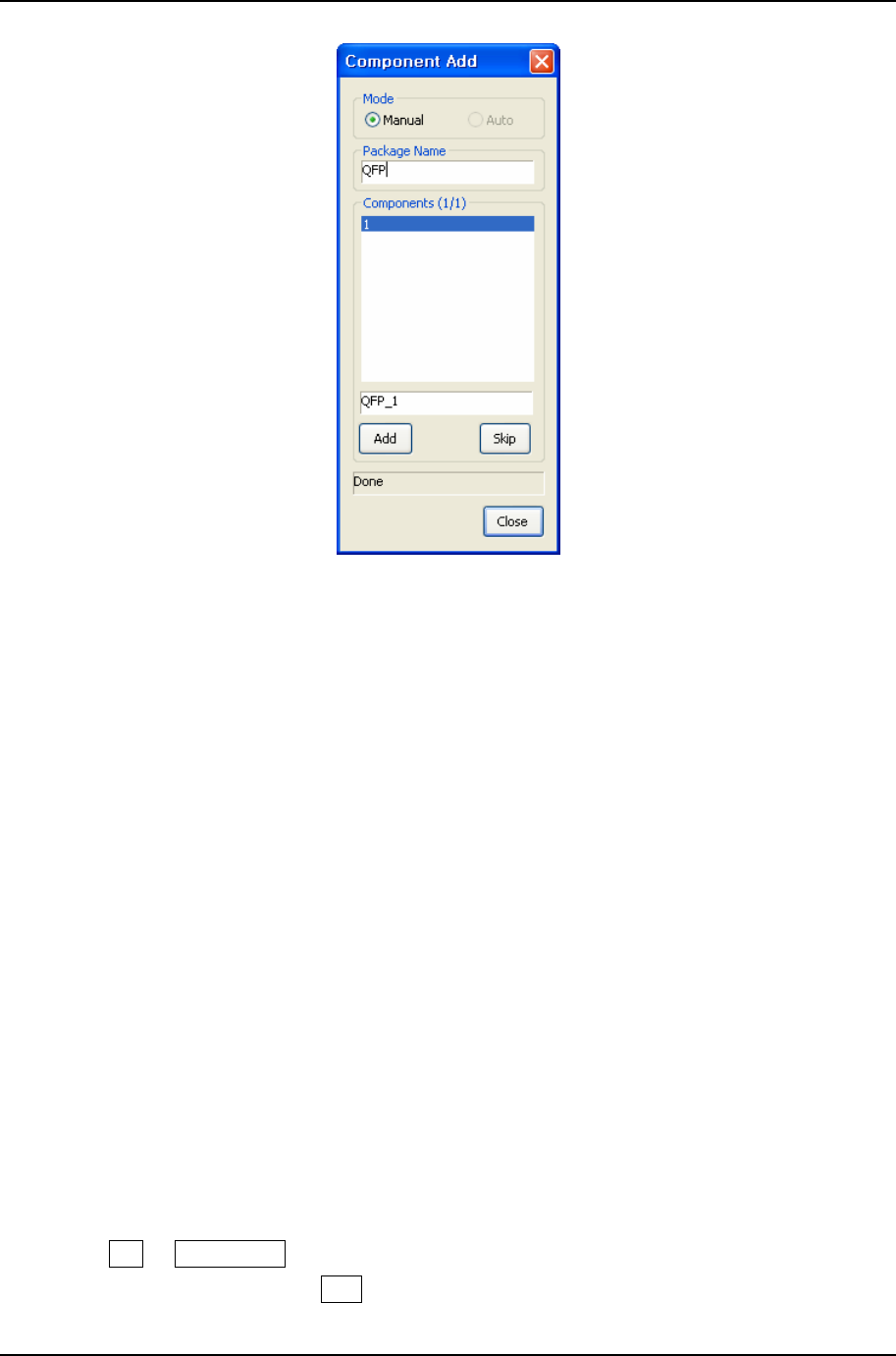
⑤ Package Name란에 컴포넌트 이름을 입력한다. 컴포넌트 이름은 이미 등록된 다른 컴
포넌트와 같을 수 없다.
⑥ Component 리스트에 동일한 컴포넌트들이 모두 보여진다.
⑦ Add 버튼을 선택하면 새로운 컴포넌트가 등록된다.
[그림 3-35] 컴포넌트 수동 등록
GerberWorks 티칭 프로그램
SPI HS60 Series
50
REV 1.2
[그림 3-36] 컴포넌트 등록 대화상자
3.11.2 BOM 파일을 이용한 컴포넌트 등록
BOM 파일은 특정 기판에 장착되는 부품의 종류와 위치 및 회전 정보 등을 가지고 있는 파일
이다. 이 파일을 이용하면 컴포넌트 등록의 많은 부분을 자동화 할 수 있는데 현재
GerberWorks에서는 패드수가 2개인 컴포넌트에 대해 자동으로 컴포넌트 등록 가능 하도록
지원하고 있다. 이러한 컴포넌트는 주로 칩 저항이나 칩 콘덴서들인데, 일반적으로 기판에서
이러한 컴포넌트들은 가장 많이 사용되는 부품이므로 상당히 많은 컴포넌트들이 자동으로 등
록될 수 있다.
컴포넌트 등록은 검사에 반드시 필요한 항목은 아니지만, 컴포넌트 등록이 필요한 경우에는
BOM 파일을 활용하면 수동 등록의 경우처럼 일일이 컴포넌트 이름을 입력하거나, 입력과정
에서 실수할 가능성이 없으므로 티칭 시간을 상당히 단축할 수 있다.
BOM 파일을 이용한 컴포넌트 등록
① File ->Import BOM 메뉴를 선택하면 ‘Import BOM’ 대화상자가 뜬다.
② BOM 파일을 설정하고 열기를 선택하면 BOM 파일을 불러온다.