PART VI GerberWorks 티칭 프로그램[REV 1.2].pdf - 第62页
GerberWorks 티칭 프로그램 SPI HS60 Series 52 REV 1.2 [ 그림 3- 38] BOM 파일을 불러온 후의 화면 [그림 3-39] BOM 매칭이 완료된 모습 BOM 파일을 이용한 컴포넌트 등록 작업은 패드 추출 작업 후에 가능하다. 따라서 BOM 파일을 Import 하기 위해서는 패드 추출 작업이 우선되어야 한다.
3. Gerberworks 티칭 프로그램의 작업 과정
PARMI CO., LTD.
51
REV 1.2
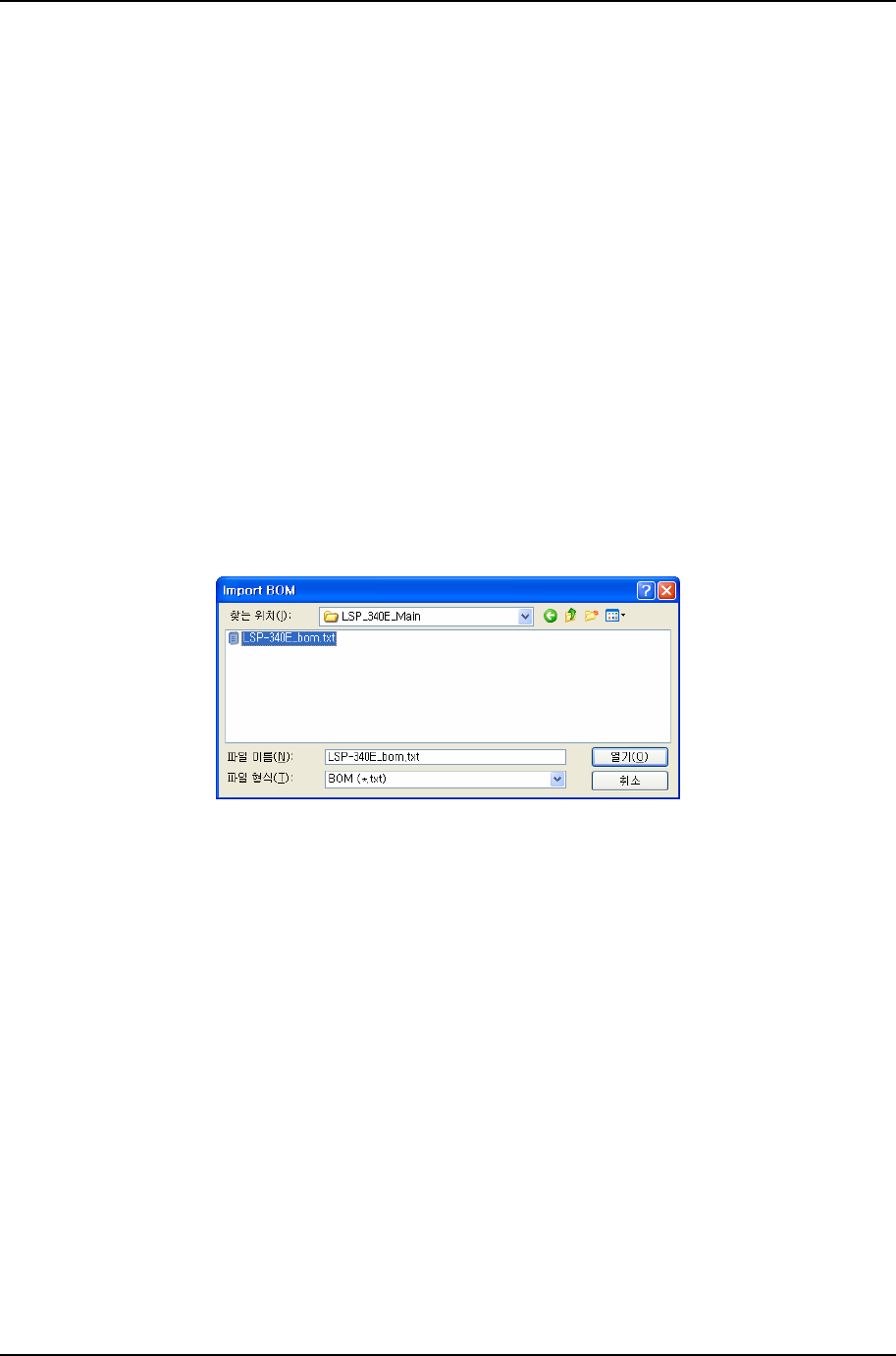
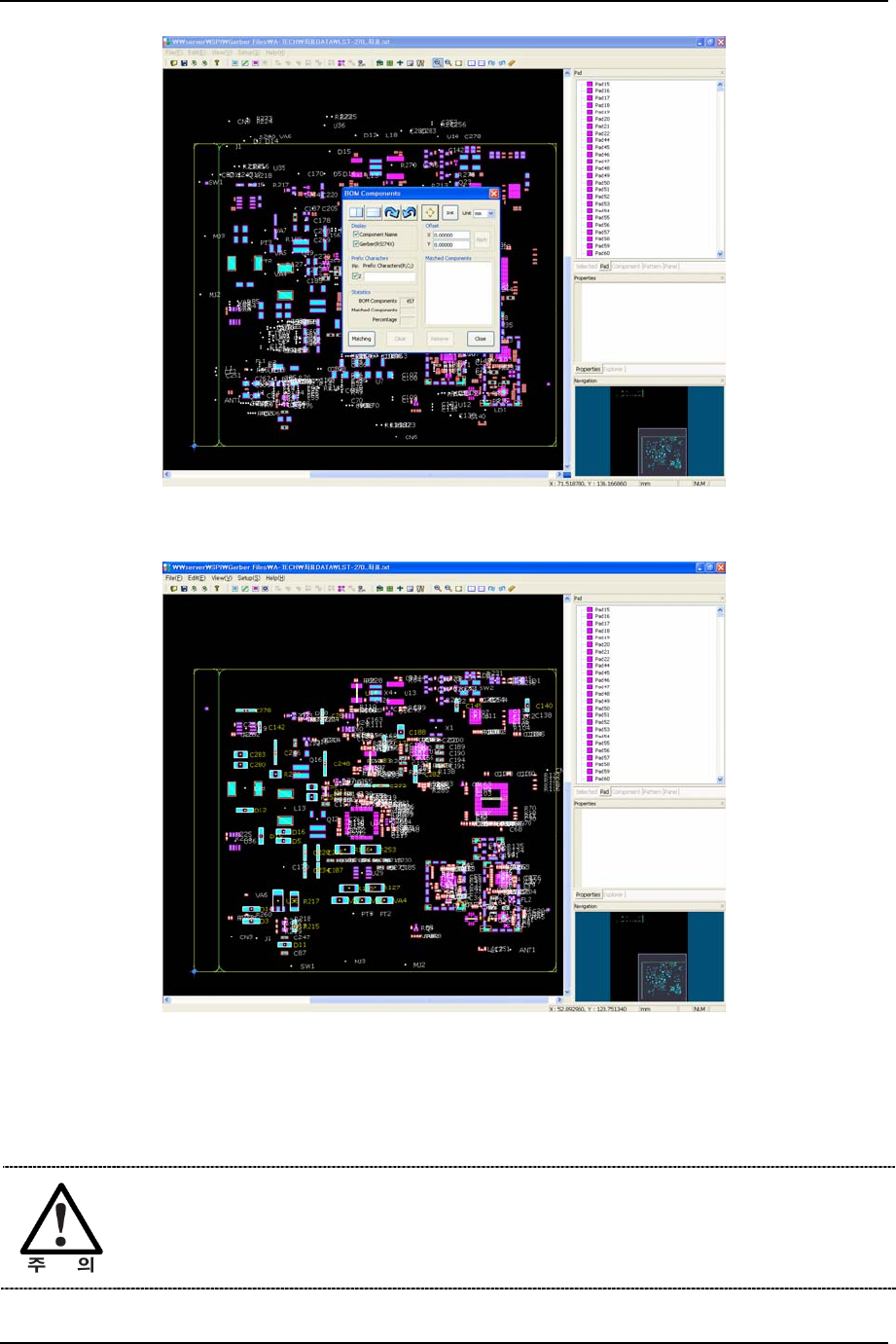
③ BOM 파일이 정상적으로 열리면 ‘BOM Component’ 대화상자가 뜨고, 주 화면상에
BOM 관련 정보가 흰색으로 표시된다.
④ ‘BOM Component’ 창에서 BOM 좌표계의 단위, 회전, 미러링 등의 정치 작업을 수행
한다. BOM 좌표계는 Gerber 좌표계와 다를 수 있으므로 좌표계가 일치하도록 잘 설
정해야 한다. 각 툴의 사용법은 BOM Component 대화상자 항목을 참조한다.
⑤ 대화상자의 이동 기능을 사용하여 BOM 데이터들이 Gerber 상에 정확히 일치하도록
이동시킨다. 이때 컴포넌트의 중심점을 표시하는 흰색 점들이 컴포넌트를 구성하는 패
드들의 중심에 위치하도록 하면 된다.
⑥ Matching 버튼을 선택하여 컴포넌트 자동 일치 과정을 진행한다. 일치 상태를 확인하
고 Close 버튼을 선택하여 대화상자를 닫는다.
⑦ 잘 못 등록된 컴포넌트들을 제거한다.
⑧ 컴포넌트 일치가 되지 않은 컴포넌트들은 앞장의 수동 컴포넌트 방법으로 추가하도록
한다. 이때 컴포넌트 이름은 BOM 파일에 이미 있으므로, 이름을 입력할 필요는 없고
확인만 하면 된다.
[그림 3-37] BOM 파일 불러오기
GerberWorks 티칭 프로그램
SPI HS60 Series
52
REV 1.2
[그림 3-38] BOM 파일을 불러온 후의 화면
[그림 3-39] BOM 매칭이 완료된 모습
BOM 파일을 이용한 컴포넌트 등록 작업은 패드 추출 작업 후에 가능하다. 따라서 BOM
파일을 Import 하기 위해서는 패드 추출 작업이 우선되어야 한다.
3. Gerberworks 티칭 프로그램의 작업 과정
PARMI CO., LTD.
53
REV 1.2
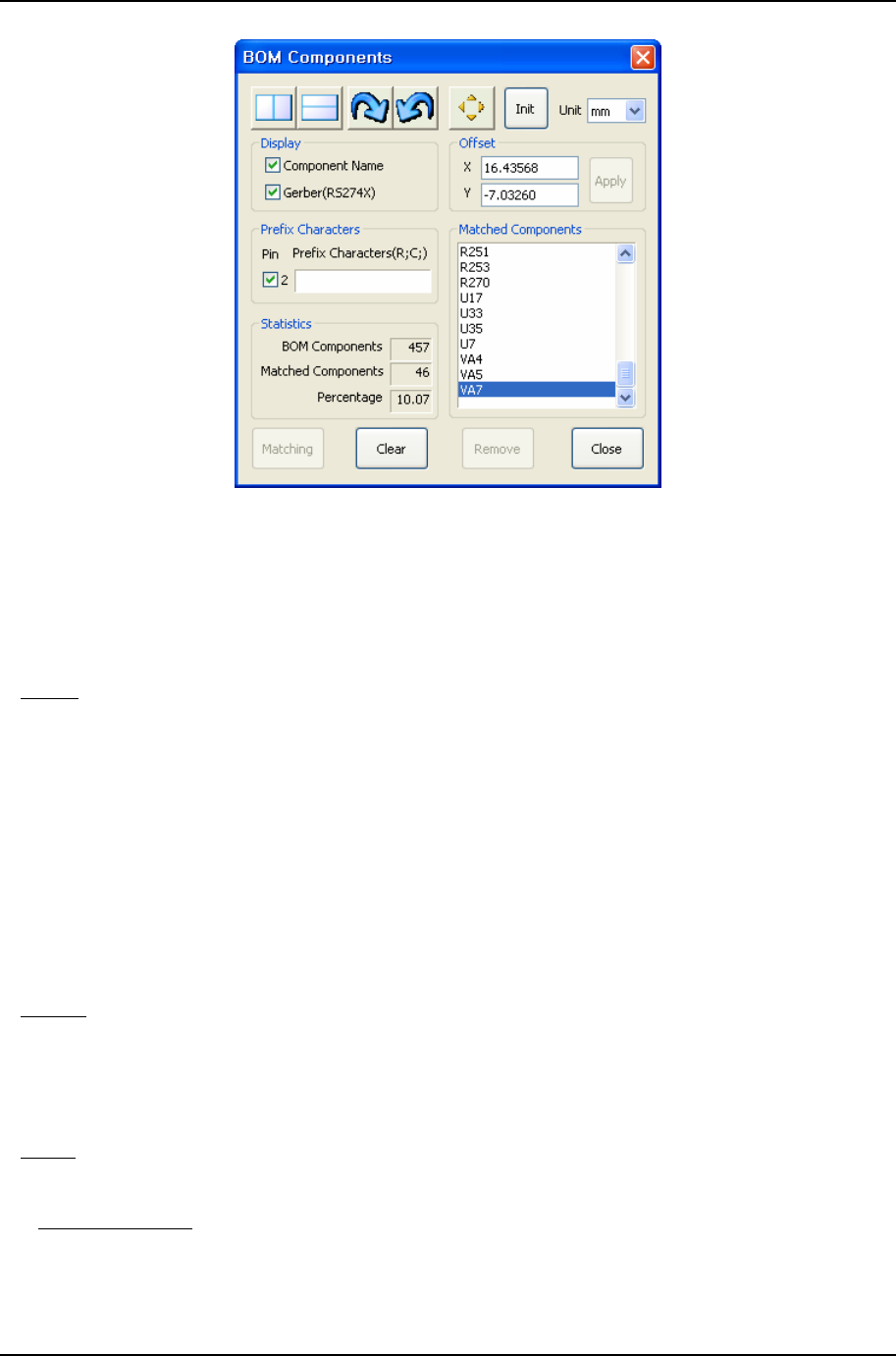
[그림 3-40] BOM Component의 대화상자
BOM Component 대화상자
도구바
Mirror Vertically : BOM 데이터를 Y축을 기준으로 미러링 한다.
Mirror Horizontally : BOM 데이터를 X축을 기준으로 미러링 한다.
Rotate 90 : BOM 데이터를 시계 방향으로 90도 회전시킨다.
Rotate -90 : BOM 데이터를 반시계 방향으로 90도 회전시킨다.
위치이동 : BOM 데이터를 평면상에서 위치이동 시킨다.
Init : BOM 데이터를 초기 상태로 복귀 시킨다.
Unit : 단위를 설정한다. (mm 또는 inch)
Display
Component Name : 주 화면상에 컴포넌트 이름 표시 여부를 설정한다.
Gerber : 거버 파일을 주 화면상에 Gerber 데이터 표시 여부를 설정한다.
Offset
BOM 데이터가 이동된 수치를 표시한다.
Prefix Characters
GerberWorks의 컴포넌트 매칭은 2개의 패드로 구성된 컴포넌트를 자동으로 일치시키는데,
이때 해당 컴포넌트 첫 글자를 지정할 수 있다. 예를 들면 ‘R’ 을 입력하면 BOM 파일의