JM-10使用说明书.pdf - 第100页
第 1 部 基本篇 第 1 章 设备概要 1-5-10 保存图像数据 在生产中,可利用 本项功能按 Ctrl+F12 键, 把显示错误信息的图像文 件、或在读出图像错 误信息机器暂停时,把对话框显示错误的图像文件保存在软盘 //USB 闪存条里。 操作方法如下: (1) 把软盘插入软驱。 (2) 点击菜单上的 “ 文件 ” , 再点击下拉菜单上的 “ 保存图像数据 ” 。画面上会显示下图 “ 保存图像 数据 ” 对话框。 图 1-5-1…
第 1 部 基本篇 第 1 章 设备概要
1-5-9 设备信息的保存
本设备具备将设备信息保存到SSD(固态硬盘,以下称为SSD)的功能。(将设备信息保
存到SSD的详细方法,请参见“2-12-1:取得设备信息”的说明。)
菜单上的“文件”, “设备信息的保存”的功能是把保存在SSD里的设备信息加以压缩,便于
存在软盘/USB闪存条里。
本项功能,请在本公司的服务业务人员、或代理店指示后再使用。得到文件后,
也请照指示使用。
注意
(1)
请把软盘插入软盘驱动器里。
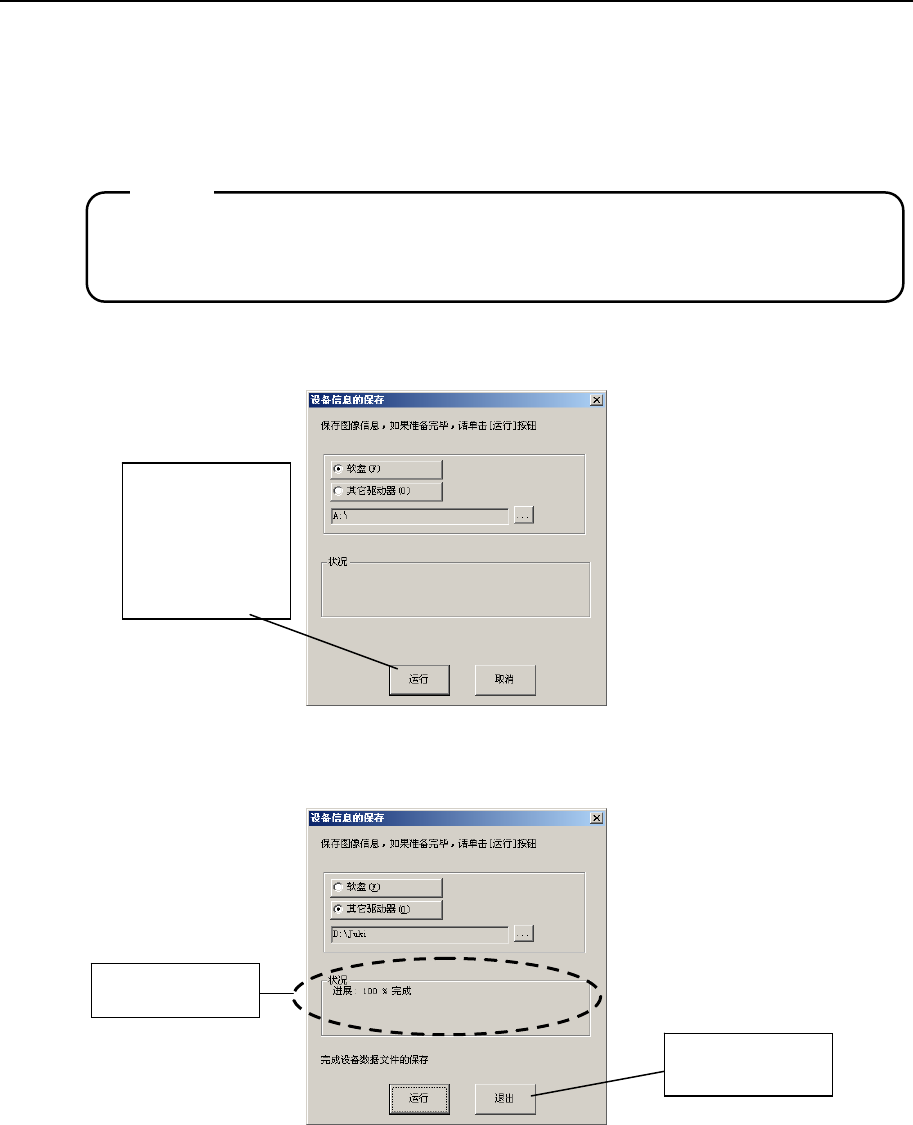
(2) 在菜单上选择“设备信息的保存”后,显示下列对话框。
点击“运行”,
开始压缩设备
信息,保存在软
盘里。
图1-5-9-1 设
备信息的保存对话框
(3) 点击“运行”按钮后,设备即开始压缩设备信息,并保存在软盘里。
信息存入软盘成功后,画面上出现新的对话框,如下图:
在FD保存成功。
退出对话框
图1-5-9-2 设
备信息的保存对话框(正常结束时)
(4) 要关闭对话框时,请点击“退出”。
* 如果画面上提示软盘容量不足时,请更换一个有足够容量的软盘,再存一次。
* 软盘驱动器系选购件。如果使用USB保存请选择“其它驱动器”。
1-78
第 1 部 基本篇 第 1 章 设备概要
1-5-10 保存图像数据
在生产中,可利用本项功能按Ctrl+F12键,把显示错误信息的图像文件、或在读出图像错
误信息机器暂停时,把对话框显示错误的图像文件保存在软盘//USB闪存条里。
操作方法如下:
(1) 把软盘插入软驱。
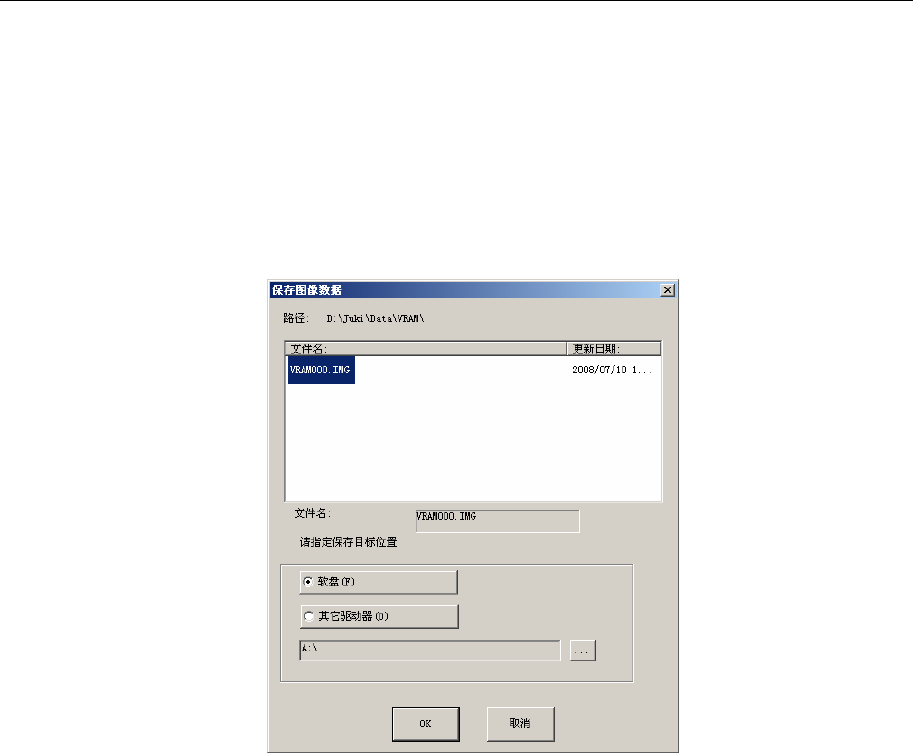
(2) 点击菜单上的“文件”,再点击下拉菜单上的“保存图像数据”。画面上会显示下图 “保存图像
数据”对话框。
图1-5-10 保
存图像数据对话框
(3) 按“OK”按钮后,图像数据就保存在软盘里了。数据保存成功后,对话框自动关闭。
(4) 如果不想保存图像数据、要退出对话框,请按“取消”键。
* 如果画面提示“软盘容量不足”,请更换一个有足够容量的软盘,再存一次。
若图像文件的容量超过软盘容量,必须把文件分存在若干个软盘里。出现这种情况时,
画面上会提示。请按提示操作,更换软盘。
● 软盘驱动器系选购件。如果使用USB闪存保存请选择“其它驱动器”,进行同样的操作。
1-79
第 1 部 基本篇 第 1 章 设备概要
1-5-11 硬件安全拆卸
是指的安全拆除USB盘的功能。
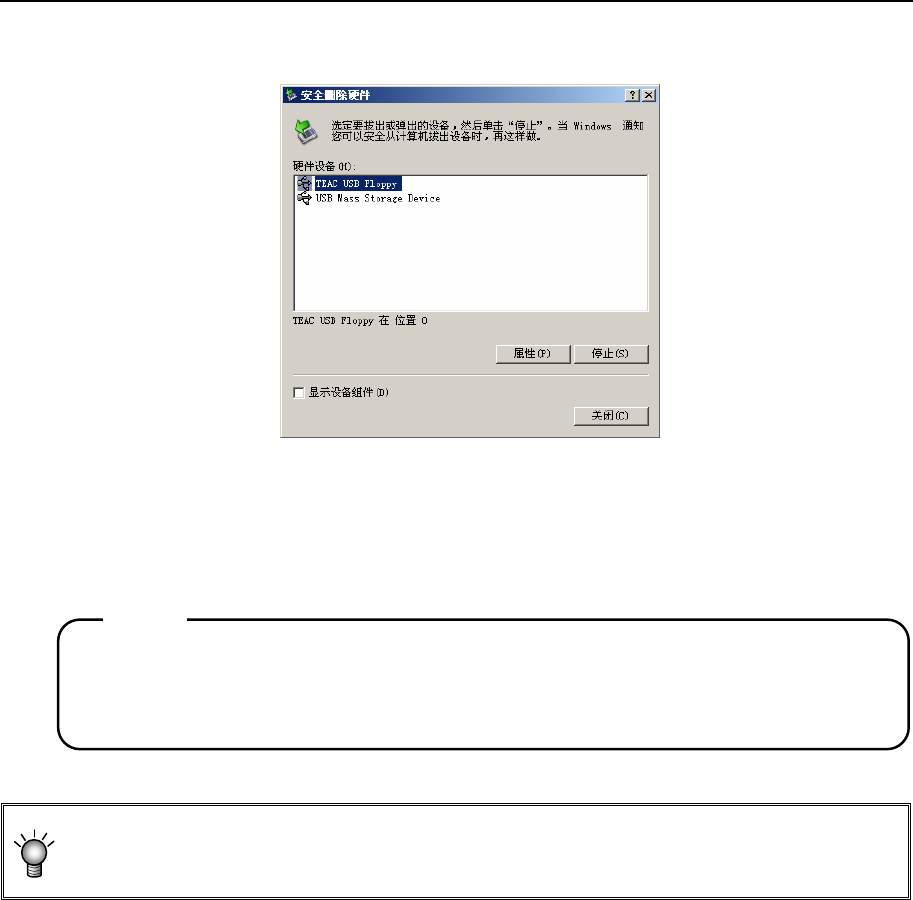
(1) 从菜单上的“文件”选择“硬件安全拆卸”后,会显示如下“安全删除硬件”对话框。
图1-5-11 安全删除硬件对话框
(2) 按下“停止”键后,即可自动拆卸硬件。
在接通电源状态下要拆卸USB时,请务必通过安全删除硬件的对话框,停止其功能后再
拆卸下来。(在生产中,请不要插入USB)
注意
插入 USB 后,有时会显示“检查出新硬件”对话框。
有的 USB 要求重新起动,若要重新起动,请重新进行刷新 C 盘的操作。(参见 1-6 章 )
1-80