JM-10使用说明书.pdf - 第701页
第2部 功能详解篇 第1 2章 通用 图像 12-3-4 按元件要素类型区分“元件查看器”画面例 1) 外部引脚、内部引脚 ◇外部引脚: 红色长方形的 中心部分有绿色 的斑块。 ◇内侧引脚: 红色长方形, 前端有绿色的斑块。 引脚 绿色 红色 图 12-3-4-1 外部引脚 元件要素画面显示例 2) 球、平面(焊盘) 、列 球、平面(焊盘)、列采用各不相同的颜色显示。 ◇球: 为了在红色圆形(涂色) 中表现出立体感,在右 上部标有白色的…
第2部 功能详解篇 第12章 通用图像
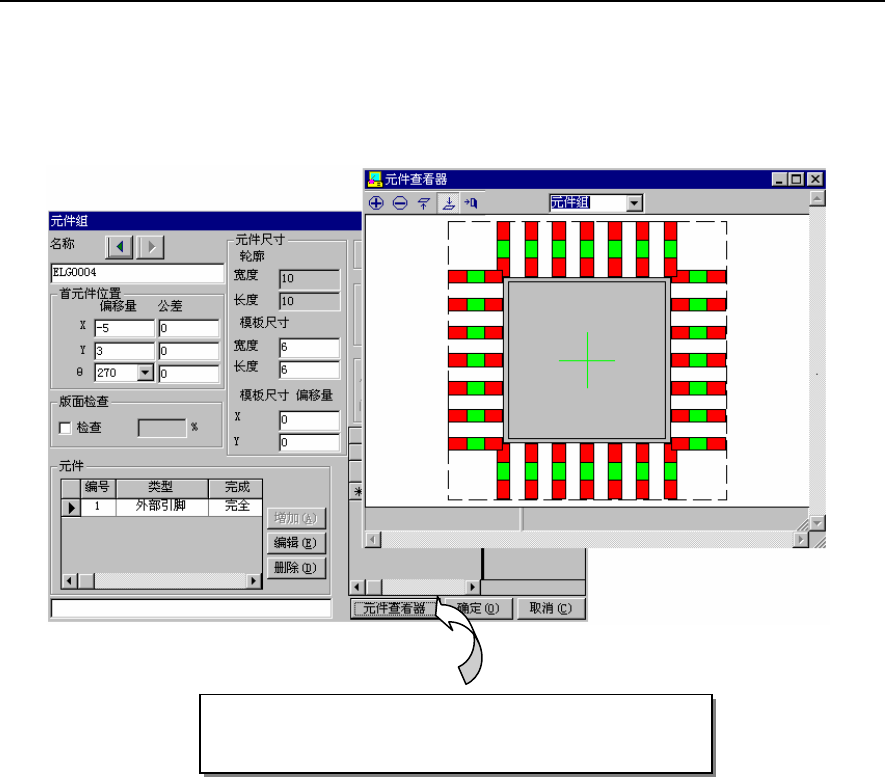
12-3-3 编辑通用元件数据
当元件要素组画面中显示“元件查看器”时,则可在不关闭“元件查看器”画面的情况下
编辑元件要素组画面。
数据编辑完成后,点击“元件查看器”按钮,则已编辑的内容被反映在“元件查看器”中。
数据编辑完成后,点击“元件查看器”按钮,则已编
辑的内容被反映在“元件查看器”中。
图 12-3-3-1 在元件要素组画面中的数据编辑
12-14
第2部 功能详解篇 第12章 通用图像
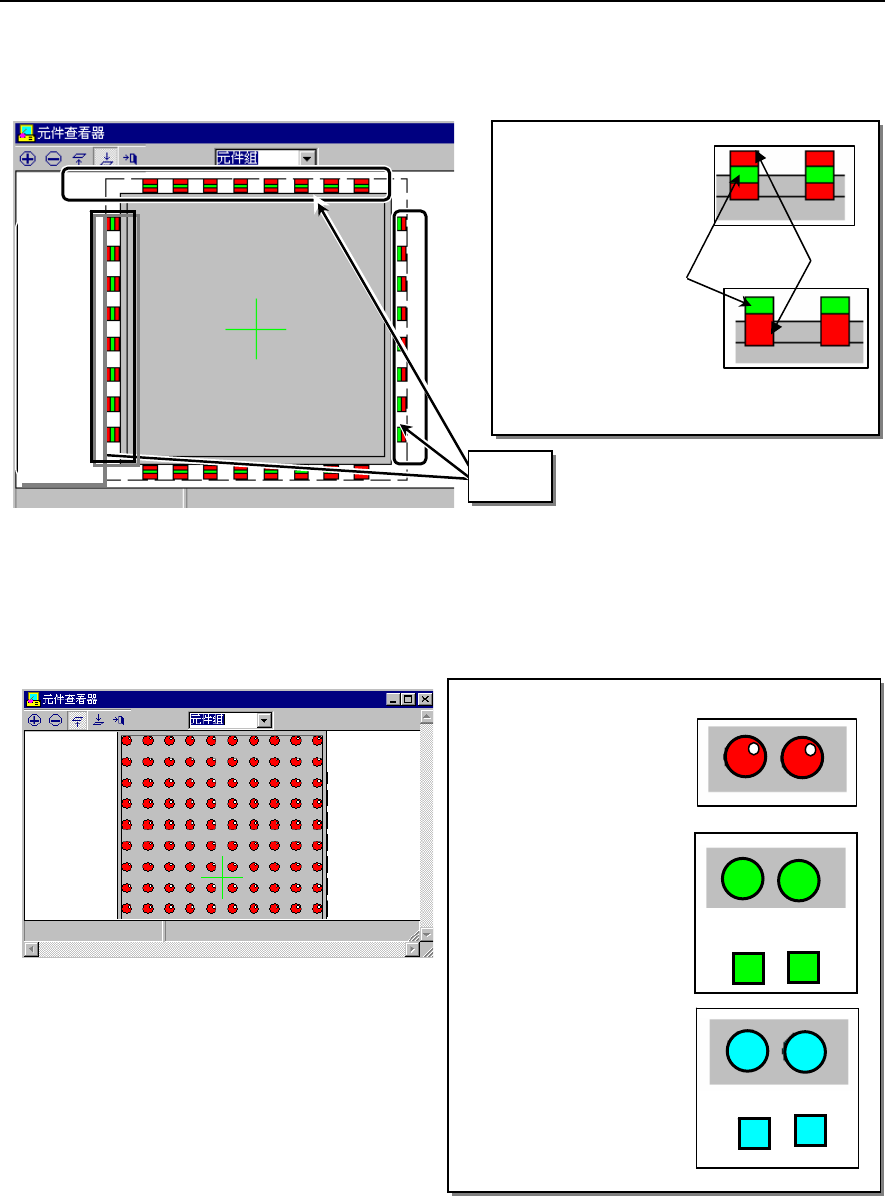
12-3-4 按元件要素类型区分“元件查看器”画面例
1) 外部引脚、内部引脚
◇外部引脚:
红色长方形的
中心部分有绿色
的斑块。
◇内侧引脚:
红色长方形,
前端有绿色的斑块。
引脚
绿色
红色
图
12-3-4-1 外部引脚 元件要素画面显示例
2) 球、平面(焊盘)、列
球、平面(焊盘)、列采用各不相同的颜色显示。
◇球:
为了在红色圆形(涂色)
中表现出立体感,在右
上部标有白色的点。
◇平面(焊盘):
用绿色的圆形或正方形
来表示
。
◇列:
Or
图
12-3-4-2 球元件要素画面显示例
用淡
蓝色的圆形或正方
形来表示。
Or
12-15
第2部 功能详解篇 第12章 通用图像
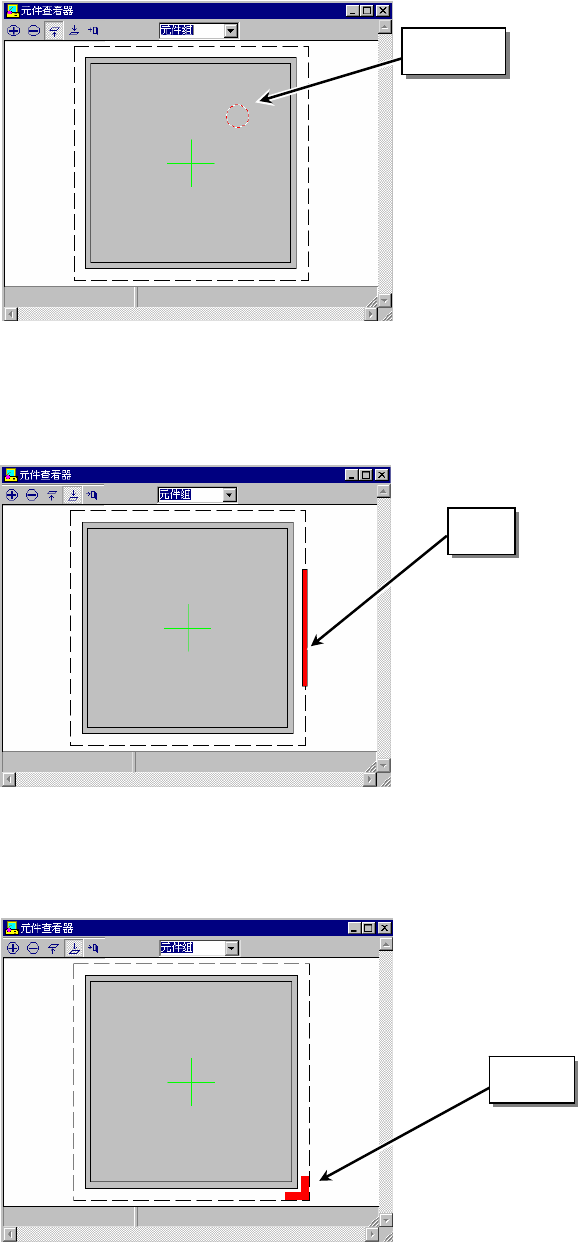
3)
标记
用虚线的圆或正方形来显示。
标记
图
12-3-4-3 标记 元件要素画面显示例
4) 边
用红色的线来显示。
边
图
12-3-4-4 边元件要素画面显示例
5) 角
角元件要素用红色来显示。
角
图
12-3-4-5 角元件要素画面显示例
12-16