JM-10使用说明书.pdf - 第698页
第2部 功能详解篇 第1 2章 通用 图像 2) 从元件(要素)数据画面打开 在元件(要素)数据画面中确认元件要素组数据已完成后,点击“元件查看器”按钮。 图 12-3-1-4 元件要素数据画 面的“元件查看器”按钮 3) 从元件(要素)组画面打开 在元件(要素)组画面中确认元件(要素)数据已完成后,点击“元件查看器”按钮。 图 12-3-1-5 元件(要素)组画面显示 12-12
第2部 功能详解篇 第12章 通用图像
12-3 元件查看器
能以图表的方式来浏览已经制作的通用图像元件的数据。
12-3-1 打开“元件查看器”
可从以下3处打开“元件查看器”,操作方法及显示内容因打开位置而异。
打开“元件查看器”的位置
要编辑元件要素数据时 显示内容
图像表格画面 必须关闭“元件查看器”
元件要素数据画面
显示所有的元件要素组
元件要素组画面
无须关闭“元件查看器”
仅显示当前的元件要素组
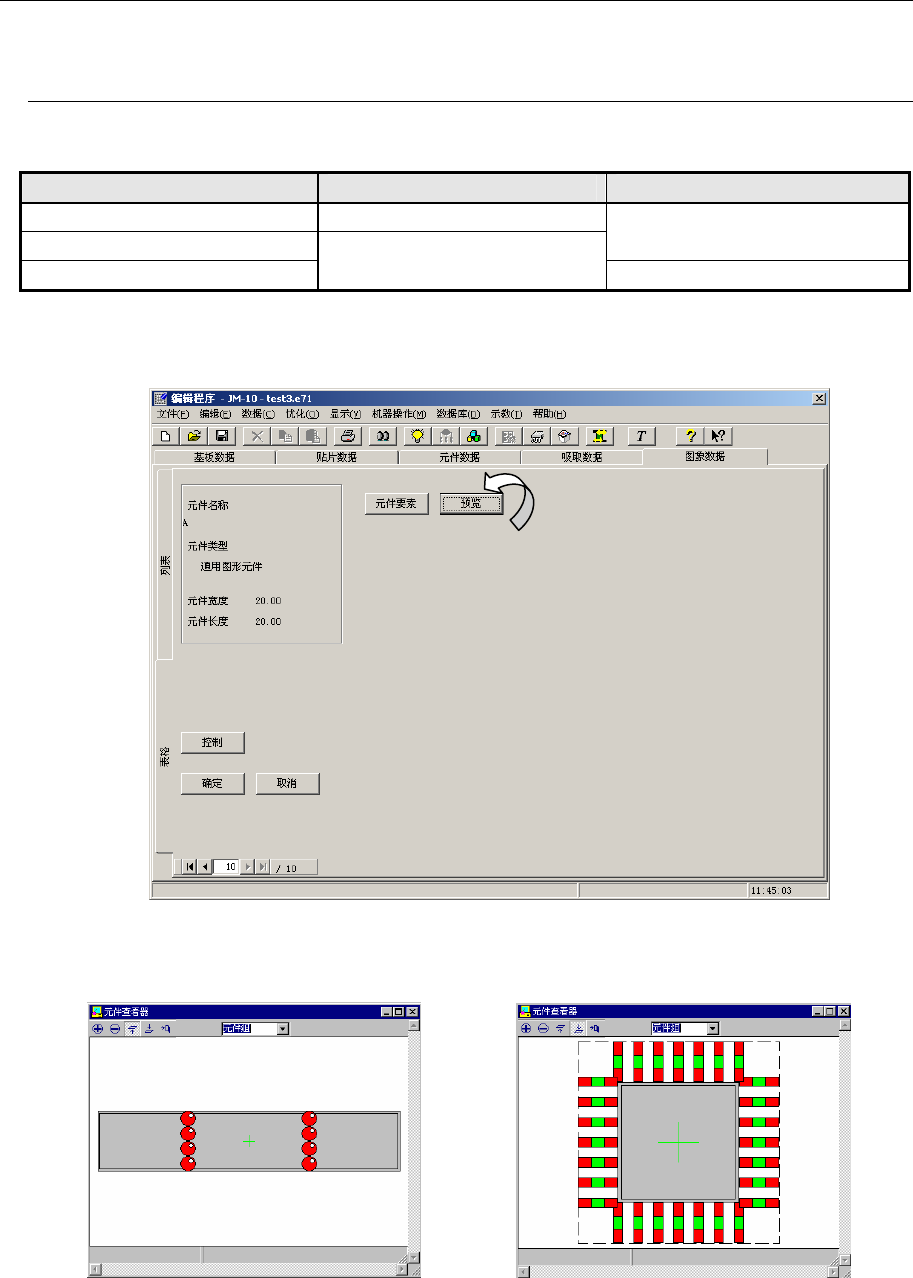
1) 从图像表格画面打开
若是通用图像元件,图像表格画面上会显示“预览”按钮。
图
12-3-1-1 图像格式“预览”按钮
◇ 点击“预览”按钮,显示如下的对话框。
图 12-3-1-2 球元件的画面显示例 图 12-3-1-3 引脚面元件的画面显示例
12-11
第2部 功能详解篇 第12章 通用图像
2)
从元件(要素)数据画面打开
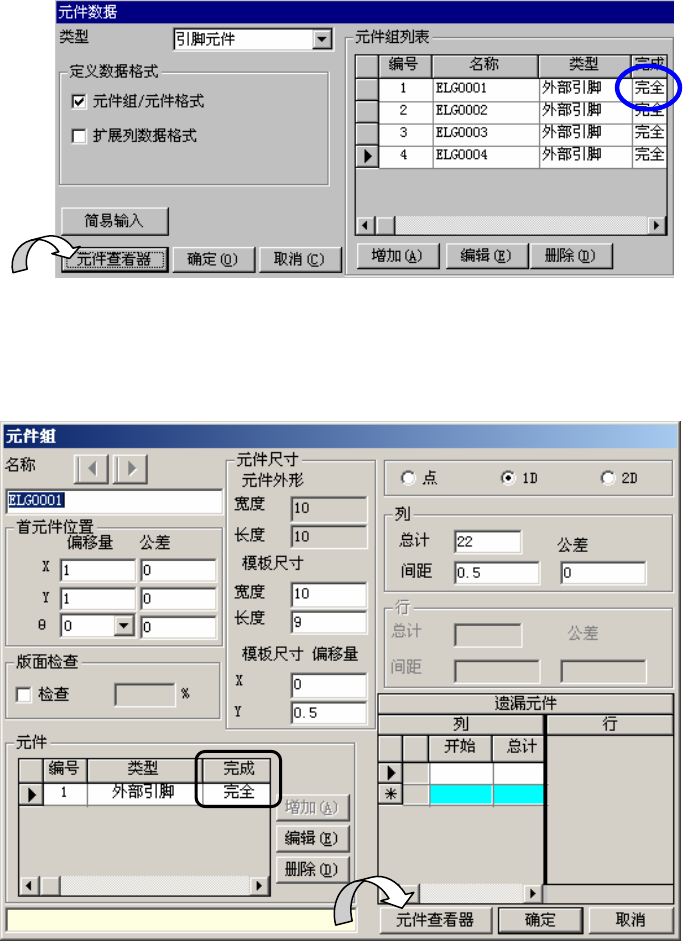
在元件(要素)数据画面中确认元件要素组数据已完成后,点击“元件查看器”按钮。
图
12-3-1-4 元件要素数据画面的“元件查看器”按钮
3) 从元件(要素)组画面打开
在元件(要素)组画面中确认元件(要素)数据已完成后,点击“元件查看器”按钮。
图
12-3-1-5 元件(要素)组画面显示
12-12
第2部 功能详解篇 第12章 通用图像
12-3-2 “元件查看器”的使用方法
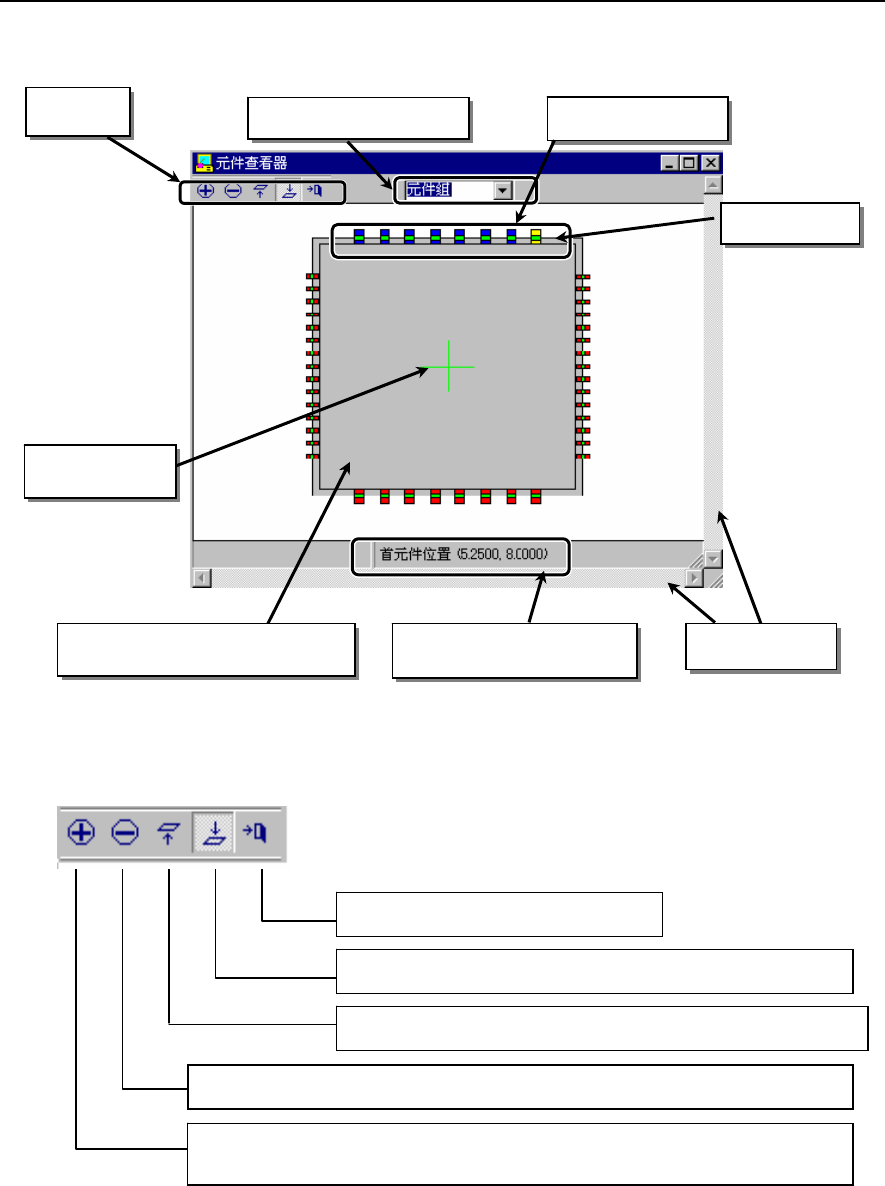
从元件要素组选择列表中选择元件要素组,或用鼠标点击要选择的元件要素组,则选中的
元件要素组显示为蓝色,首元件要素显示为黄色。
元件要素组选择一览表
工具栏
首元件要素
选中的元件要素组
在元件数据中输入的元件外形
(含引脚)
被选中的元件要素组的首
元件坐标
表示元件中心
的十字线
滚动条
图
12-3-2-1 “元件查看器”画面说明
■ 工具栏
结束:关闭察看器。
俯瞰图:显示从上面所看到的元件的图像。※1
仰视图:显示从下面所看到的元件的图像。※1
缩小:点击图标,则按 10%的比例缩小。
放大: 点击图标,则显示为图标按下状态。在画面上左击鼠标,则以
10%的比例放大。
※1:
如果将上面定义的元件要素,用“元件查看器”显示从下面看到的图像,或将背面定义的元件,
用“元件查看器”显示从上面看到的图像,则有可能看不到元件要素。务请注意。
12-13