JM-10使用说明书.pdf - 第707页
第2部 功能详解篇 第1 2章 通用 图像 12-4-3-2 引脚元件简易输入画面 在引脚元件要素组定义画面中 按了“OK”后,显示 引脚元 件简易输入画面 ,可输入、编辑 引脚元件要素组的数据。此外,也可进行元件要素组的追加、复制、粘贴、删除等操作。 引脚元件简易输入画面由 “引脚元件要素组一览” 、 “引脚位置、 引脚数、 引脚间距” 、 “引脚特征”3个项目构成。 引脚特征 引脚位置·引脚数量·引脚间距 引脚元件要素组一览 图…
第2部 功能详解篇 第12章 通用图像
12-4-3 引脚元件类的制作方法
12-4-3-1 引脚元件要素组定义画面
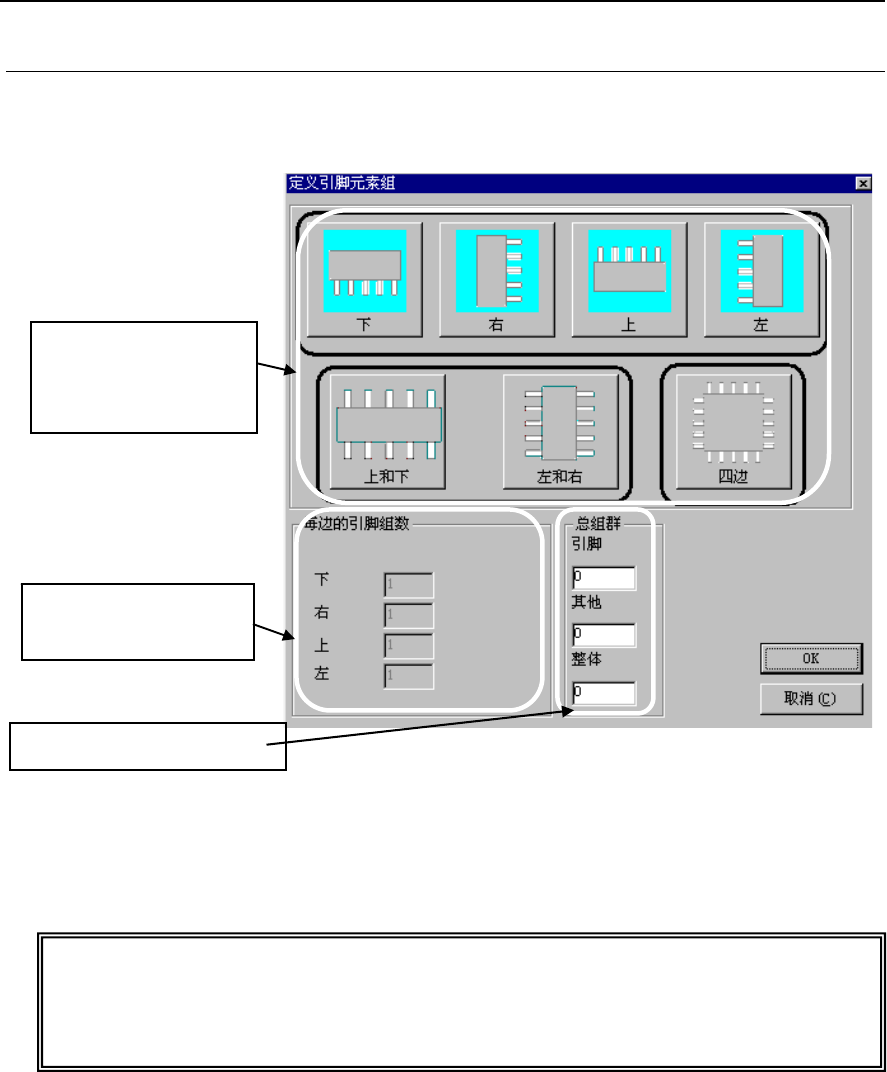
从元件要素数据画面中选择“引脚元件类”,则显示如下的“引脚元件要素组定义”画面。
指定与元件形状相同的模板后,在“各边的引脚组数”中输入元件要素组的数量。
图 12-4-3-1 显示引脚元件要素组定义画面
① 请选择模板。
(有 7 种模板可供选
择。)
② 请输入各边的引脚
组数量。
显示元件要素组数量的总和。
输入后,选择“OK”。
※注:如果在引脚元件要素组定义画面中定义了元件组并按下
OK 结束运行,则从下一次
开始,即使按了简易输入按钮,也将被跳过。元件要素组的追加等,请在引脚元件
简易输入对话框中进行。
12-20
第2部 功能详解篇 第12章 通用图像
12-4-3-2 引脚元件简易输入画面
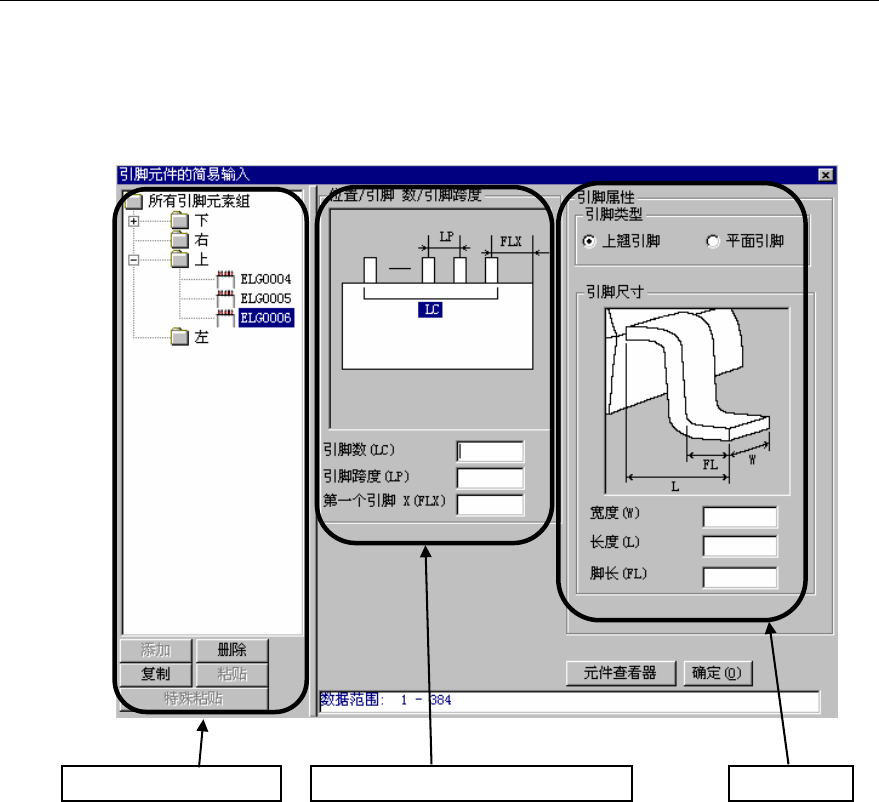
在引脚元件要素组定义画面中按了“OK”后,显示引脚元件简易输入画面,可输入、编辑
引脚元件要素组的数据。此外,也可进行元件要素组的追加、复制、粘贴、删除等操作。
引脚元件简易输入画面由“引脚元件要素组一览”、“引脚位置、引脚数、引脚间距”、
“引脚特征”3个项目构成。
引脚特征 引脚位置·引脚数量·引脚间距 引脚元件要素组一览
图
12-4-3-2 引脚元件简易输入对话框
12-21
第2部 功能详解篇 第12章 通用图像
1)
引脚元件要素组一览
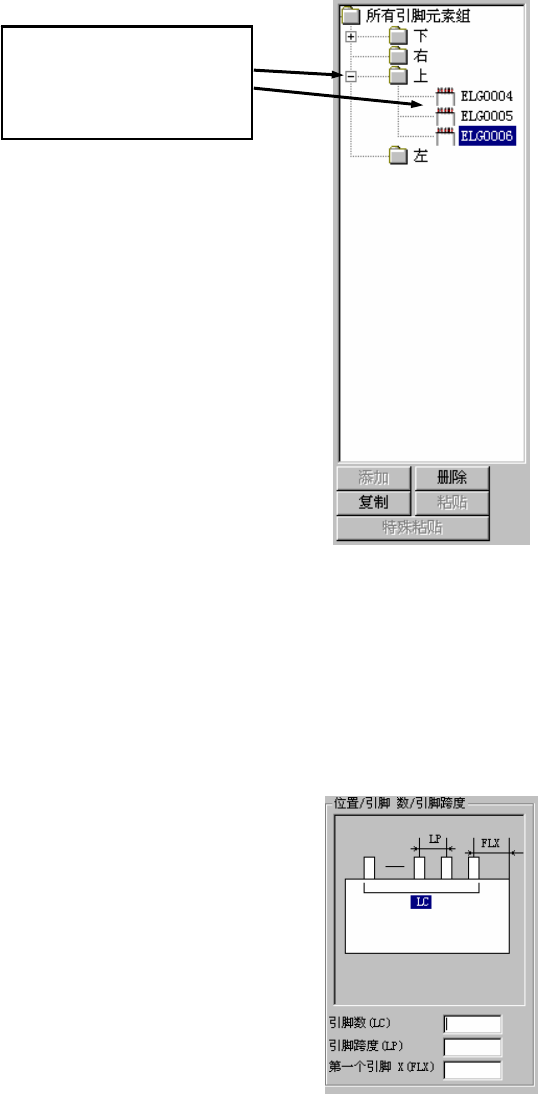
引脚元件要素组一览中,可进行与Windows浏览器类似的操作。
单击“+”,则符号变为
“-”,并显示在该引脚
位置所定义的元件组。
图
12-4-3-3 引脚元件要素组一览表
2) 引脚位置、引脚数量、引脚间距
●引脚数 (LC): 组内的引脚数
●引脚跨度(LP): 从引脚中心到下一引脚中心的距离
●第一个引脚 X(FLX): 从角(最外周)到首元件要素的距离
图 12-4-3-4 引脚位置·引脚数·引脚跨度项目
12-22