JM-10使用说明书.pdf - 第710页
第2部 功能详解篇 第1 2章 通用 图像 12-4-4 外形元件类的制作方法 进行外形元件类(仅“角”、“边”的元件)的简易输入。 其条件为∶所有的元件要素组必须都位于角上或边上,且元件要素组的最大数目为“4”。 1) 起动“用图表来编辑外形元件要素组”画面 ① 在元件要素数据画面中选择“外形元件类”,并选择“简易输入”。 图 12-4-4-1 元件要素数据画面(选择外形元件类) ② 显示“用图形方式编辑元素组”画面。 图 12-4-…
第2部 功能详解篇 第12章 通用图像
3)
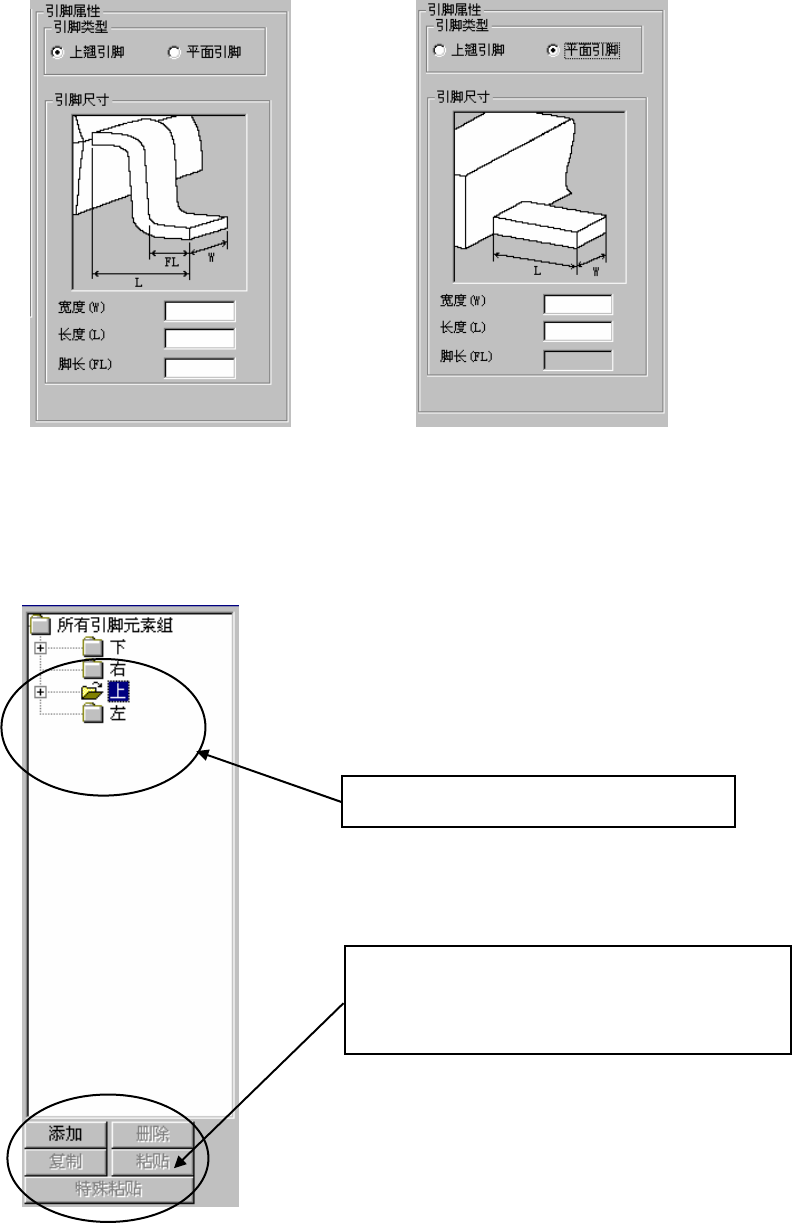
引脚属性
选择引脚的类型,输入引脚的尺寸。
图 12-4-3-5 引脚特征(鸥翼形引脚) 图 12-4-3-6 引脚特征(平板引脚)
4) 元件要素组的编辑
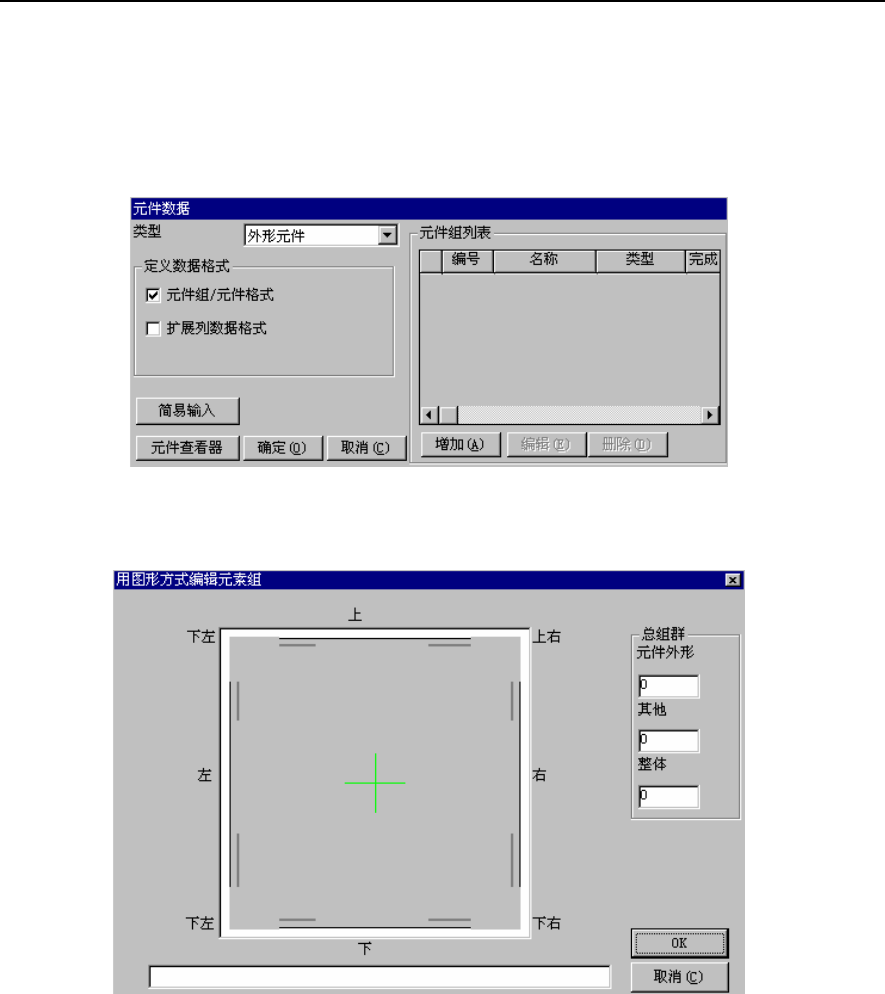
在“引脚元件要素组一览表”画面中进行元件要素组的追加、删除或复制。其操作方法与
Windows的浏览器的操作方法相同。
①选择要追加、删除或复制的文件夹。
选择了复制时,
还需选择“粘贴”或“覆盖
粘贴”。
②选择了追加、删除、复制后即可执行。
12-23
第2部 功能详解篇 第12章 通用图像
12-4-4 外形元件类的制作方法
进行外形元件类(仅“角”、“边”的元件)的简易输入。
其条件为∶所有的元件要素组必须都位于角上或边上,且元件要素组的最大数目为“4”。
1) 起动“用图表来编辑外形元件要素组”画面
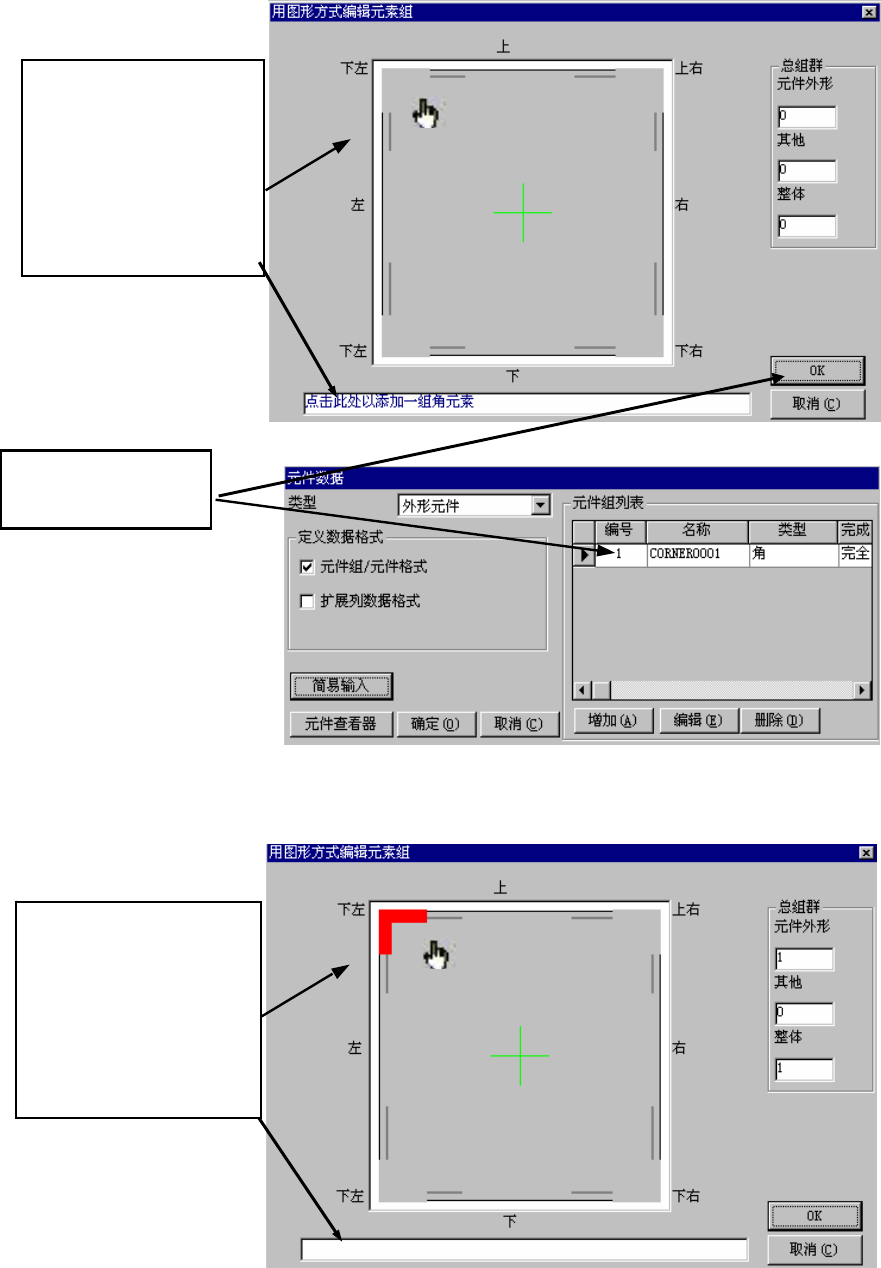
① 在元件要素数据画面中选择“外形元件类”,并选择“简易输入”。
图 12-4-4-1 元件要素数据画面(选择外形元件类)
② 显示“用图形方式编辑元素组”画面。
图 12-4-4-2“用图表来编辑外形元件要素组”的画面
12-24
第2部 功能详解篇 第12章 通用图像
2)
元件要素组的追加
图 12-4-4-3 追加边·角元件要素组
3) 元件要素组的删除
在角或边的附近,把鼠
标箭头放在可追加元件
要素组的位置时,鼠标
箭头会变为手的形状,
在对话框的下方出现提
示信息。请在该位置点
击鼠标。
单击“OK”,则制
作元件组。
在角或边的附近,把鼠
标箭头置于可删除元件
要素组的位置,鼠标箭
头将变为手的形状,在
对话框的下方出现提示
信息。请在该位置点击
鼠标。
图
12-4-4-4 删除边·角元件要素组
12-25