JM-10使用说明书.pdf - 第708页
第2部 功能详解篇 第1 2章 通用 图像 1) 引脚元件要素组一览 引脚元件要素组一览中,可进行与 Windows 浏览器类似的操作。 单击“+” ,则符号变 为 “-” ,并 显示在该引脚 位置所定义的元件组。 图 12-4-3-3 引脚元件要素组一览表 2) 引脚位置、引脚数量、引脚间距 ●引脚数 (LC): 组内的引脚数 ●引脚跨度(LP): 从引脚中心到下一引脚中心的距离 ●第一个引脚 X(FLX): 从角(最外周)到首元件要…
第2部 功能详解篇 第12章 通用图像
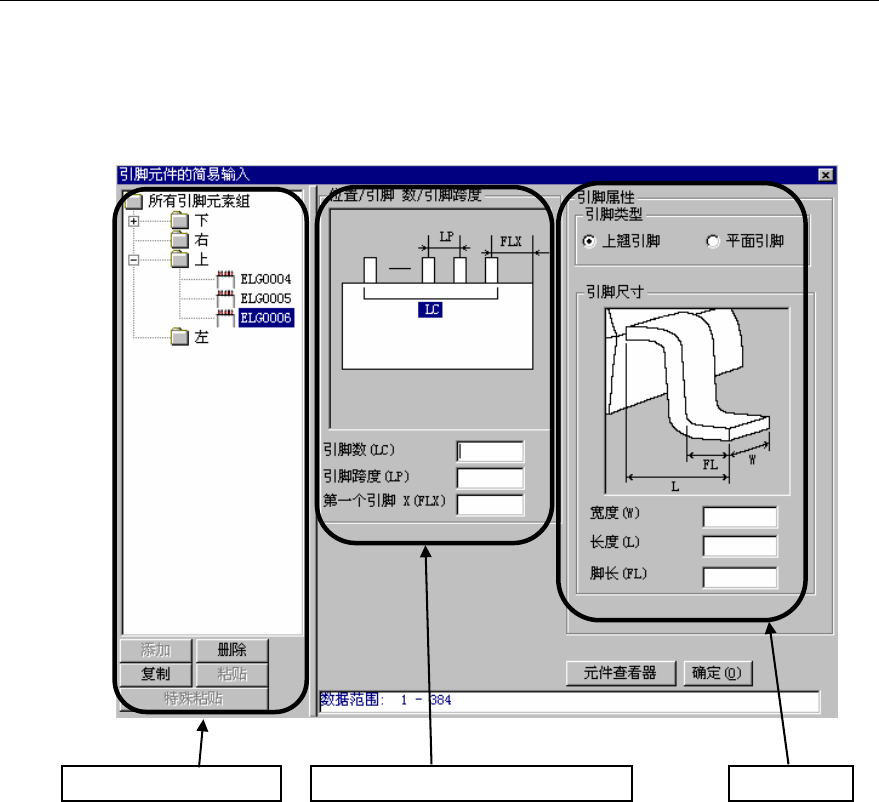
12-4-3-2 引脚元件简易输入画面
在引脚元件要素组定义画面中按了“OK”后,显示引脚元件简易输入画面,可输入、编辑
引脚元件要素组的数据。此外,也可进行元件要素组的追加、复制、粘贴、删除等操作。
引脚元件简易输入画面由“引脚元件要素组一览”、“引脚位置、引脚数、引脚间距”、
“引脚特征”3个项目构成。
引脚特征 引脚位置·引脚数量·引脚间距 引脚元件要素组一览
图
12-4-3-2 引脚元件简易输入对话框
12-21
第2部 功能详解篇 第12章 通用图像
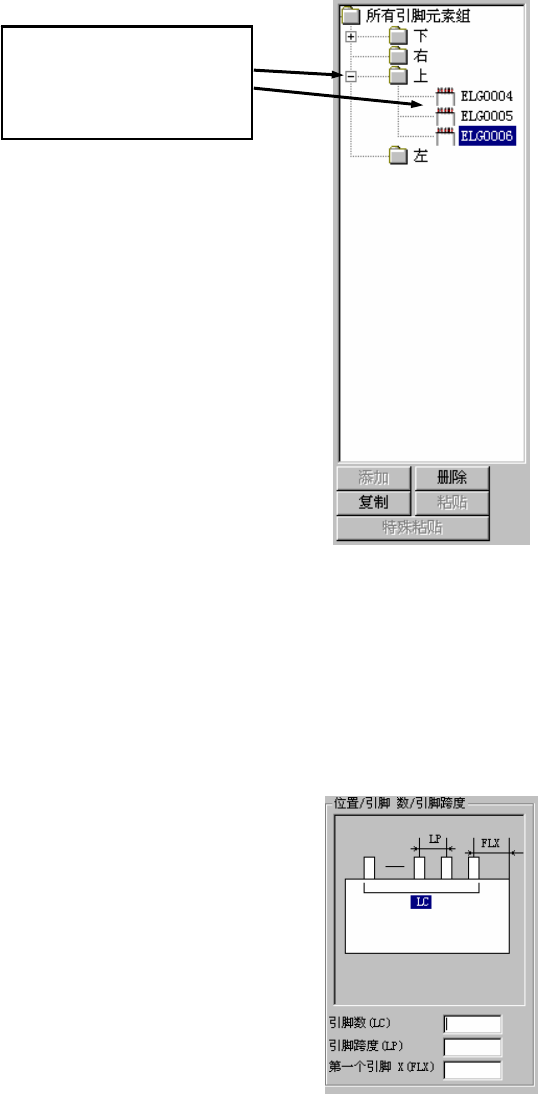
1)
引脚元件要素组一览
引脚元件要素组一览中,可进行与Windows浏览器类似的操作。
单击“+”,则符号变为
“-”,并显示在该引脚
位置所定义的元件组。
图
12-4-3-3 引脚元件要素组一览表
2) 引脚位置、引脚数量、引脚间距
●引脚数 (LC): 组内的引脚数
●引脚跨度(LP): 从引脚中心到下一引脚中心的距离
●第一个引脚 X(FLX): 从角(最外周)到首元件要素的距离
图 12-4-3-4 引脚位置·引脚数·引脚跨度项目
12-22
第2部 功能详解篇 第12章 通用图像
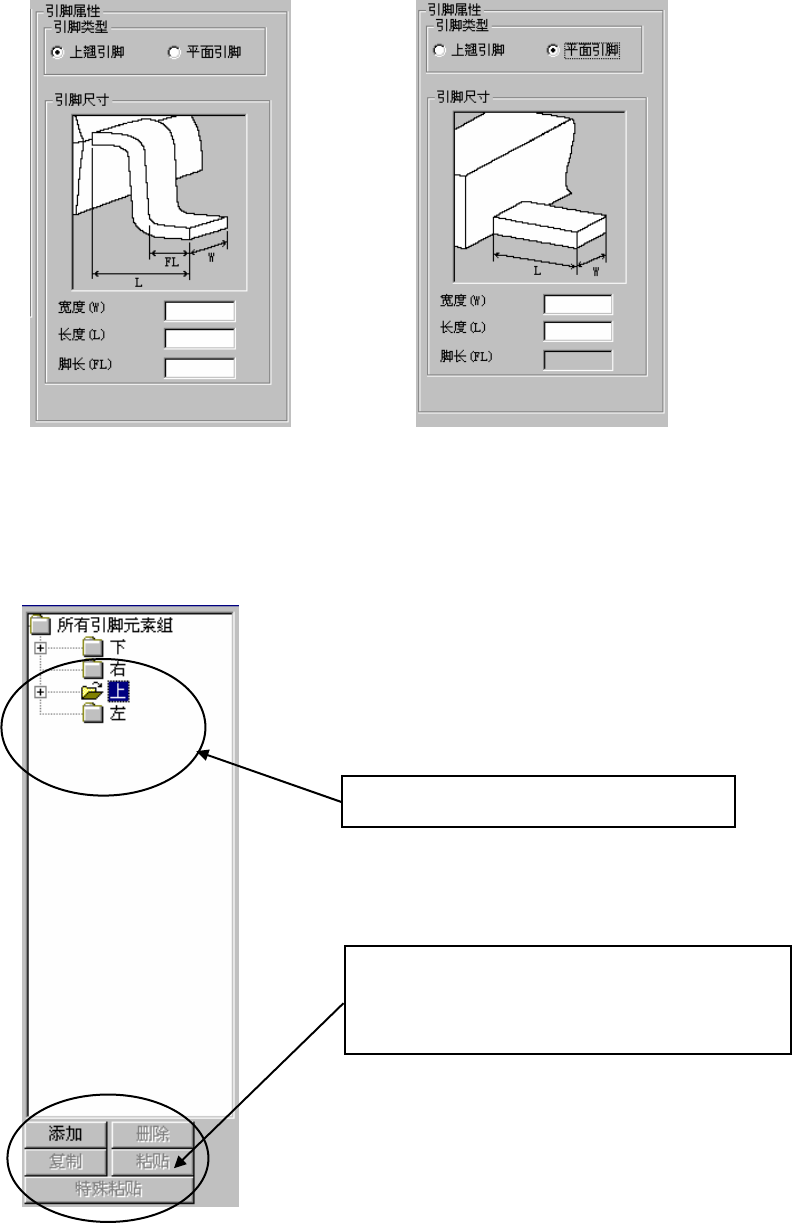
3)
引脚属性
选择引脚的类型,输入引脚的尺寸。
图 12-4-3-5 引脚特征(鸥翼形引脚) 图 12-4-3-6 引脚特征(平板引脚)
4) 元件要素组的编辑
在“引脚元件要素组一览表”画面中进行元件要素组的追加、删除或复制。其操作方法与
Windows的浏览器的操作方法相同。
①选择要追加、删除或复制的文件夹。
选择了复制时,
还需选择“粘贴”或“覆盖
粘贴”。
②选择了追加、删除、复制后即可执行。
12-23