赫立AOI操作手册.pdf - 第20页
上海赫立电 子科技有 限公司 在线型自动 光学检测 仪使用手 册 第 19 页 共 64 页 步骤 3 ): 赫立 AO I 自 动获取待 测 PCB 整板图像, 建议居 中放置 (点击界面 左下方的 “居中” 功能按 钮) 如下图所示 ; 图像居中显 示按钮
上海赫立电子科技有限公司
在线型自动光学检测仪使用手册
第 18 页 共 64 页
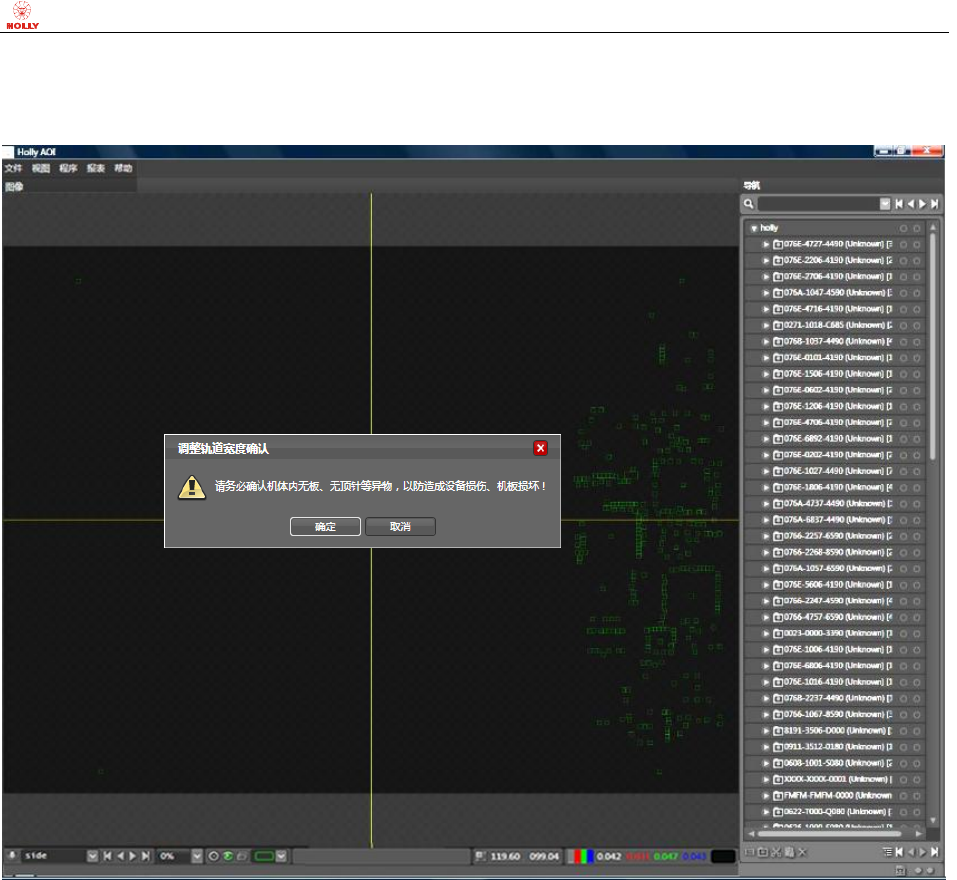
屏幕出现如下图所示的 CAD 总体布局图(绿色矩形框显示)及元件目录树,并且系统会自动出现
“调整轨道宽度确认”对话框,点击“确定”则系统会按照先前设定的“拍照/轨道宽度”数值自动执行
调整轨道宽度动作,点击“取消”则不进行调整轨道宽度动作。
2-2. 采集图像及调整 CAD 布局
本小节描述图像采集方法及 CAD 布局的调整步聚。
2-2-1. 采集图像方法
步骤 1): 如果轨道宽度已按上一章节的方法自动调整至目标宽度了,则只需将电路板放置在 AOI 轨道
入口处(确保入口传感器可感应到),然后鼠标左键单击击“控制”菜单项下的“进板”动作,此时
设备本体内的“停板器”气缸则会自动升起,并且两根轨道上的传送皮带由各自的步进电机转动
并传送至停板位置后,“夹板器”气缸则会自动升起并且将受检电路板可靠夹装;
如果上一章节轨道宽度未调整至目标宽度,则需要鼠标左键单击“控制”菜单项下的“调整轨道宽
度”动作,按照界面上的信息提示将轨道宽度自动调整至合适的宽度。
注意:请务必确认机体内无板、无顶针等异物,以防造成设备损伤或者基板损坏。
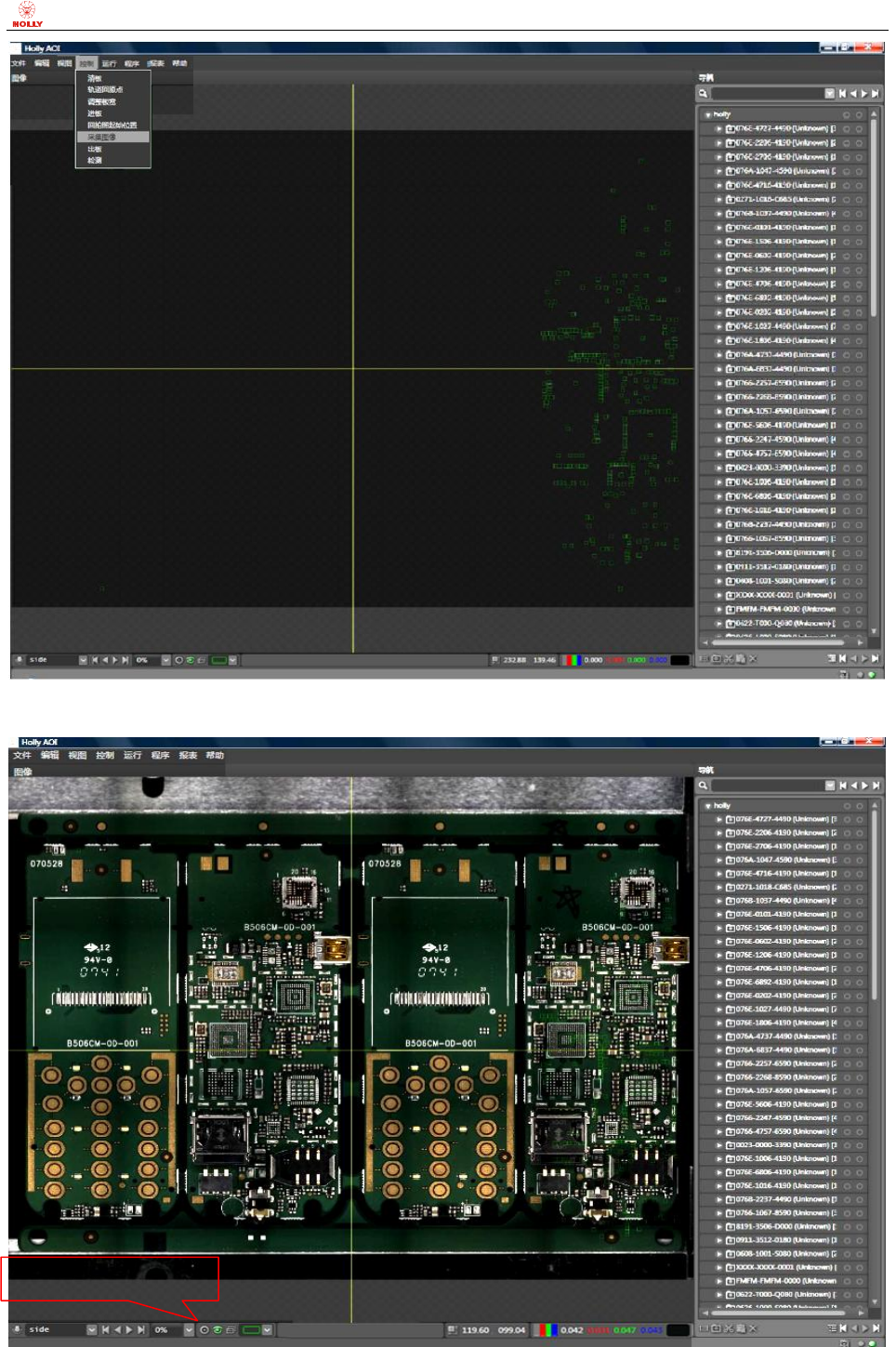
步骤 2): 放置好待测 PCB 后,点击赫立 AOI 系统软件“控制”菜单下的“采集图像”选项;
上海赫立电子科技有限公司
在线型自动光学检测仪使用手册
第 19 页 共 64 页
步骤 3): 赫立 AOI 自动获取待测 PCB 整板图像,建议居中放置(点击界面左下方的“居中”功能按钮)
如下图所示;
图像居中显示按钮
上海赫立电子科技有限公司
在线型自动光学检测仪使用手册
第 20 页 共 64 页
2-2-2. CAD 布局调整步骤
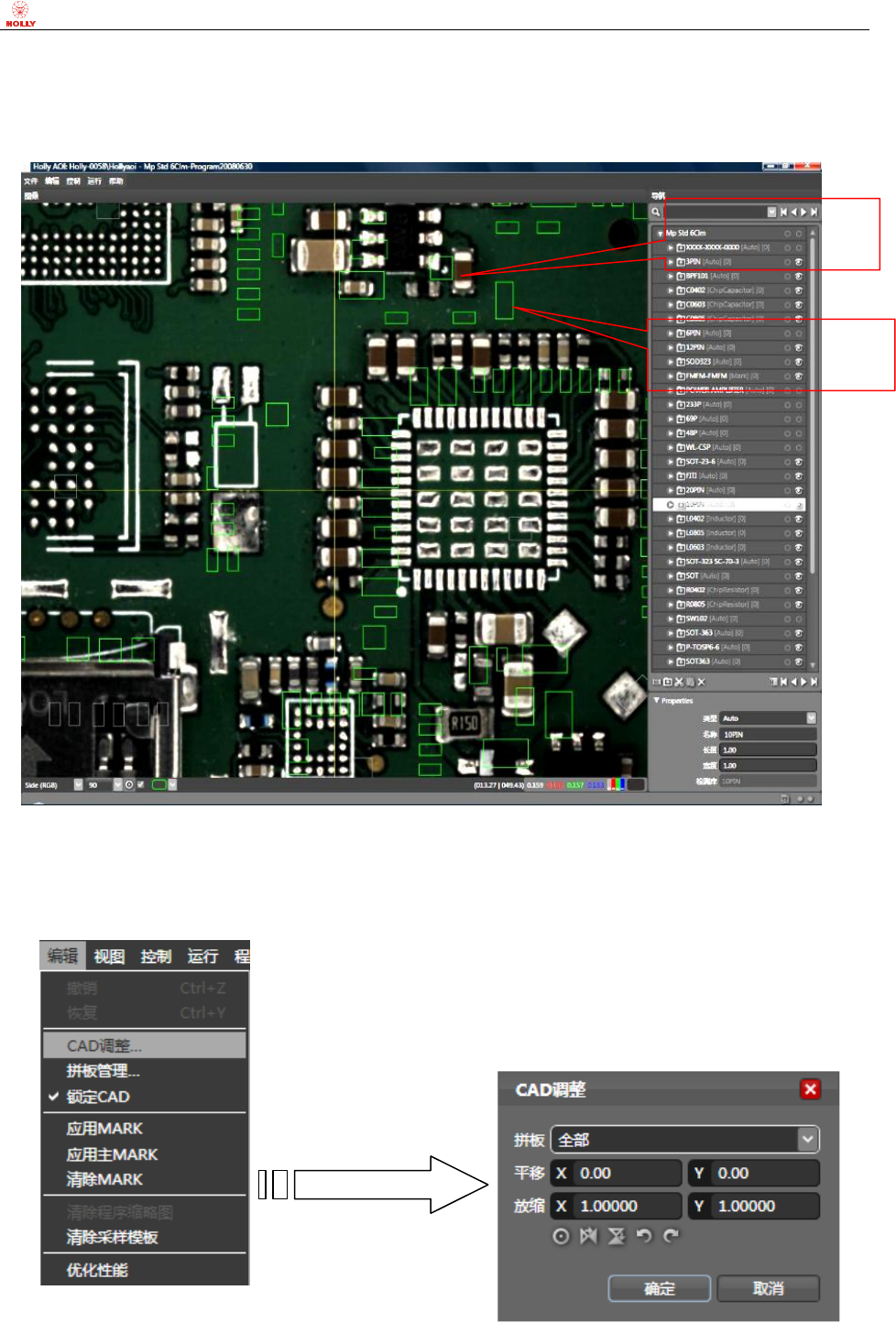
获取 PCB 整板图像后,可同时看到两个图层:
1). 底部图层:PCB 整板图像上所有元件实物总体布局图 (PCB 真彩色照片);
2). 顶部图层:CAD 所有元件框布局图(绿色矩形框图),如下图所示:
PCB 整板图像的获取,为 CAD 布局调整提供了极大的便利性和可操作性。现在需要将 CAD 元件框整
体布局图像与相对应的元件实物图像进行全局匹配。
点击“赫立 AOI 系统软件”菜单项“编辑”下的“调整”功能选项,弹出“CAD 布局调整对话框”,该
对话框可实现以“实时响应方式”进行 CAD 总体布局调整,无需反复摸索和尝试。如下图所示
首先详细讲述一下“CAD 调整”对话框内各按钮之功能:
a.“拼板” 此项用于检测程序内的所有拼板及子拼板列表,有下拉箭头,全部-代表所有子拼板;1-代
顶部图层:CAD 元件框布
局图-绿色矩形框图
底部图层:元件实物图
像-PCB 真彩色照片
P18