赫立AOI操作手册.pdf - 第28页
上海赫立电 子科技有 限公司 在线型自动 光学检测 仪使用手 册 第 27 页 共 64 页 注意:关于“窗 口生成”检测 算法, 对于一些具有几何 对称性的元件 ,例如片式电阻 、电容、 电感、 IC (包含单 边引脚连接器 、双 边引脚 SOP 、四边引脚 QFP )等元 件, 为了实现快 速制 作对称性的检测窗 口、减少检 测窗口的 平铺数量、快速调试 对称性检测窗 口算法参 数等目的, 请尽量使用“窗口 生成”检测算法 。 2-…
上海赫立电子科技有限公司
在线型自动光学检测仪使用手册
第 26 页 共 64 页
取)、侧立(亮度投射最小跨度)、立碑(亮度抽取)、反贴(亮度平均值)、通用(全板匹配剔除)、通
用(片式元件定位)、通用(窗口生成)、缺锡(亮度抽取)、虚焊(亮度抽取)、漏铜(颜色抽取)、错
件(亮度抽取)、偏移(亮度极差/亮度投射最小跨度)等。
有些情况下,为了更好地确保检测出某种缺陷,可同时添加多个以该种缺陷名称命名的检测窗口,
并配以使用多种不同的检测算法。通过合理设置算法参数调节这些窗口之间的兼容和互补,即可以起到
保证检出率的效果,同时也可以起到降低误报率的效果。
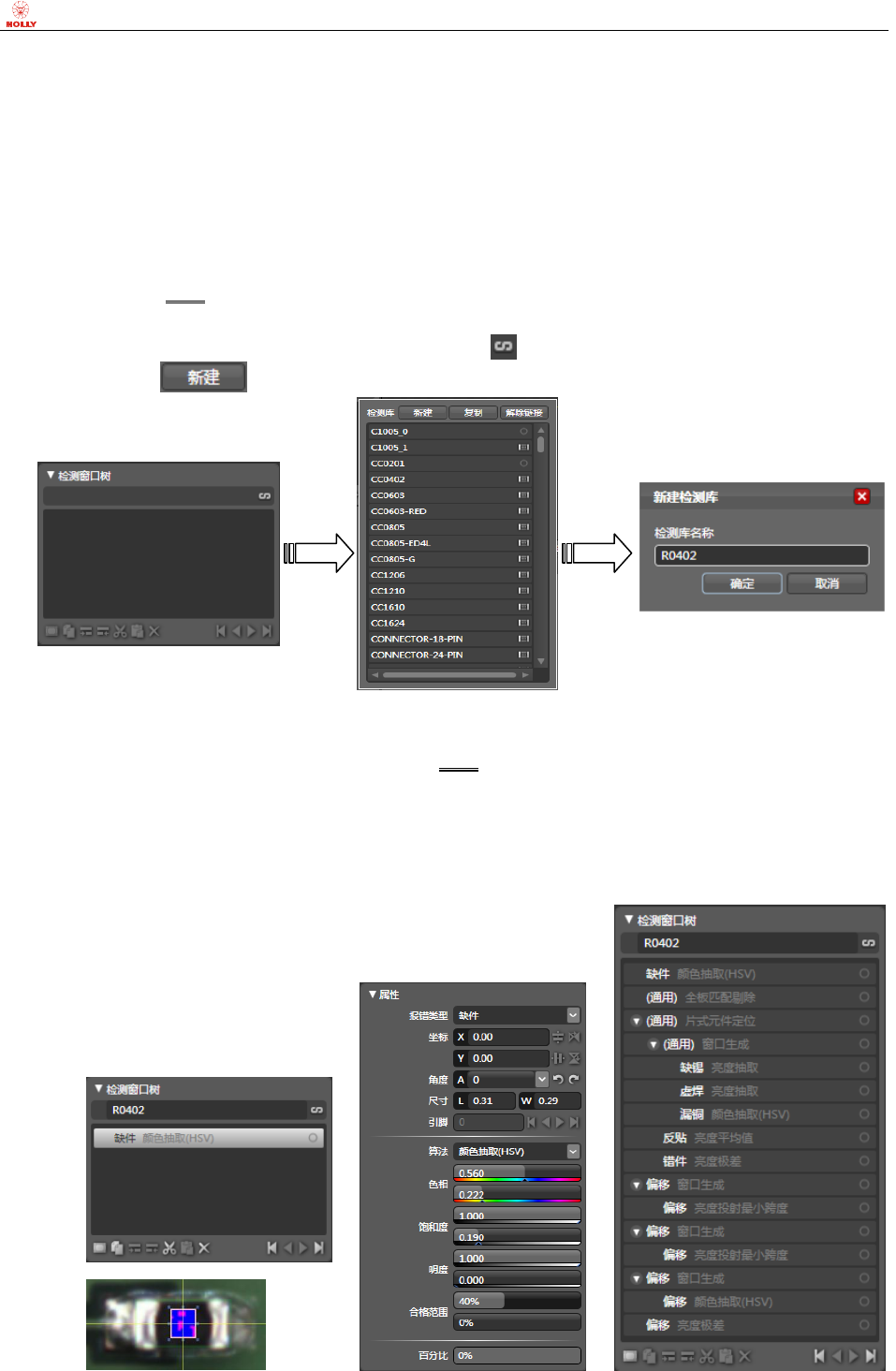
以 R0402 为例,现在讲解具体的检测库制作方法和步骤:
步骤 1): 鼠标左键双击“赫立 AOI 系统软件”右侧元件目录树内需要使用 R0402 检测库的元件所在目
录(例如,1005R 目录),“赫立 AOI 系统软件”将切换成检测库编辑界面,在“检测窗口树”
板块点击右侧的“检测库新建/选择/链接”按钮 ,在随即出现的列表的上方点击“新建检测
库”按钮 ,在弹出的“新建检测库”对话框内输入期望的检测库的名称,例如:R0402。
(参见下图)
步骤 2): 在左上角“元件列表”板块内,鼠标左键单击选择其中任何一个元件(例如,R101),“图像”
板块将自动切换至相应的位置;鼠标左键单击“新建检测窗口”按钮,检测窗口树内出现第一
个检测窗口,在左下方“属性”板块“报错类型”列表选择“缺件”,“算法”列表选择“颜色
抽取 HSV”,并同时进行适当的“图像源”选择,以及适当的算法参数设置,注意:一定要在
“图像”板块将该检测窗口大小框拖拽拉伸至合适的大小。
依次类推,分别完成侧立(亮度投射最小跨度)、立碑(亮度抽取)、反贴(亮度平均值)、通
用(全板匹配剔除)、通用(片式元件定位)、通用(窗口生
成)缺锡(亮度抽取)、虚焊(亮度抽取)、漏铜(颜色抽取)、
错件(亮度抽取)、偏移(亮度极差/亮度投射最小跨度)等
检测窗口的新建和算法参数设
置,以及“图像源”选择和窗
口大小的拖拽等。
上海赫立电子科技有限公司
在线型自动光学检测仪使用手册
第 27 页 共 64 页
注意:关于“窗口生成”检测算法,对于一些具有几何对称性的元件,例如片式电阻、电容、
电感、IC(包含单边引脚连接器、双边引脚 SOP、四边引脚 QFP)等元件,为了实现快速制
作对称性的检测窗口、减少检测窗口的平铺数量、快速调试对称性检测窗口算法参数等目的,
请尽量使用“窗口生成”检测算法。
2-3-6. Bad Mark(拼板坏板标识)检测库的制作方法、步骤和工作原理
Bad Mark(拼板坏板标识)检测库主要用于自动屏蔽检测受检电路板任一拼板坏板(所谓拼板坏板
是指因板材自身来料不良而造成个别拼板报废,该报废拼板往往不贴装任何元件)。
对于一个检测程序来说,电路板有几块拼版就会有几个 Bad Mark。当 Bad Mark 检测窗口报错时,
则视其所在拼板为坏板,并且自动屏蔽检测该拼板;当 Bad Mark 检测窗口不报错时,则按正常状况检
测其所在拼板。注意:Bad Mark 拼板号必须与所在的拼板对应。
步骤 1): 鼠标左键单击“赫立 AOI 系统软件”右侧“导航”板块内的元
件目录树内的 Bad Mark 点所在目录,在随即出现的右下方目录
属性“类型”下拉列表内选择“Bad Mark”;(参见右图)
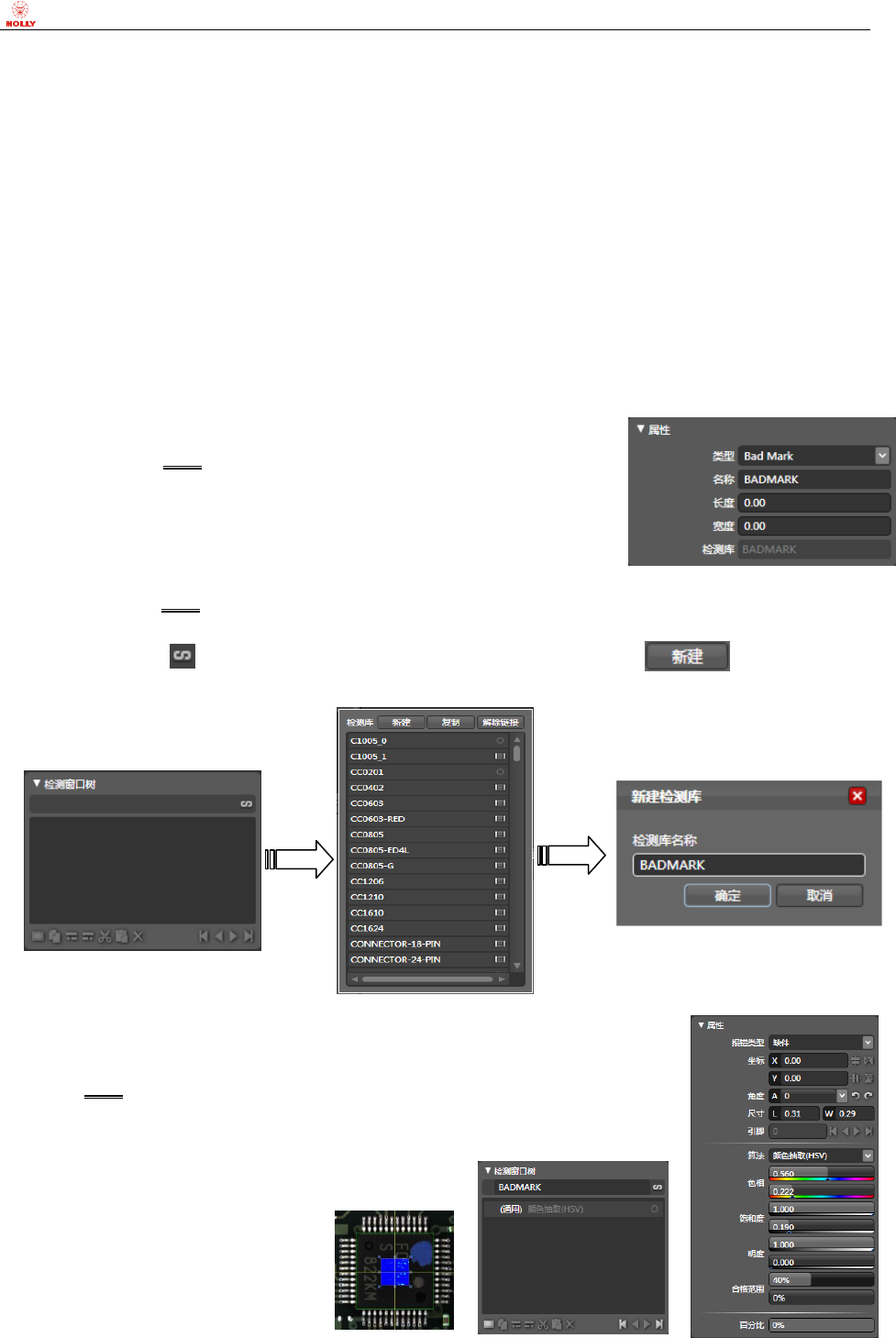
步骤 2): 鼠标左键双击“赫立 AOI 系统软件”右侧“导航”板块内的元件目录树内的 Bad Mark 点所在
目录,“赫立 AOI 系统软件”将切换成检测库编辑界面,在“检测窗口树”板块点击右侧的“检测库新
建/选择/链接”按钮 ,在随即出现的列表的上方点击“新建检测库”按钮 ,在弹出的“新
建检测库”对话框内输入 BADMARK 点检测库的名称,例如:BADMARK。(参见下图)
步骤 3): 在左上角“元件列表”板块内,鼠标左键单击选择其中任何一个元件(例
如,BADMARK_0),“图像”板块将自动切换至相应的位置;鼠标左键
单击“新建检测窗口”按钮,检测窗口树内出现第一个检测窗口,在左
下方“属性”板块“报错类型”列表选择“通用”,“算法”列表选择“颜
色抽取 HSV”,并同时进行适当的“图像源”选择,以及适当的算法参
数设置。注意:当 PCB 上无专用的 Bad Mark
点时,一般选择最大的元件,
以防止真正的缺件造成 Bad
Mark 起作用,导致整个拼板
都未检测。
上海赫立电子科技有限公司
在线型自动光学检测仪使用手册
第 28 页 共 64 页
2-3-7. SideMark(板面标识)检测库的制作方法、步骤和工作原理
SideMark(板面标识)检测库主要用于电路板检测 AB 面自动识别,即放入电路板 A 面将自动调入
A 程序检测,而放入电路板 B 面将自动调入 B 程序检测,无需人工手动调入程序。
要启用 AB 面自动识别功能,必须要依次打开两个检测程序,A 面程序及 B 面程序,A 程序检测到
B 面的图像必须报错,而 B 程序检测到 A 面的图像同样也必须报错。注意: AB 面都报错的话,将会
报标识错误。
步骤 1): 鼠标左键单击“赫立 AOI 系统软件”右侧“导航”板块内
的元件目录树内的 Side Mark 点所在目录,在随即出现的
右下方目录属性“类型”下拉列表内选择“Side Mark”;
(参见右图)
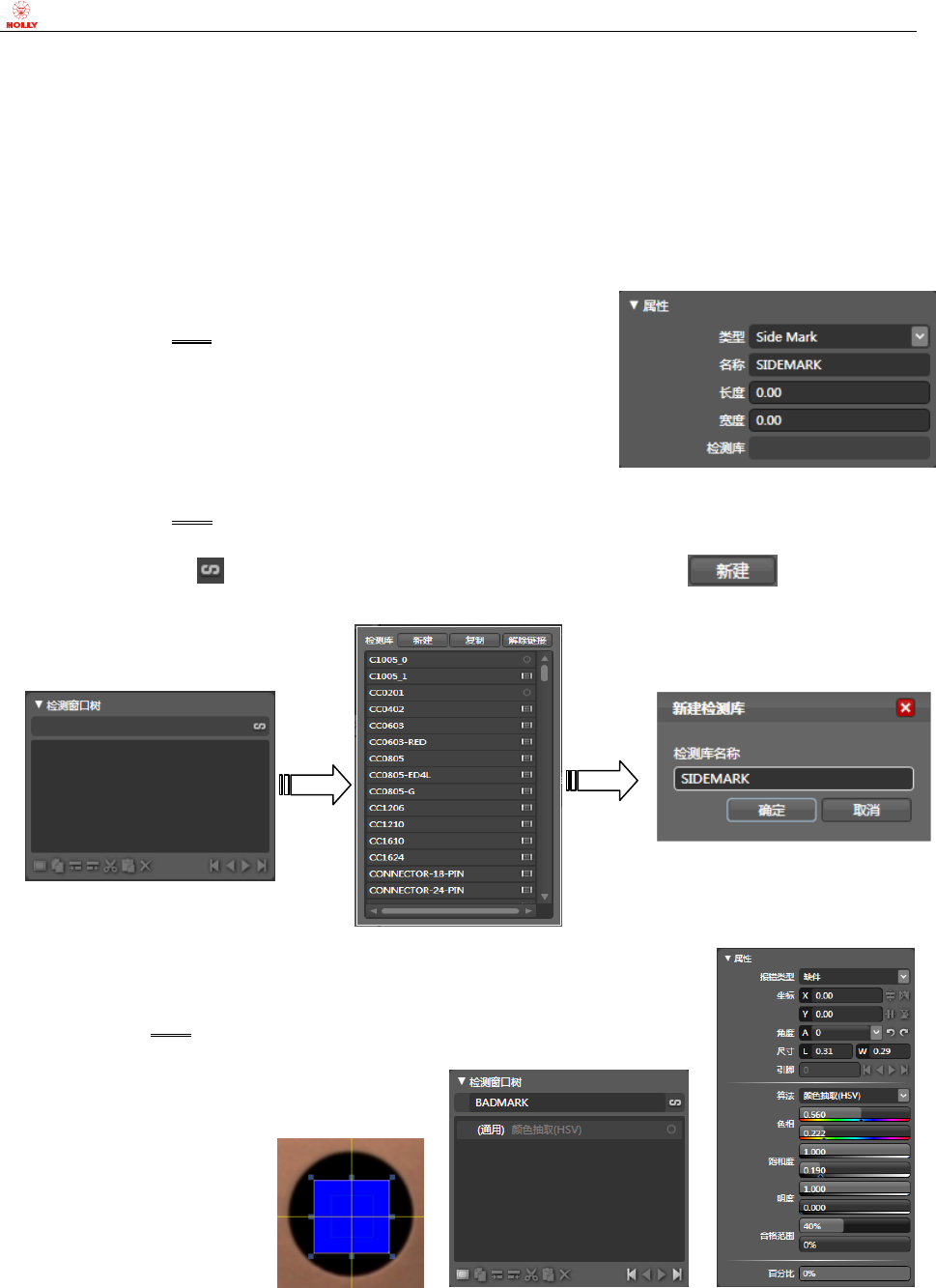
步骤 2): 鼠标左键双击“赫立 AOI 系统软件”右侧“导航”板块内的元件目录树内的 Side Mark 点所
在目录,“赫立 AOI 系统软件”将切换成检测库编辑界面,在“检测窗口树”板块点击右侧的“检测库
新建/选择/链接”按钮 ,在随即出现的列表的上方点击“新建检测库”按钮 ,在弹出的“新
建检测库”对话框内输入 SIDEMARK 点检测库的名称,例如:SIDEMARK。(参见下图)
步骤 3): 在左上角“元件列表”板块内,鼠标左键单击选择其中任何一个元件
(例如,SIDEMARK_0),“图像”板块将自动切换至相应的位置;鼠
标左键单击“新建检测窗口”按钮,检测窗口树内出现第一个检测窗
口,在左下方“属性”板块“报错类型”列表选择“通用”,“算法”
列表选择“颜色抽取 HSV”,并同时进
行适当的“图像源”选择,以及适当的
算法参数设置,注
意:Side Mark 一
般选择在 AB 面基
板上有较大差异的
地方,例如找一个
坐标相同,A 面有
而 B 面没有的孔。