00196416-01_IM_OIS_SIS 7.0_DE EN.pdf - 第30页
Installationsanleitung OIS Client, OI S Server, SIS Server Version 7.0 Installation Manual Nachdem das Setup-P rogramm gestartet wurde, erscheint folgender Di alog am Bildschirm. ¾ Wählen Sie die Sprache d er Installatio…
OIS Client, OIS Server, SIS Server Version 7.0 Installationsanleitung
Installation manual
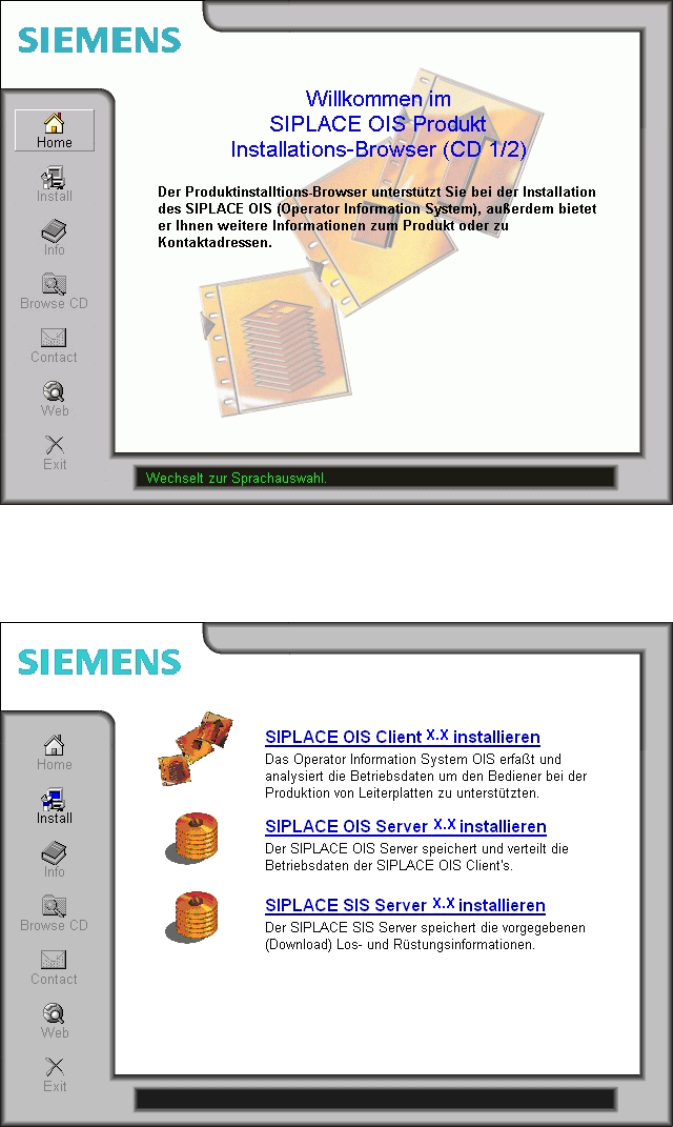
Es öffnet sich ein Dialog, indem Sie weitere Menüs finden. Die Menüs unterstützen Sie bei der Installation.
¾ Wählen Sie z.B. Web, um eine Verbindung zu unserer Internet-Präsenz herzustellen.
¾ Wählen Sie Install, um die Auswahl der verschiedenen Setup-Programme anzuzeigen.
¾ Wählen Sie das Programm aus, das Sie installieren möchten.
29 von 50
Installationsanleitung OIS Client, OIS Server, SIS Server Version 7.0
Installation Manual
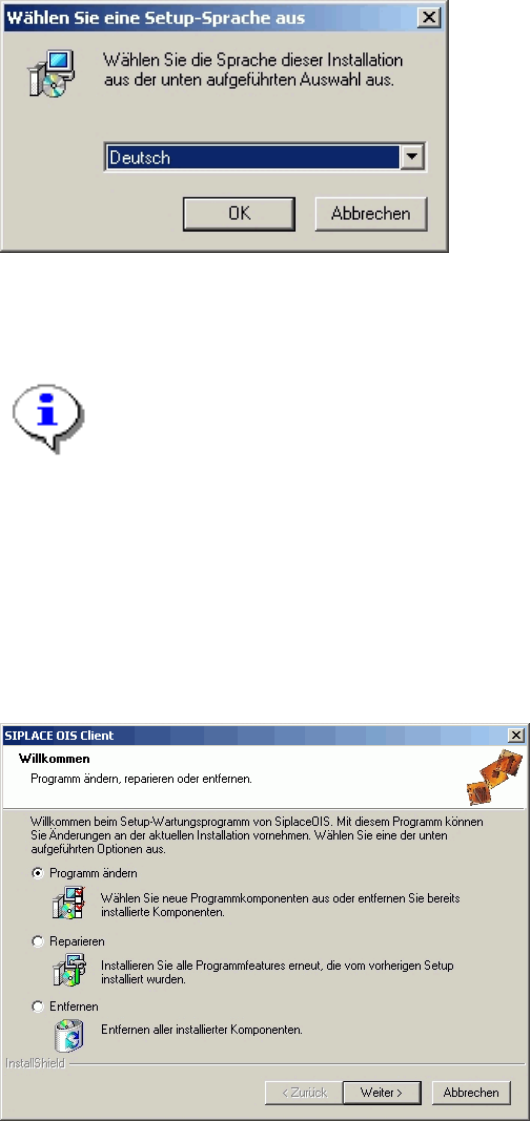
Nachdem das Setup-Programm gestartet wurde, erscheint folgender Dialog am Bildschirm.
¾ Wählen Sie die Sprache der Installation aus und klicken Sie auf OK.
Diese Auswahl beeinflusst nur die Dialogsprache des Setups.
Hinweis:
Sie können im Setup-Programm mit den Buttons < Zurück und Weiter > vorwärts und
rückwärts blättern. Außerdem können Sie das Programm zu jedem Zeitpunkt mit der
Schaltfläche Abbrechen verlassen, ohne dass Veränderungen am System gemacht werden.
Bei der Installation wird unterschieden, ob die Software neu installiert wird (Neu-Installation, siehe Kapitel
3.2 auf Seite 31) oder ob ein Update durchgeführt wird (Update-Installation).
Das Setup-Programm erkennt selbständig die Art der Installation.
Falls das Setup-Programm eine Update-Installation feststellt, erscheint zuerst folgender Dialog.
¾ Wählen Sie eine der folgenden Optionen aus, was Sie mit der bestehenden Installation tun möchten.
Weitere Informationen finden Sie in den entsprechenden Kapiteln dieser Anleitung.
o Ändern (siehe Kapitel 3.3 auf Seite 45)
o Reparieren (siehe Kapitel
3.4 auf Seite 45)
o Entfernen (siehe Kapitel
3.5 auf Seite 46)
30 von 50
OIS Client, OIS Server, SIS Server Version 7.0 Installationsanleitung
Installation manual
3.2 Neu-Installation
3.2.1 Starten der Installation
Die folgenden Schritte sind für OIS Server, OIS Client und SIS Server ähnlich.
Die Abbildungen beziehen sich auf die Installation vom OIS Client. Übertragen Sie die Schritte entsprechend
für die Server-Installationen.
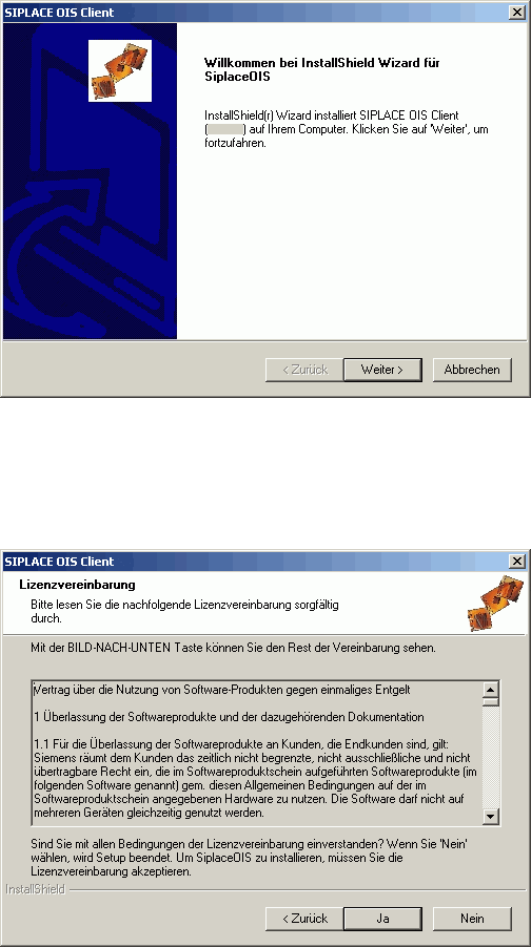
Der folgende Dialog wird geöffnet.
¾ Schließen Sie alle noch offene Anwendungen.
¾ Klicken Sie auf die Schaltfläche Weiter >.
Der Software-Lizenzvertrag wird angezeigt.
Wenn Sie den Lizenzvertrag ablehnen, wird das Setup abgebrochen.
¾ Akzeptieren Sie die Lizenzbedingungen mit Ja.
31 von 50