00196416-01_IM_OIS_SIS 7.0_DE EN.pdf - 第34页
Installationsanleitung OIS Client, OI S Server, SIS Server Version 7.0 Installation Manual ¾ Wählen Sie ein Kennwort für den OISEngine er . Standardmäßig ist das Passwo rt "SmallSiplace.1". ¾ Wiederholen Sie di…
OIS Client, OIS Server, SIS Server Version 7.0 Installationsanleitung
Installation manual
3.2.2 OIS Server Installation
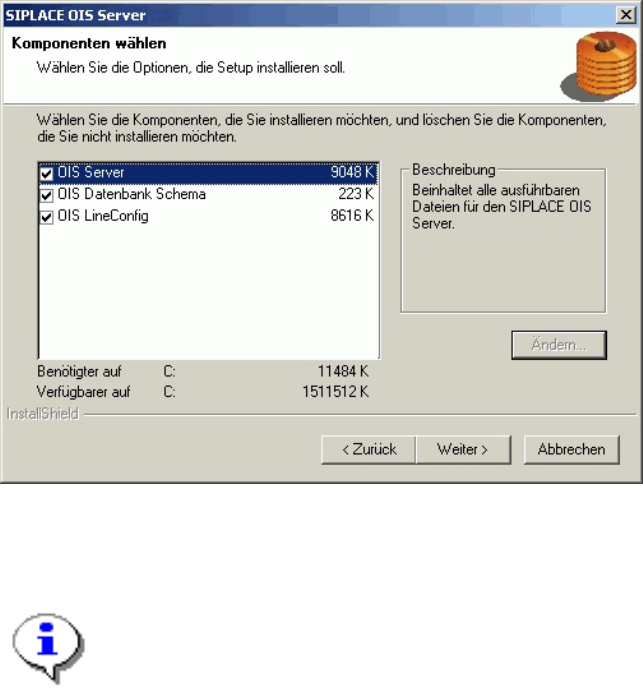
¾ Wählen Sie die Komponenten die Sie installieren möchten.
¾ Klicken Sie auf die Schaltfläche Weiter >.
Hinweis:
Die Komponente OIS LineConfig kann auch auf einem anderen Computer im Netzwerk
installiert werden. Wenn sie woanders installiert wird, benötigt dieser Computer eine SIPLACE
Pro Schnittstelle.
Die Bedienebenen des OIS Systems werden auf Benutzerkonten des Betriebssystems abgebildet. Hierzu
werden in der Benutzerverwaltung des OIS Server Computers 2 Benutzergruppen angelegt.
• OISEngineers für die Bedienebene Einrichter
• OISAdministrators für die Bedienebene Administrator
Zum Wechsel in eine Bedienebene sind nur die Benutzer berechtigt, die Mitglied in der entsprechenden
Benutzergruppe sind.
Standardmäßig werden nachfolgende Benutzer eingerichtet und den Benutzergruppen zugeordnet.
• OISEngineer für die Bedienebene Einrichter ist Mitglied der Benutzergruppe OISEngineers
• OISAdministrator für die Bedienebene Administrator ist Mitglied der Benutzergruppe
OISAdministrators
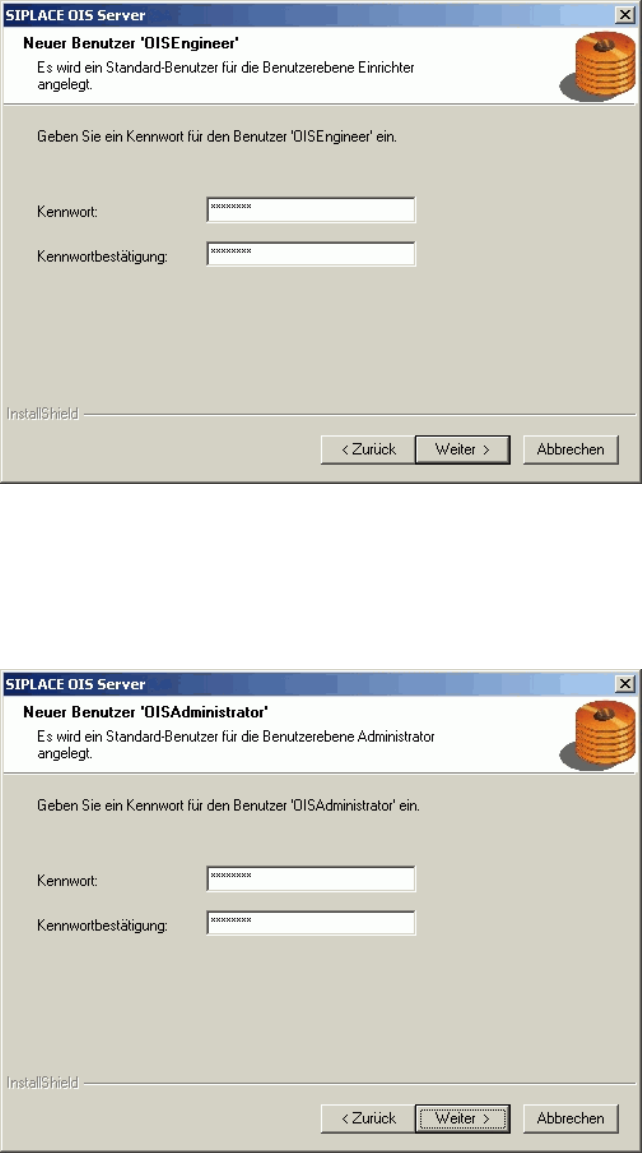
In den nächsten beiden Dialogen haben Sie die Möglichkeit, jedem Benutzer ein Passwort zu zuordnen.
33 von 50
Installationsanleitung OIS Client, OIS Server, SIS Server Version 7.0
Installation Manual
¾ Wählen Sie ein Kennwort für den OISEngineer. Standardmäßig ist das Passwort
"SmallSiplace.1".
¾ Wiederholen Sie die Eingabe des Kennworts.
¾ Klicken Sie auf die Schaltfläche Weiter >.
¾ Wählen Sie ein Kennwort für den OISAdministrator. Standardmäßig ist das Passwort "Siplace.1".
¾ Wiederholen Sie die Eingabe des Kennworts.
¾ Klicken Sie auf die Schaltfläche Weiter >.
34 von 50
OIS Client, OIS Server, SIS Server Version 7.0 Installationsanleitung
Installation manual
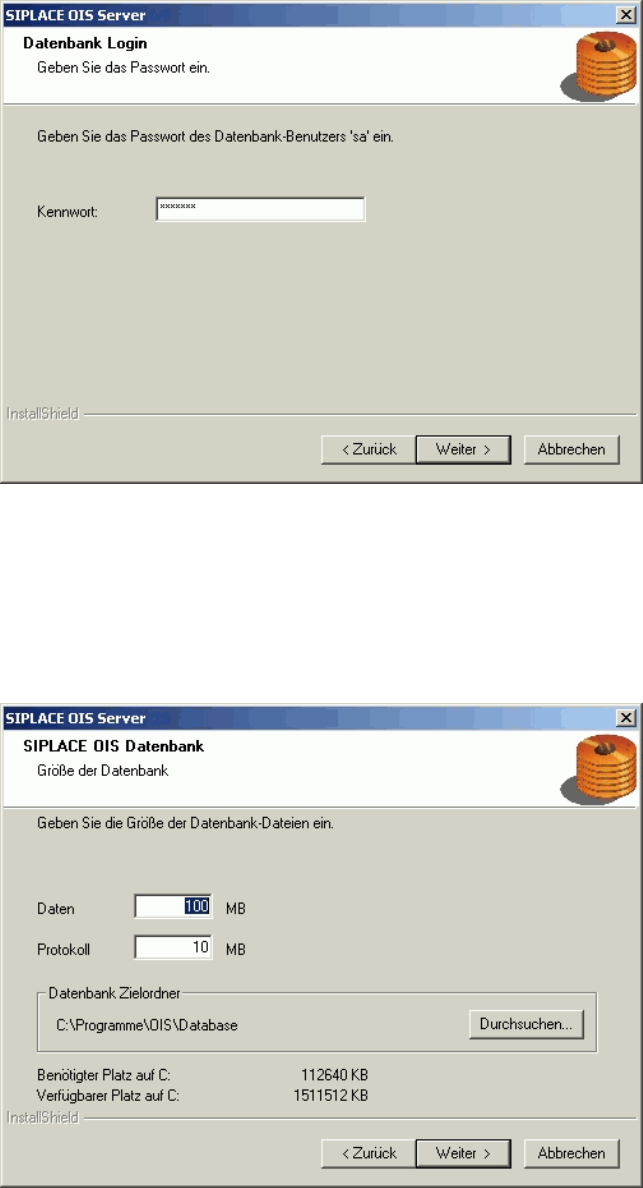
Zum Einrichten bzw. Updaten des Datenbank-Schemas ist es notwendig, dass sich die Installation beim
SQL-Server als System Administrator (sa) anmeldet.
¾ Geben Sie das Passwort des Systemadministrators ein.
¾ Klicken Sie auf die Schaltfläche Weiter >. Wenn Sie noch keine Datenbank angelegt haben, wird der
folgende Dialog angezeigt:
¾ Klicken Sie auf Durchsuchen..., wenn Sie das Installationsverzeichnis der Datenbank ändern
möchten.
¾ Geben Sie die Anfangsgröße der Datenbank-Dateien an. Die voreingestellten Werte können
verwendet werden und die Dateien dürfen so groß werden, wie es Ihre Datenbank zulässt.
¾ Klicken Sie auf die Schaltfläche Weiter >.
35 von 50