00900041-02_GS_OIS_SIS_14.1_R17-1_DE.pdf - 第11页
Erste Schritte mit ASM OIS 2 Übersicht: Die Bedienoberfläche Softwareversion 14.1 (R17-1) Ausgabe 06/2017 DE 11 Beispiel: Bedienebene wechseln und Kennwort über virtuelle T astatur eingeben 2 Wählen Sie im Grundansicht…
2 Übersicht: Die Bedienoberfläche Erste Schritte mit ASM OIS
Ausgabe 06/2017 DE Softwareversion 14.1 (R17-1)
10
Tipp
Sie finden immer in die Grundansicht bzw. in die vorige Ansicht zurück, indem Sie auf die Schalt-
fläche klicken. 2
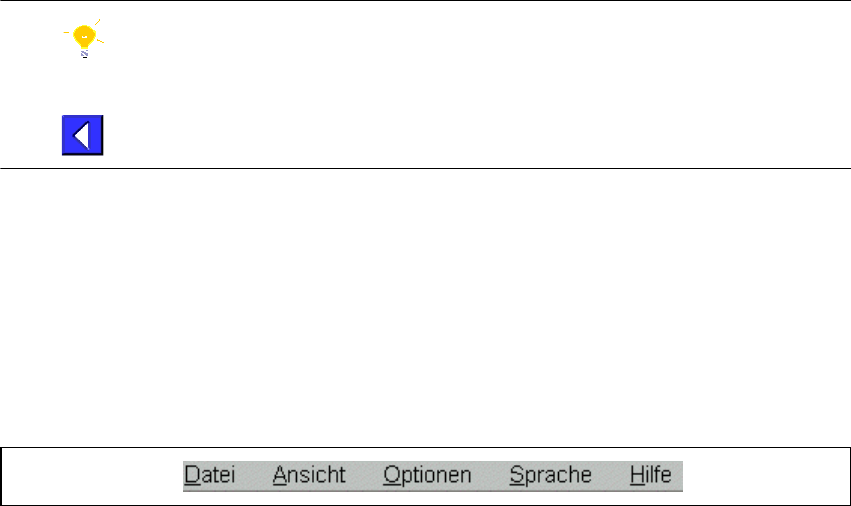
2.1 Die Menüleiste
In der Menüleiste sind alle Funktionen über sogenannte Pull-Down-Menüs abrufbar. 2
Klicken Sie auf den gewünschten Menüpunkt.
Es wird zum jeweiligen Menü ein Pull-Down-Menü angezeigt. 2
2
Abb. 2 - 2 Menüleiste
2.1.1 Virtuelle Tastatur
Die meisten Funktionen können ohne Benutzen einer Tastatur durch Berühren des Touchscreens
angesteuert werden. Einige Funktionen, wie z.B. Kennwörter eingeben, Grenzwerte für Verfüg-
barkeit und Abwurfrate einstellen oder Servernamen eingeben, erfordern aber eine manuelle
Dateneingabe von dem Bediener. Hierzu wird eine virtuelle Tastatur auf dem Bildschirm zur Ver-
fügung gestellt. 2
Erste Schritte mit ASM OIS 2 Übersicht: Die Bedienoberfläche
Softwareversion 14.1 (R17-1) Ausgabe 06/2017 DE
11
Beispiel: Bedienebene wechseln und Kennwort über virtuelle Tastatur eingeben 2
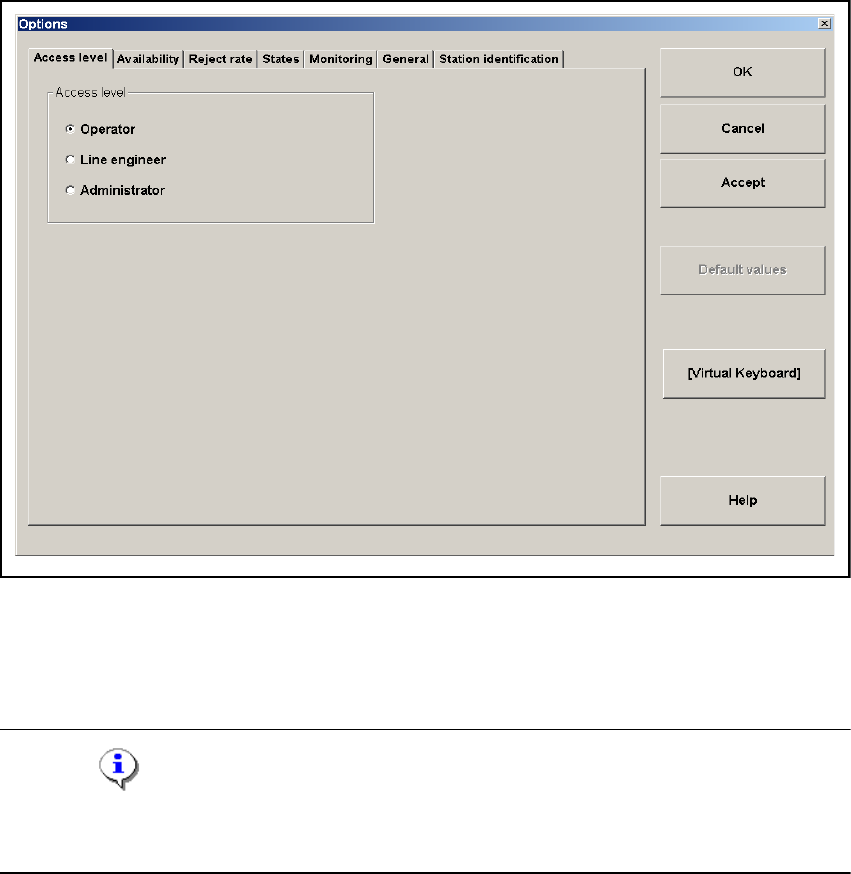
Wählen Sie im Grundansicht den Menüpunkt Optionen aus.
2
Abb. 2 - 3 Menüpunkt Optionen
Tippen Sie auf die Schaltfläche Virtuelle Tastatur.
Für die Kennworteingabe wird eine virtuelle Tastatur eingeblendet. 2
Hinweis
Die virtuelle Tastatur muss aufgerufen werden bevor eine manuelle Eingabe erforderlich ist.
Sobald eine Eingabeaufforderung ausgegeben wird, kann sie nicht mehr aufgerufen werden. 2
2 Übersicht: Die Bedienoberfläche Erste Schritte mit ASM OIS
Ausgabe 06/2017 DE Softwareversion 14.1 (R17-1)
12
2
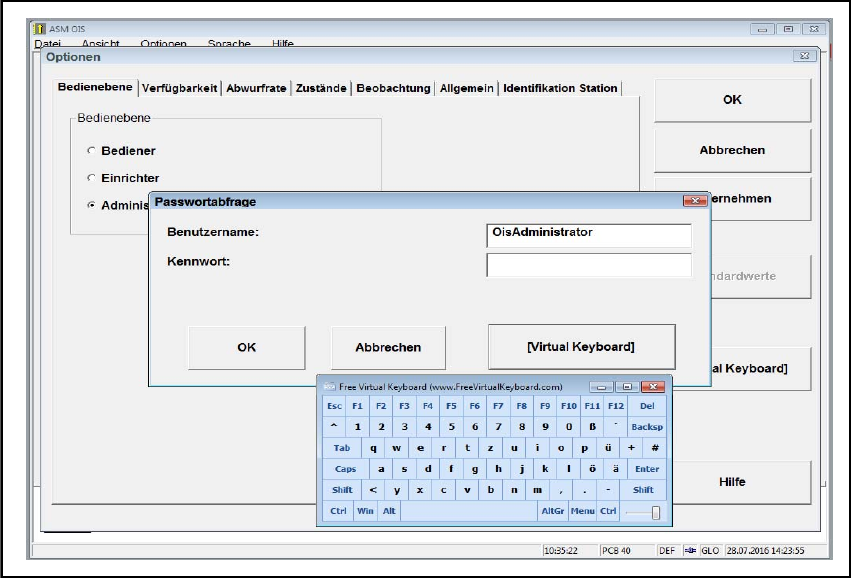
Abb. 2 - 4 Virtuelle Tastatur
Navigieren Sie zur Registerkarte Bedienebene und aktivieren Sie die Bedienebene
Administrator.
Sie werden aufgefordert, das Kennwort einzugeben. 2
Berühren Sie zur Fokussierung das Eingabefeld Kennwort: und tippen Sie das Kennwort auf
der Tastatur ein.
Tippen Sie auf Enter, um die Eingabe zu übernehmen.
Tippen Sie auf die Schaltfläche x, um die virtuelle Tastatur wieder auszublenden.