00900041-02_GS_OIS_SIS_14.1_R17-1_DE.pdf - 第37页
Erste Schritte mit ASM OIS 3 Praxisbeispiele Softwareversion 14.1 (R17-1) Ausgabe 06/2017 DE 37 Beschreibung der Zustände: 3 Normalbetrieb: Setzt den zuvor eingestellten Betriebszustand zurück, die Daten werden automatis…
3 Praxisbeispiele Erste Schritte mit ASM OIS
Ausgabe 06/2017 DE Softwareversion 14.1 (R17-1)
36
3.3 Beispiel 3: Erfassen des Betriebszustandes über OIS - Terminal
Mit Hilfe dieser Funktion (Option) können Sie Eintragungen vornehmen, wenn sich der Betriebs-
zustand der Maschine ändert und dies automatisch nicht erfasst wird. 3
Aktion: 3
Klicken Sie im Menü Datei auf den Eintrag Terminal
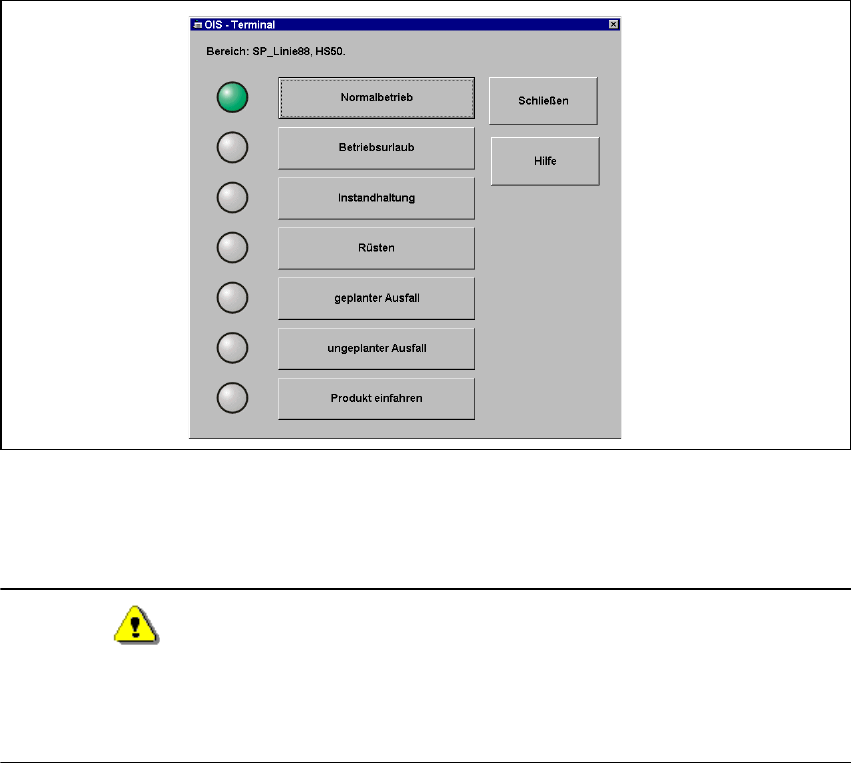
Der nachfolgende Dialog erscheint:
3
Abb. 3 - 4 Dialog "OIS - Terminal"
Wählen Sie die Schaltfläche, die den gewünschten Zustand beschreibt.
Das zugehörige Symbol wird rot markiert.
Warnung
Wird ein Zustand ausgewählt, werden zwar weiterhin alle Maschinedaten an die Datenbank
geschickt, unter Umständen jedoch bei der Auswertung nicht berücksichtigt.
Grund: Der Zustand des OIS - Terminal hat bei der Auswertung eine höhere Priorität. 3
Wählen Sie die Schaltfläche Normalbetrieb.
Die Daten der Maschine werden wieder ausgewertet.
Klicken Sie auf die Schaltfläche Schließen.
Das OIS-Terminal wird beendet.

Erste Schritte mit ASM OIS 3 Praxisbeispiele
Softwareversion 14.1 (R17-1) Ausgabe 06/2017 DE
37
Beschreibung der Zustände: 3
Normalbetrieb: Setzt den zuvor eingestellten Betriebszustand zurück, die Daten werden
automatisch erfasst. 3
Betriebsurlaub: Der Betrieb ist geschlossen. 3
Instandhaltung: Die Maschine wird gewartet. 3
Rüsten: Aufrüsten der Zuführbereiche. 3
Geplanter Ausfall: Produktionsstillstand, z.B. wegen Betriebsversammlung. 3
Ungeplanter Ausfall: Produktionsstillstand, z.B. wegen fehlender Bauteile. 3
Produkt einfahren: Vorbereitung für ein erstmalig an der Linie zu fertigendes Produkt. 3
Hinweis:
Klicken Sie nach Ablauf von Aktionen unbedingt auf die Schaltfläche Normalbetrieb.
Grund: Die Aufzeichnung bleibt sonst auf aktiviertem Zustand. 3
3
3 Praxisbeispiele Erste Schritte mit ASM OIS
Ausgabe 06/2017 DE Softwareversion 14.1 (R17-1)
38
3.4 Beispiel 4: Festlegen der Bedienebene
Klicken Sie im Menü Optionen auf den Eintrag Bedienebene...
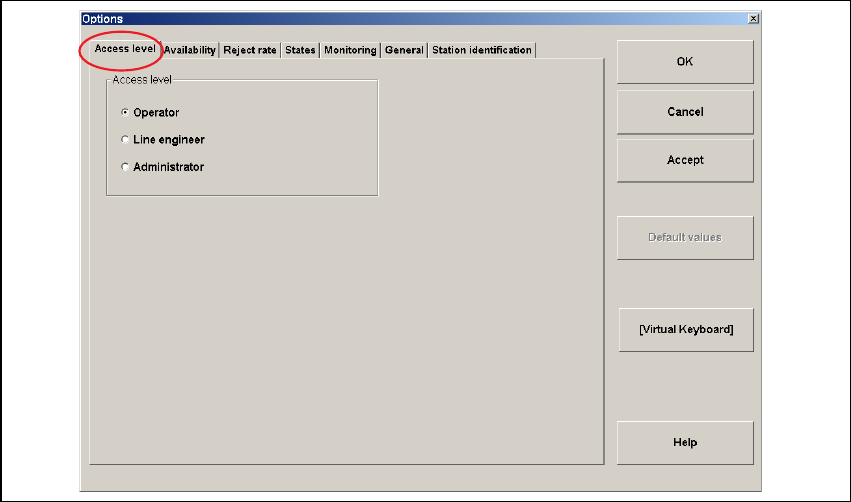
Der Dialog "Optionen" mit aktivierter Registerkarte Bedienebene erscheint:
3
Abb. 3 - 5 Dialog "Optionen"- Bedienebene
Beschreibung: 3
– Je nach Zugangsberechtigung können Sie sich entweder als Bediener, Einrichter oder
Administrator anmelden, siehe Abschnitt 3.4.1 "Bedienebenen" unten. Wenden Sie sich
wegen Ihrer persönlichen Zugangsberechtigung an Ihren Systemadministrator.
Aktion: 3
Klicken Sie auf die gewünschte Auswahlbox Bediener, Einrichter, Administrator.
Geben Sie Ihr Kennwort ein.
Klicken Sie auf die Schaltfläche OK.