00900041-02_GS_OIS_SIS_14.1_R17-1_DE.pdf - 第34页
3 Praxisbeispiele Erste Schritte mit ASM OIS Ausgabe 06/2017 DE Softwareversion 14.1 (R17-1) 34 3.2 Beispiel 2: Exportieren von Daten 3.2.1 Schritt 1: So speichern Sie die Daten im Excelformat Beschreibung: 3 Um die Date…
Erste Schritte mit ASM OIS 3 Praxisbeispiele
Softwareversion 14.1 (R17-1) Ausgabe 06/2017 DE
33
Letzte Leiterplatten Hier kann die Anzahl der letzten gefertigten Leiterplatten ein-
gegeben werden, die bei der Darstellung der Abwurfrate mit ein-
bezogen werden sollen. Der hier eingetragene Wert wird in der
Grundansicht mit angegeben. 3
Hinweis
Wird der Beobachtungszeitraum sehr groß gewählt, werden Änderungen der Abwurfrate ver-
gleichweise klein dargestellt. Es wird deshalb empfohlen, den separaten Beobachtungszeitraum
für die Abwurfrate zu aktivieren. 3
3 Praxisbeispiele Erste Schritte mit ASM OIS
Ausgabe 06/2017 DE Softwareversion 14.1 (R17-1)
34
3.2 Beispiel 2: Exportieren von Daten
3.2.1 Schritt 1: So speichern Sie die Daten im Excelformat
Beschreibung: 3
Um die Daten auch von anderen Auswerteprogrammen nutzen zu können, müssen sie aufbereitet
werden. Die in Tabellenform vorliegenden Daten können auch in Dateien gespeichert werden. Um
die Daten auch in komfortablen Tabellenverwaltungssystemen auswerten und Statistiken erstel-
len zu können, müssen sie für den Export aufbereitet werden. 3
Aktion: 3
Klicken Sie im Menü Datei auf den Eintrag Export...
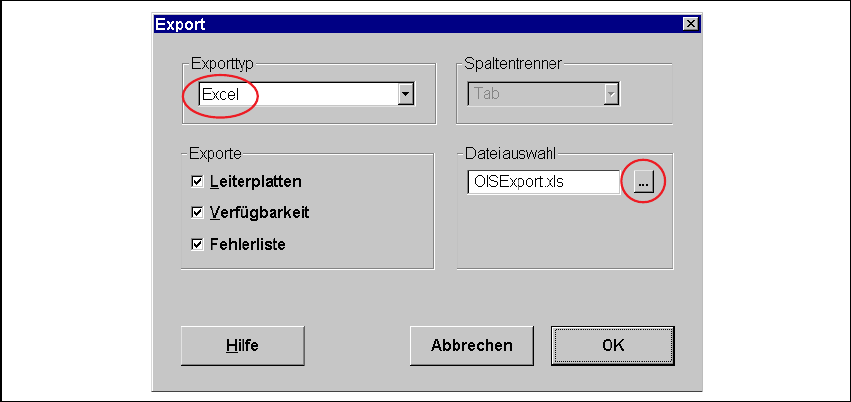
Der nachfolgende Dialog erscheint:
3
Abb. 3 - 2 Dialog "Export"
Wählen Sie im Feld Exporttyp das Format Excel aus.
Wählen Sie im Feld Exporte die Datentypen aus, die Sie exportieren möchten.
Klicken Sie im Feld Dateiauswahl auf die Schaltfläche ... und wählen Sie den entsprechenden
Ordner aus.
Bestätigen Sie die Verzeichnisauswahl mit OK.
Starten Sie den Datenexport durch Klicken auf die Schaltfläche OK.
Erste Schritte mit ASM OIS 3 Praxisbeispiele
Softwareversion 14.1 (R17-1) Ausgabe 06/2017 DE
35
3.2.2 Schritt 2: So speichern Sie die Daten im Textformat
Aktion: 3
Klicken Sie im Menü Datei auf den Eintrag Export...
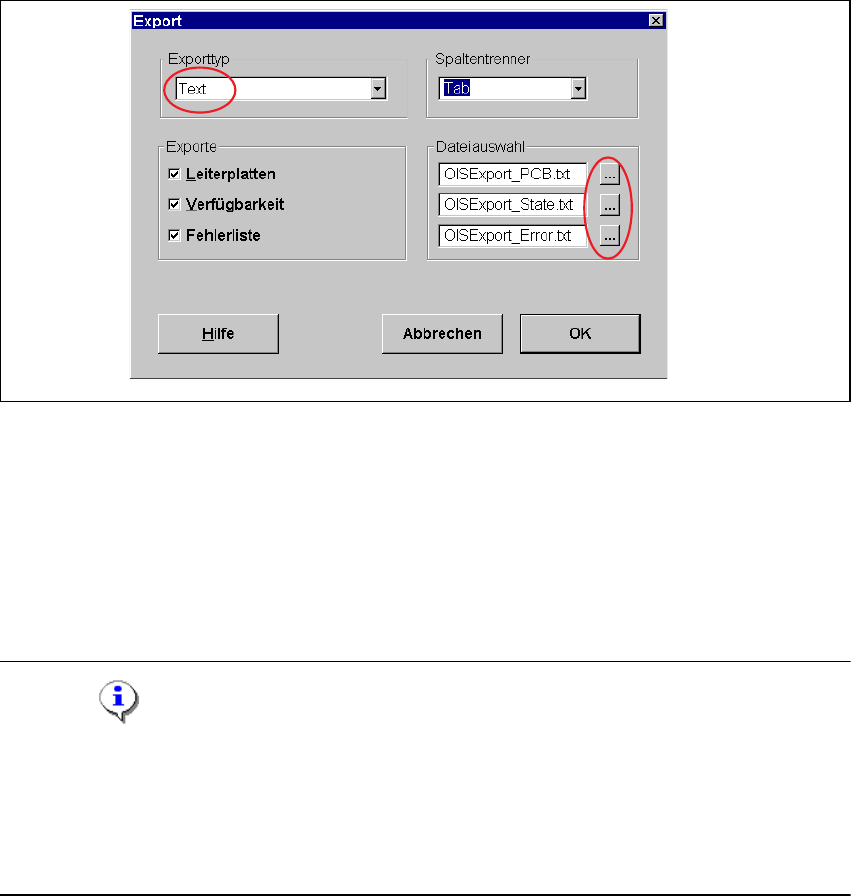
Der nachfolgende Dialog erscheint:
3
Abb. 3 - 3 Dialog "Export"
Wählen Sie im Feld Exporttyp das Format Text aus.
Wählen Sie im Feld Exporte die Datentypen aus, die Sie exportieren möchten.
Klicken Sie im Feld Dateiauswahl jeweils auf die Schaltflächen ... und wählen Sie die ent-
sprechenden Ordner aus.
Bestätigen Sie die Verzeichnisauswahl mit OK.
Starten Sie den Datenexport durch Klicken auf die Schaltfläche OK.
Hinweis
Die ausgewählten Daten werden im aktuellen Verzeichnis unter den angegebenen Dateinamen
als Textdateien gespeichert:
Leiterplatten OISExport_PCB.txt
Verfügbarkeit OISExport_State.txt
Fehlerliste OISExport_Error.txt 3