00900041-02_GS_OIS_SIS_14.1_R17-1_DE.pdf - 第22页
2 Übersicht: Die Bedienoberfläche Erste Schritte mit ASM OIS Ausgabe 06/2017 DE Softwareversion 14.1 (R17-1) 22 2.5 Grundansicht- Anzeige "Abwurfrate" Hinweis Wenn nur ein DEK-Drucker zur Beobachtung ausgewählt…
Erste Schritte mit ASM OIS 2 Übersicht: Die Bedienoberfläche
Softwareversion 14.1 (R17-1) Ausgabe 06/2017 DE
21
2.4.1 Ansicht "Verfügbarkeit"
Klicken Sie in der Grundansicht auf die Schaltfläche Verfügbarkeit.
Der nachfolgende Dialog erscheint: 2
2
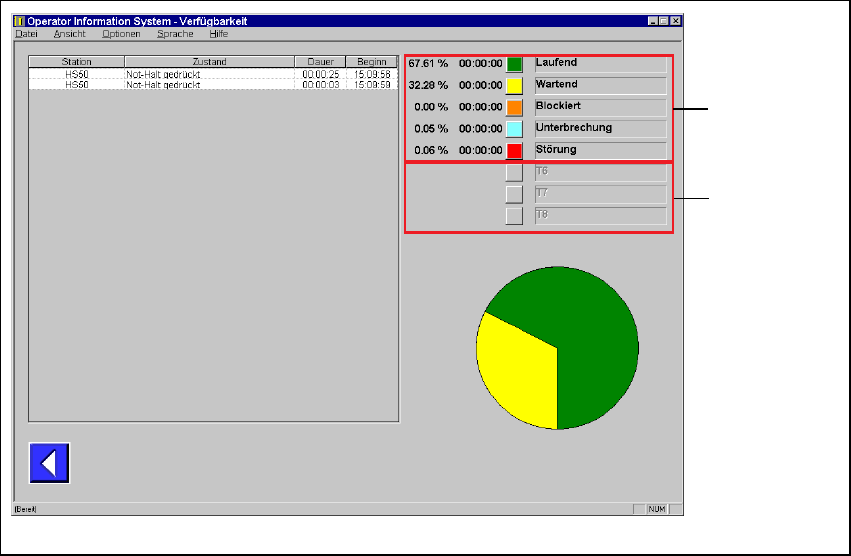
Abb. 2 - 10 Dialog "Verfügbarkeit"
In Listenform werden einzelne Zustände der Maschine protokolliert. 2
Bei der Konfiguration der Zeitanteile können diese Zustände aktiviert werden. 2
Beschreibung der Spalten: 2
Station Bezeichnung der beobachteten Station. 2
Zustand Angabe des Maschinenzustandes. 2
Dauer Dauer, während der sich die Maschine im angegebenen Zustand befand. 2
Beginn Zeitpunkt, zu dem in den aktuellen Maschinenzustand gewechselt wurde. 2
In Form eines Tortendiagramms wird angezeigt, in welchen Zuständen sich die Maschine
während des Beobachtungszeitraums befand. 2
– Die Summe aller Zeitanteile beläuft sich auf 100%.
Jeder Zeitanteil (z.B. laufend) ist farblich gekennzeichnet.
– Es wird die Dauer des jeweiligen Zeitanteils über den gewählten Beobachtungszeitraum an-
gegeben.
Legende
für Diagramm
nicht
benutzt
2 Übersicht: Die Bedienoberfläche Erste Schritte mit ASM OIS
Ausgabe 06/2017 DE Softwareversion 14.1 (R17-1)
22
2.5 Grundansicht- Anzeige "Abwurfrate"
Hinweis
Wenn nur ein DEK-Drucker zur Beobachtung ausgewählt ist, sind alle Informationen bezüglich
Bauelementen belanglos. Deshalb wird in diesem Fall die Anzeige "Abwurfrate" ausgeblendet
und keine von den untergeordneten Ansichten angezeigt. 2
2
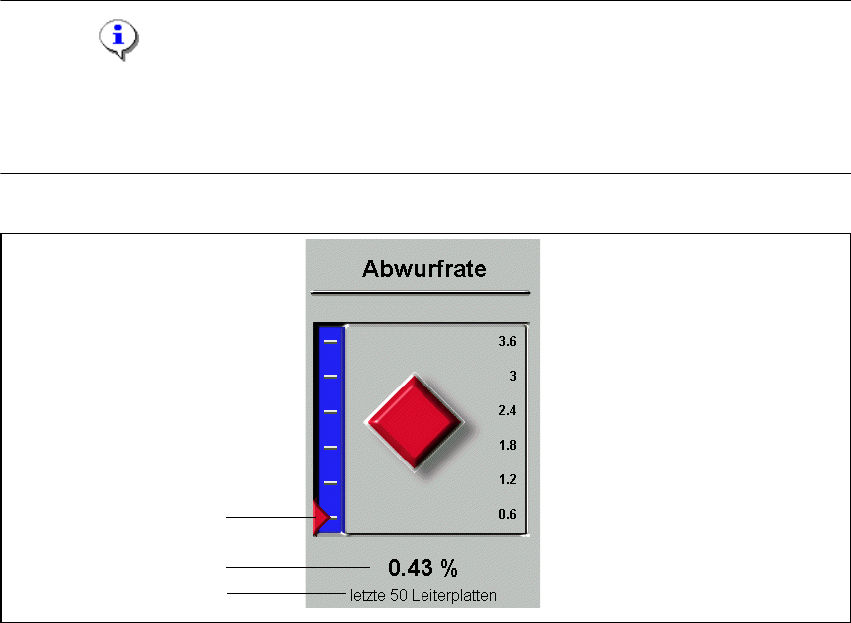
Abb. 2 - 11 Abwurfrate
Legende
(1) Grafische Darstellung der Abwurfrate
(2) Abwurfrate in %
(3) Ist nur sichtbar, wenn in Optionen--> Beobachtung ... das Kontrollkästchen Separater
Beobachtungszeitraum für Abwurfrate aktiviert und in das Feld Letzte Leiterplatten eine
Anzahl eingegeben wurde.
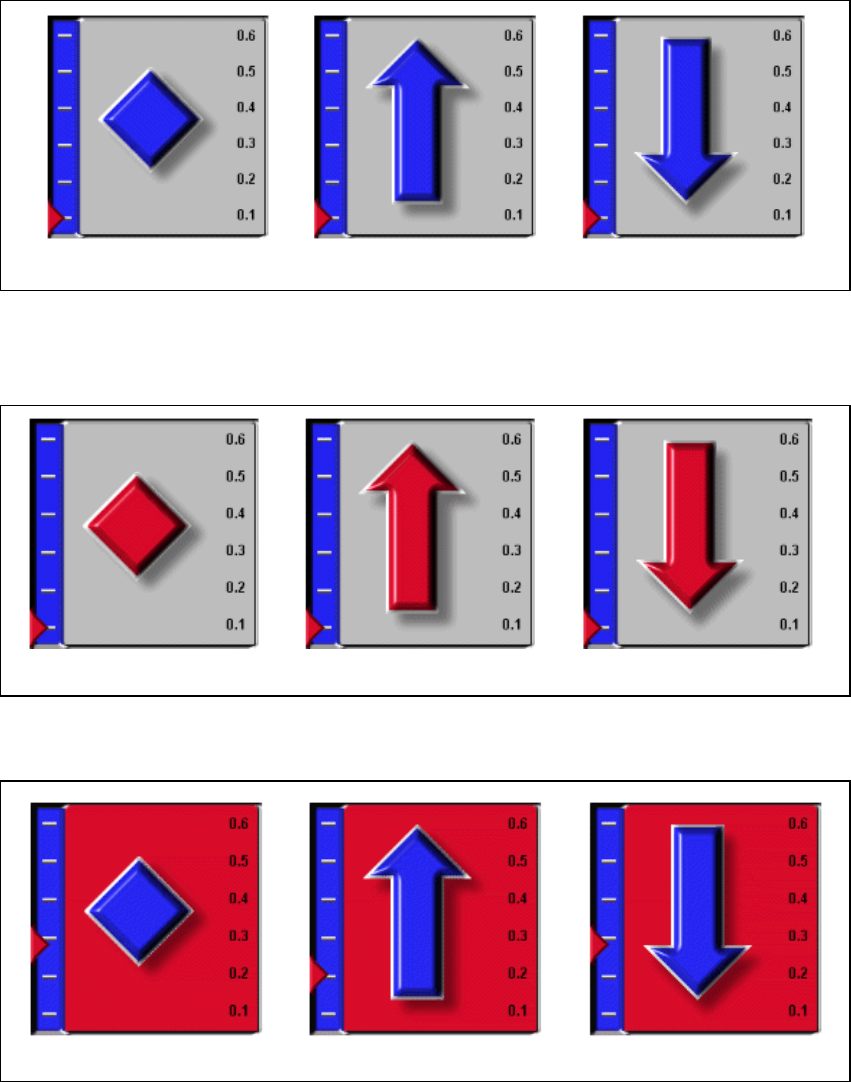
In der Darstellung wird angezeigt, wie groß die Abwurfrate zum aktuellen Zeitpunkt ist und ob sie
im laufenden Betrieb konstant bleibt (Raute), steigt (Pfeil zeigt nach oben) oder sinkt (Pfeil zeigt
nach unten). 2
Überschreitet der Wert für die Abwurfrate einen vorher festgelegten Wert (Warngrenze), wird
dies durch roten bzw. rot blinkenden Hintergrund angezeigt. 2
Warngrenzen für einzelne Komponenten können überschritten werden. Dies wird durch ein rotes
bzw. rot blinkendes Rauten- oder Pfeilsymbol angezeigt. 2
1
2
3
Erste Schritte mit ASM OIS 2 Übersicht: Die Bedienoberfläche
Softwareversion 14.1 (R17-1) Ausgabe 06/2017 DE
23
Folgende Darstellungen sind möglich: 2
Die Abwurfrate liegt unter der festgelegten Warngrenze, es gibt keine Hinweise auf Störungen:2
2
Die Abwurfrate liegt unter der festgelegten Warngrenze. Die maximale Fehlerzahl für eine
Komponente wurde überschritten: 2
2
Die Abwurfrate liegt über der festgelegten Warngrenze: 2
2
bleibt konstant steigt sinkt
bleibt konstant steigt sinkt
bleibt konstant steigt sinkt