00900041-02_GS_OIS_SIS_14.1_R17-1_DE.pdf - 第14页
2 Übersicht: Die Bedienoberfläche Erste Schritte mit ASM OIS Ausgabe 06/2017 DE Softwareversion 14.1 (R17-1) 14 2.3 Grundansicht- Anzeige "Leiterplatten" 2 Abb. 2 - 6 Leiterplatten Legende (1) Grafische Darstel…
Erste Schritte mit ASM OIS 2 Übersicht: Die Bedienoberfläche
Softwareversion 14.1 (R17-1) Ausgabe 06/2017 DE
13
2.2 Grundansicht- Auswahl "Linie/Station"
Hinweis
Ab ASM OIS Version 14.1, kann eine Station entweder ein SIPLACE Bestückautomat oder ein
DEK-Drucker sein. 2
2
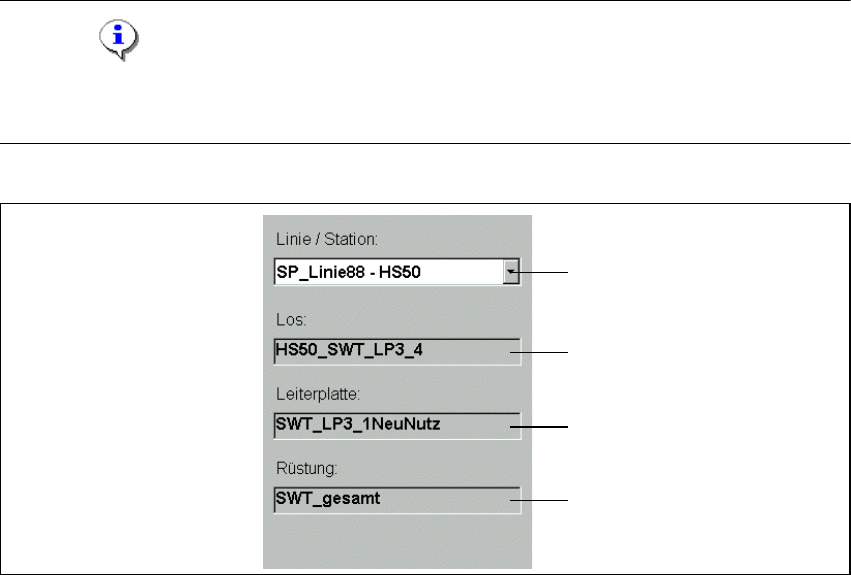
Abb. 2 - 5 Auswahl "Linie/Station"
Legende
(1) Auswahlliste der Linie und Station
(2) Name des Loses
(3) Name der Leiterplatte
(4) Name der Rüstung
Beschreibung: 2
Unterhalb der Auswahlliste (1) erscheint der Infoblock mit allen Angaben der zu beobachtenden
Linie/Station. Im Infoblock können Sie nichts verändern. Sie erfahren den Namen des Loses (2),
der Leiterplatte (3) und der Rüstung (4). 2
Den Beobachtungszeitraum entnehmen Sie der Statuszeile (Abb. 2 - 1/Pos.6). 2
Aktion: 2
Doppelklicken Sie in der Auswahlliste (1) auf die Linie und Station, die Sie überwachen
möchten.
1
2
3
4
2 Übersicht: Die Bedienoberfläche Erste Schritte mit ASM OIS
Ausgabe 06/2017 DE Softwareversion 14.1 (R17-1)
14
2.3 Grundansicht- Anzeige "Leiterplatten"
2
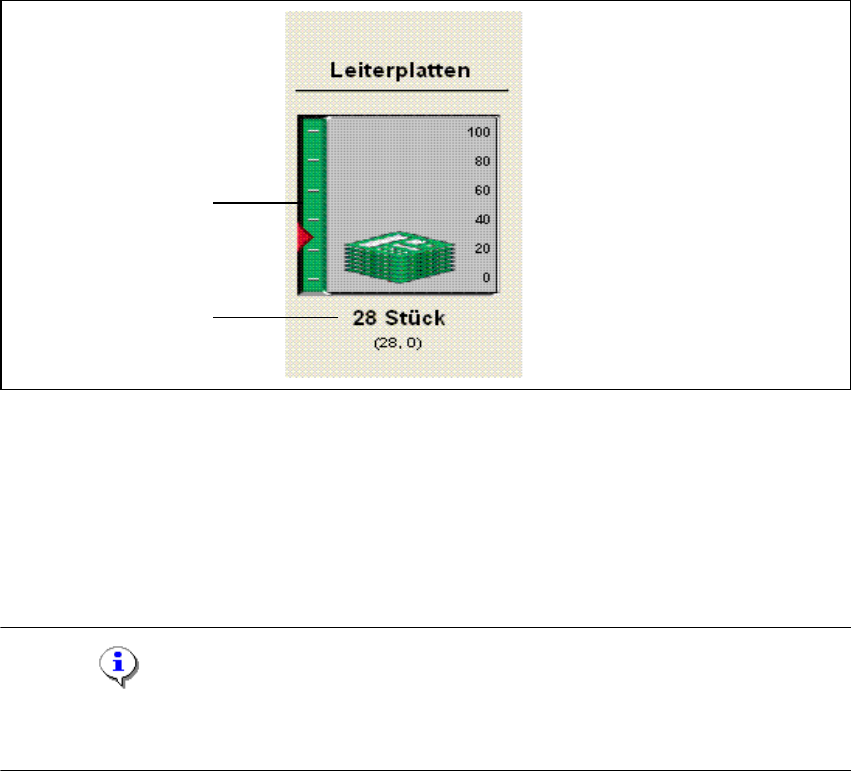
Abb. 2 - 6 Leiterplatten
Legende
(1) Grafische Darstellung der Leiterplattenanzahl
(2) Anzahl der Leiterplatten
Zeigt an, wie viele Leiterplatten im Beobachtungszeitraum bereits gefertigt wurden. 2
Hinweis
Wird der angezeigte Skalenwert (hier: 100) überschritten, schaltet die Skalenansicht um.
Skaleneinheiten: 100, 200, 500, 1000, 2000, 5000 und 10000. 2
1
2
Erste Schritte mit ASM OIS 2 Übersicht: Die Bedienoberfläche
Softwareversion 14.1 (R17-1) Ausgabe 06/2017 DE
15
2.3.1 Ansicht "Leiterplatten"
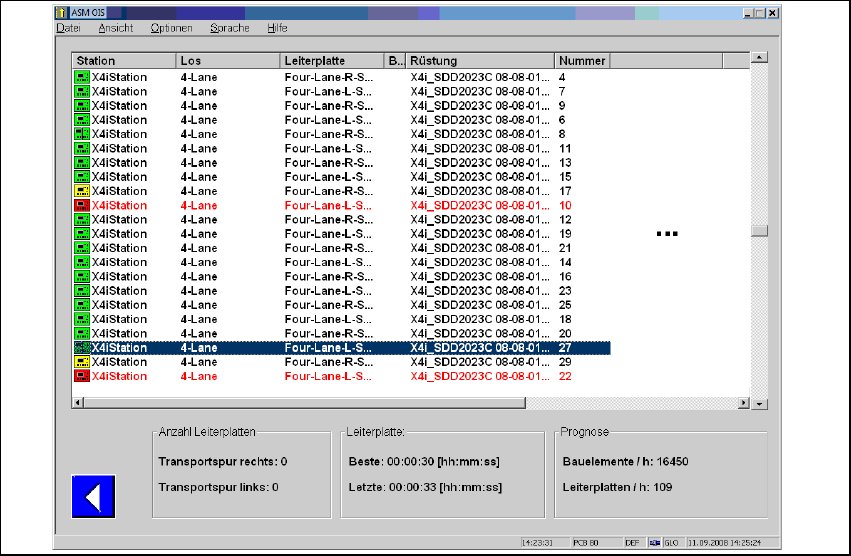
Klicken Sie in der Grundansicht auf die Schaltfläche Leiterplatten.
Der nachfolgende Dialog erscheint: 2
2
Abb. 2 - 7 Dialog "Leiterplatten", Teil 1