00194995-01.pdf - 第18页
3 Interface utilisateur graphique SIPLAC E Manuel du logiciel Version 408.xx 3.2 Composantes de l’interface utilisateur Edition 03/06 FR 18 3.2 Composantes de l’interface utilisateur 3 Fig. 3.2 - 1 Composantes de l’in te…
SIPLACE Manuel du logiciel Version 408.xx 3 Interface utilisateur graphique
Edition 03/06 FR 3.1 Eléments de saisie et de commande
17
3 Interface utilisateur graphique
La manipulation des éléments de commande et de saisie, tels que clavier, trackball et boutons de
la souris, et les fonctions de chaque composante de l’interface utilisateur graphique sont traitées
dans ce chapitre. 3
AVERTISSEMENT
Les consignes de sécurité, libellées dans le manuel d’utilisation de la machine de placement
automatique SIPLACE concernée, sont en vigueur, de par leur ordre supérieur. 3
3.1 Eléments de saisie et de commande
Clavier 3
Le clavier, avec trackball et boutons de souris intégrés, sert de moyen standard d’entrée, sur le-
quel peuvent être tapées des données asservissant l’interface utilisateur graphique du logiciel du
calculateur de station. 3
Ecran tactile 3
Le moniteur tactile permet la saisie des données sur les machines SIPLACE S23 et F5 HM. 3
Trackball et boutons de la souris 3
Le trackball permet de faire évoluer le pointeur de la souris sur l’interface utilisateur et de le dé-
placer sur un certain objet qui est ensuite sélectionné à l’aide du bouton gauche de la souris. Le
bouton gauche de la souris permet également de soumettre à exécution la fonction allouée à cet
objet. 3
NOTA
La mise à exécution d’actions, réalisée à l’aide du bouton gauche de la souris, est désignée dans
ce manuel par "cliquer ou clic". 3
3 Interface utilisateur graphique SIPLACE Manuel du logiciel Version 408.xx
3.2 Composantes de l’interface utilisateur Edition 03/06 FR
18
3.2 Composantes de l’interface utilisateur
3
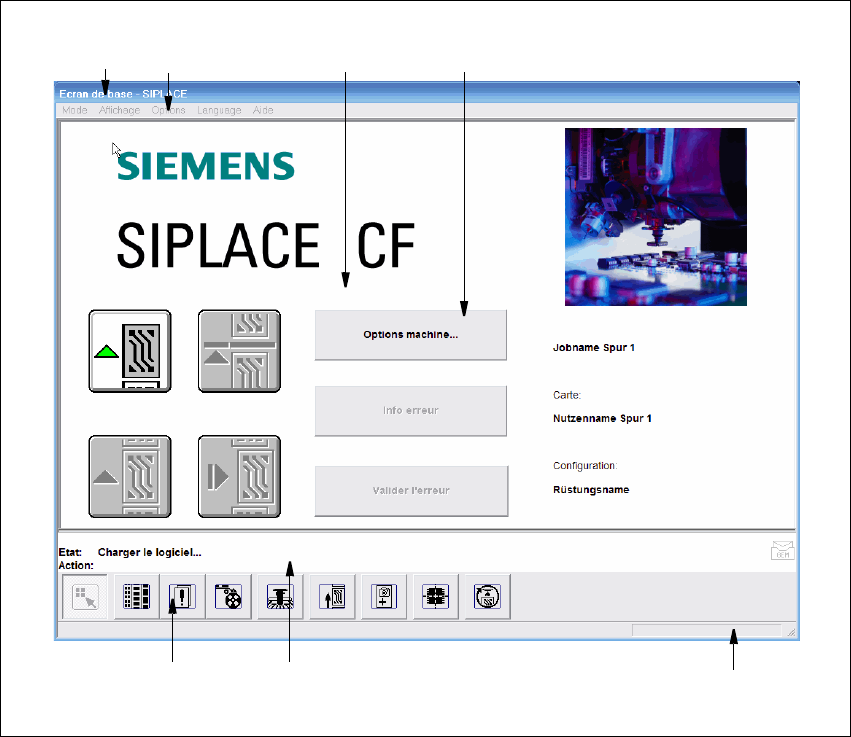
Fig. 3.2 - 1 Composantes de l’interface utilisateur (exemple: écran de base de la SIPLACE CF)
Légende de fig. 3.2 - 1
(1) Barre de titre
(2) Barre de menus
(3) Champ de paramétrage / fenêtre de document
(4) Eléments de commande
(5) Barre d’icônes
(6) Barre d’état
(7) Barre d’info
3
1
6
7
2
3
4
5
SIPLACE Manuel du logiciel Version 408.xx 3 Interface utilisateur graphique
Edition 03/06 FR 3.2 Composantes de l’interface utilisateur
19
Barre de titre 3
L’appellation de l’interface configurée (par ex. "écran de base") est affichée dans la barre de titre.3
Barre de menus 3
La barre de menu recèle des menus, dont leur contenu peut être différent, en fonction de l’inter-
face configurée. 3
Champ de paramétrage / fenêtre de document 3
Les éléments de commande (boutons de commande, icônes), appropriés au paramétrage/à l’ac-
tivation des fonctions, le contenu des menus et des sous-menus activés, les messages de type
généraux, les messages d’erreur et autres informations sont affichés dans cette zone. En sus, la
surbrillance et/ou le changement de couleur des objets rangés sur l’écran de base signalisent à
l’opérateur certaines opérations ou certains états (par ex. traitement, emplacement vide, etc.). 3
Eléments de commande 3
Des actions sont soumises à exécution, des options sélectionnées ou des paramètres réglés
après avoir cliqué sur un élément de commande avec le bouton gauche de la souris.
Les conditions requises pour l’exécution des actions correspondantes ne sont pas remplies, lors-
que les éléments de commande sont représentés en ton inversé (grisé). 3
Barre d’icônes 3
Sont rangées dans cette barre les icônes, à l’aide desquelles il est possible de faire basculer l’in-
terface utilisateur vers une autre interface, depuis laquelle les tâches nécessaires peuvent être
exécutées. L’interface utilisateur bascule vers l’interface associée à l’icône après avoir cliqué des-
sus. L’icône associée à l’interface activée est alors en grisé. 3
Barre d’état 3
L’état actuel de la machine, l’erreur enregistrée la dernière et l’action devant être soumise à exé-
cution par l’opérateur sont affichés dans la barre d’état. 3
Barre d’info 3
Y sont affichées de brèves informations sur les articles des menus ou sur les icônes, sur lesquel-
les le pointeur est actuellement pointé. Le mode opératoire actuel est affiché à côté de la barre
d’info, dans un champ individuel. 3