00194995-01.pdf - 第27页
SIPLACE Manuel du logiciel Version 408 .xx 3 Interface utilisateur graphiq ue Edition 03/06 FR 3.3 Interface utilisat eur - diverses interfaces et menus 27 Arrêter le calculateur ... 3 T outes les applica tions sont quit…
3 Interface utilisateur graphique SIPLACE Manuel du logiciel Version 408.xx
3.3 Interface utilisateur - diverses interfaces et menus Edition 03/06 FR
26
Configurer la liaison SIPLACE Pro..... 3
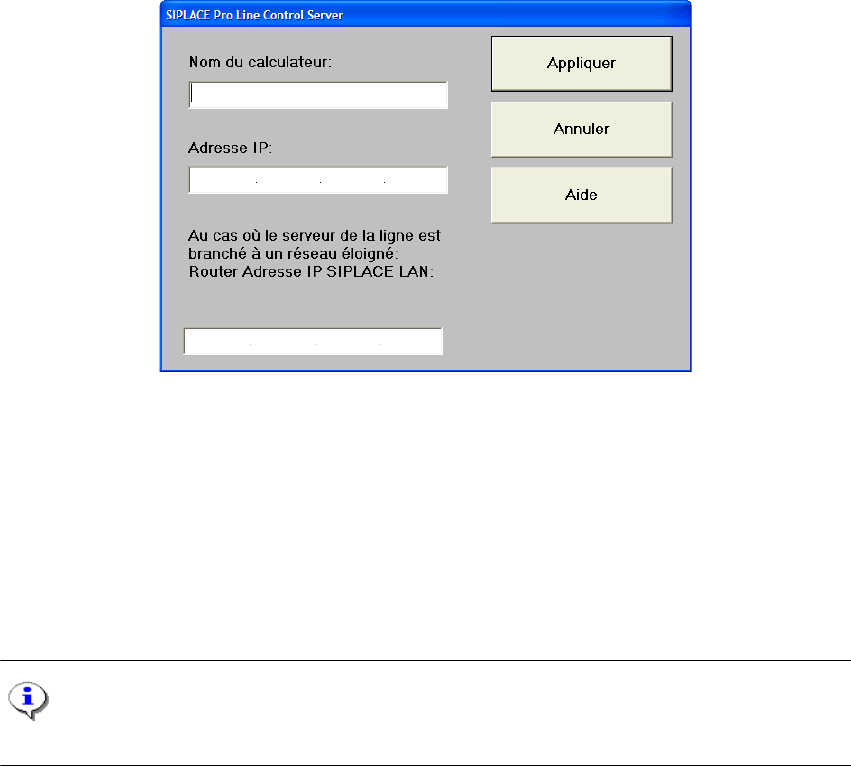
Vous pouvez définir dans cette fenêtre de dialogue l’ordinateur capable d’alimenter en données
le calculateur de station actuel: 3
3
Fig. 3.3 - 1 SIPLACE Pro Line Control Server
3
Commutation au système d'exploitation... 3
Cette option de menu permet de basculer vers l’interface utilisateur Windows après avoir tapé un
mot de passe. Il est ensuite possible de retourner à l’interface utilisateur SIPLACE depuis l’inter-
face utilisateur Windows. 3
NOTA
Le niveau utilisateur "Opérateur" ne peut pas soumettre cette option à application. 3
Æ Cliquer sur l’option Commutation au système d’exploitation ... .
L’interface utilisateur Windows est visualisée. Le logiciel du calculateur de station est actif en
arrière-plan.
SIPLACE Manuel du logiciel Version 408.xx 3 Interface utilisateur graphique
Edition 03/06 FR 3.3 Interface utilisateur - diverses interfaces et menus
27
Arrêter le calculateur ... 3
Toutes les applications sont quittées sans l’enregistrement des fichiers éventuellement manipu-
lés, et le calculateur de station est soumis à une procédure de shut-down après avoir cliqué sur
cette option. 3
Æ Cliquer sur l’option Arrêter le calculateur ... .
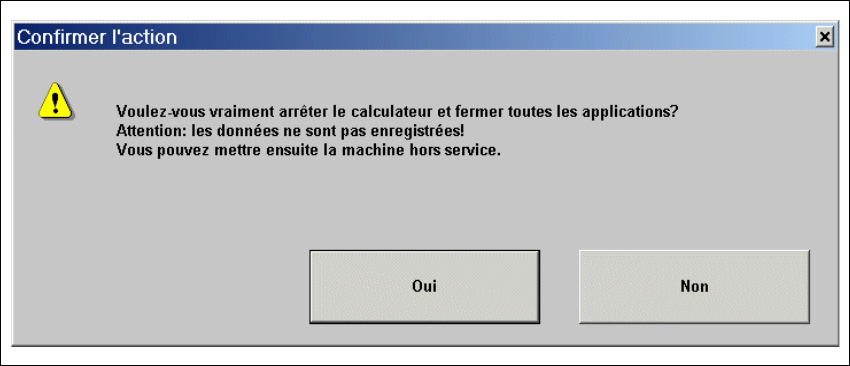
La boîte de dialogue suivante s’ouvre:
3
Fig. 3.3 - 2 Dialogue "Arrêter le calculateur"
Æ Cliquer sur le bouton Oui pour terminer la session sur le calculateur.
Le calculateur de station est soumis à une procédure de shut-down.
Æ Attendre que le calculateur soit complètement arrêté et éteindre ensuite l’interrupteur principal
de la station.

3 Interface utilisateur graphique SIPLACE Manuel du logiciel Version 408.xx
3.3 Interface utilisateur - diverses interfaces et menus Edition 03/06 FR
28
3.3.2.2 Menu "Affichage"
Les options permettant d’appeler les fonctions de report, les fonctions élémentaires et les fonc-
tions du système Vision sont contenues dans le menu "Affichage". Il est également possible d’y
lancer le programme de test SITEST. 3
Æ Cliquer sur l’option de menu concernée.
L’affichage écran commute sur l’interface correspondante, de laquelle il est possible de sou-
mettre les fonctions nécessaires à application.
NOTA
Toutes les options de ce menu peuvent être également appelées depuis la barre d’icônes (voir
alinéa 3.2.2) en cliquant sur l’icône correspondante ou à l’aide des touches fonctionnelles corres-
pondantes.
L’assignation des touches fonctionnelles est différente sur les machines individuelles et est tribu-
taire des options installées.
Il est également possible d’utiliser des raccourci-clavier programmés. 3
Les options de menu suivantes appartiennent au groupe des fonctions de report. 3
Configuration F2 3
La configuration d’un emplacement est organisée en tableau. Elle peut être appelée individuelle-
ment pour chacun des 4 emplacements. 3
Erreurs F3 3
Les erreurs sont différenciées en fonction de leur nature et visualisées dans un tableau individuel.
Il est possible d’appeler la liste des erreurs de piste, des erreurs de convoyage, des erreurs ma-
chine et des erreurs de type générales.
L’erreur enregistrée la dernière est toujours affichée au premier rang du tableau. Les erreurs iden-
tiques sont additionnées par le compteur d’erreurs (colonne "CE"). 3
Magasins F4 3
Les différentes fonctions allouées à cette option permettent de visualiser les pistes vides afféren-
tes aux magasins linéaires et de les programmer sur "plein" ou d’afficher et de modifier les char-
ges des plateaux alvéolés et des changeurs de plateaux alvéolés. 3