i5100_用户指南.pdf - 第10页
8 BradyPrinter i5100 连接打印机 重要提示!请务必去除打印头上的运输保护塑料泡沫。 重要提示!不适当接地或未接地可能会在运行过程中导致故障。确保连接到打印机的所有计算机和电缆均已接地。 连接到电源 本打印机配有面积 较宽的电源装置。 本设备能够以 230 V~/50 Hz 或 1 15 V~/60 Hz (在未调整的情况 下)的电源电压运行。 1. 将打印机置于水平表面上。 2. 检查设备是否已关闭。 3. 将电源线…
BradyPrinter i5100 7
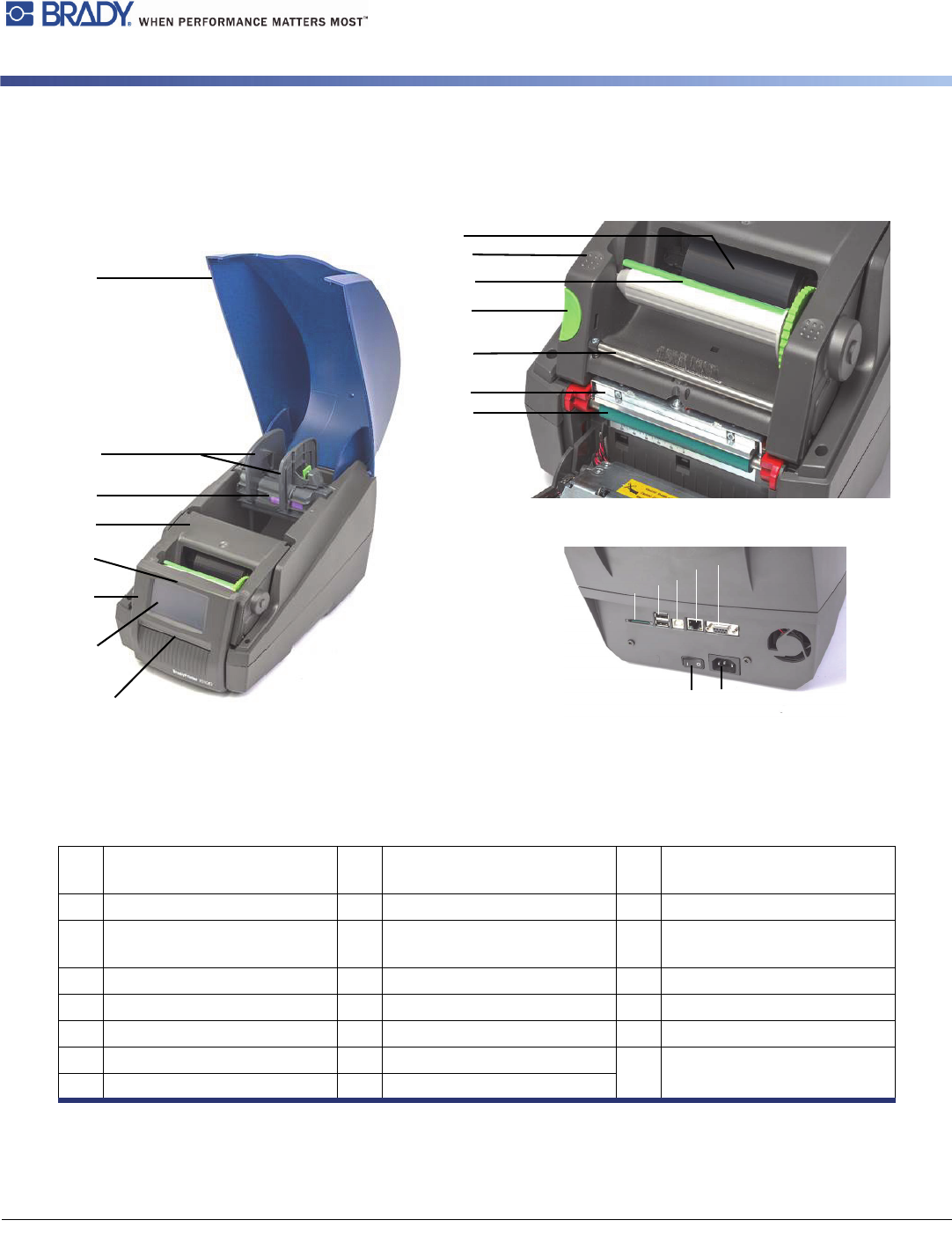
打印机组件概述
1
外壳
9
Brady IP 打印色带
(发运时带有自己的主轴)
17
2 个 USB 主机端口
2
卷架上的边缘挡块
10
有纹理的锁闭点
18
USB 2.0 端口
3
自动检测标签卷架
11
带有绿色定位器的 Brady
色带卷紧轴
19
Ethernet 10/100 Base-T 端口
4
打印模块
12
释放按钮
20
串行 RS-232C 端口
5
蓝色 “ 开机 ” 灯
13
色带偏转杆
21
电源开关
6
控制面板
14
打印头
22
电源连接插孔
7
触摸屏
15
绿色橡胶打印辊
8
标签出口槽 / 撕纸杆
16
SD 卡插槽
1
概述
2
3
4
5
6
7
打印模块
8
9
10
12
13
14
15
16
17
18
19
20
21
22
打印机背面
11

8 BradyPrinter i5100
连接打印机
重要提示!请务必去除打印头上的运输保护塑料泡沫。
重要提示!不适当接地或未接地可能会在运行过程中导致故障。确保连接到打印机的所有计算机和电缆均已接地。
连接到电源
本打印机配有面积较宽的电源装置。本设备能够以
230 V~/50 Hz
或
115 V~/60 Hz
(在未调整的情况下)的电源电压运行。
1. 将打印机置于水平表面上。
2. 检查设备是否已关闭。
3. 将电源线插入电源连接插孔中。
4. 将电源线插入接地插座中。
注:Brady IP i5100 打印机会识别电压类型并自动根据电源进行调整。
连接到计算机或网络
以下信息描述了如何使用配备的电缆或其他认可的电缆与打印机进行物理连接。有关配置单独接口的详情,请参阅
i5100
配置手册。
USB
连接
1. 使用提供的 USB 电缆将打印机连接到计算机。USB 电缆连接打印机的 USB 2.0 端口和计算机的 USB 端口。
2. 有关设置驱动程序和设置此接口的详情,请参阅配置手册。
RS-232
连接
1. 使用 RS-232C 电缆将打印机连接到计算机。此电缆连接打印机的 RS-232C 端口和计算机。
2. 使用连接螺丝固定电缆。
3. 有关设置驱动程序和设置此接口的详情,请参阅配置手册。
以太网连接
1. 使用以太网电缆(自备)将打印机连接到计算机。以太网电缆连接打印机的以太网端口和计算机或局域网 (LAN) 的以太网端口。
2. 有关设置驱动程序和设置此接口的详情,请参阅配置手册。
打印机驱动程序
有关安装驱动程序和设置接口配置的详情,请参阅配置手册。

BradyPrinter i5100 9
本页有意留为空白。