i5100_用户指南.pdf - 第30页
28 BradyPrinter i5100 8 • 清洁与维护 务必定期清洁热打 印头。这可确保始 终如一的高质量打 印图像,以及在防 止打印头过早磨损 方面发挥着重要作 用。 或者,将维护限于 每月清洁本设备。 • 用软刷或吸尘器清 除打印区域中的灰 尘和纸屑。 • 用湿布清洁打印机 盖。 认可的清洁棉签 使用预先浸泡在打印头清洁 剂的 B rady 部件号 PC K- 6 清洁棉签。一包 50 根面签。用于清洁打印头、传感器和滚筒,…

BradyPrinter i5100 27
本页有意留为空白。

28 BradyPrinter i5100
8 • 清洁与维护
务必定期清洁热打印头。这可确保始终如一的高质量打印图像,以及在防止打印头过早磨损方面发挥着重要作用。
或者,将维护限于每月清洁本设备。
•
用软刷或吸尘器清除打印区域中的灰尘和纸屑。
•
用湿布清洁打印机盖。
认可的清洁棉签
使用预先浸泡在打印头清洁剂的
Brady
部件号
PCK-6
清洁棉签。一包
50
根面签。用于清洁打印头、传感器和滚筒,以及清除塑料表面上的粘
性残留物。
清洁打印辊
打印辊上积累的灰尘可能会影响介质传输和打印质量。
1. 关闭打印机。
2. 提起打印头,将标签和转印色带从打印机中取出。
3. 用滚筒清洁剂和软布清除沉积物。
4. 如果滚筒似乎损坏,则将其更换。
清洁打印头
在打印过程中可能有物质积聚在打印头上并对打印产生不利影响,例如,对比度差异或垂直条纹。
1. 关闭打印机。
2. 打开机盖,然后将标签和色带从打印机中取出。
3. 按绿色释放按钮,然后提起打印模块。
4. 使用浸泡在纯异丙醇中的认可棉签仔细擦拭打印头表面,小心不要划伤表面。如果打印头有任何粗糙的碎屑,则使用干燥的软刷或
空气将其清除,然后再进行清洁。
5. 使打印头干燥 2-3 分钟,然后再重启打印机,如果清洁后在打印中出现直线,这可能是打印头损坏的迹象 - 请联系 Brady 技术支持。
危险!
存在电击致死危险!
执行任何维护工作前,断开打印机与电源的连接。
注意!
强效清洁剂可能会损坏打印机。
不要使用擦洗剂或溶剂清洁外表面或模块。
清洁间隔: 直接热打印 - 每次更换介质卷时
热转印 - 每次更换色带卷时
注意!
可能损坏打印头!
不要使用尖锐或坚硬的物体清洁打印头。
不要触摸打印头的玻璃保护层。
注意!
存在热打印头线路致伤风险。
确保打印头已冷却,然后再开始清洁。
BradyPrinter i5100 29
清洁标签传感器
指纹、碎屑或积聚的灰尘可能会弄脏标签传感器,这可能会影响对标签开始位置或打印标记的检测。使用蘸有异丙醇的棉签(使用
Brady
部件号
PCK-6
)清洁标签传感器。
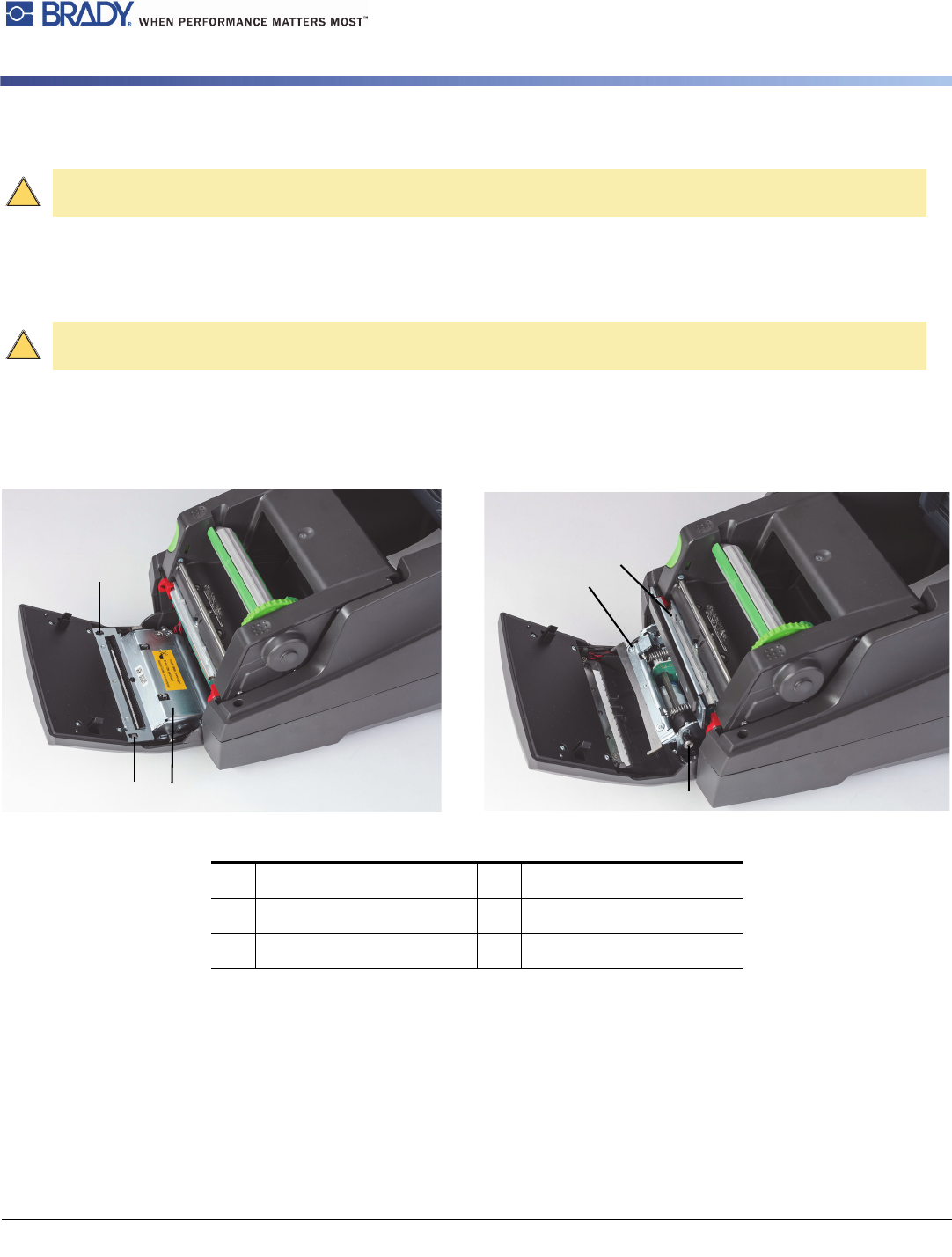
清洁切刀(自动切刀型号)
标签上的胶粘剂会随时间积聚在切刀刀片上。如果在反向馈送模式下运行,胶粘剂也可能会沉积在驱动辊上。
经常清洁驱动辊和切刀刀片。
1. 关闭打印机。
2. 打开机盖,解锁并放低控制面板。
3. 按塑料闩锁 (1) 并将其上提,然后向上并向右旋转,释放切割模块 (2)。
4. 使用 2.5 mm 通用扳手逆时针转动螺丝 (5),然后旋转带有下部刀片 (3) 的夹子,使其脱离上部刀片 (4)。刀片分离的弧形运动是在装
有弹簧的情况下进行的。
5. 用软刷或吸尘器清除灰尘颗粒和纸屑。
6. 使用蘸有异丙醇的棉签(使用 Brady 部件号 PCK-6)清除残留的胶粘剂。
7. 按相反的顺序重新安装切割模块。
小心!
可能损坏挡光板!清洁挡光板时不要使用尖锐物体或溶剂。
警告!
为避免受伤,不要赤手触摸刀片边缘,使双手远离下部刀片的旋转范围。
1
闩锁
4
上部刀片
2
切割模块
5
螺丝
3
下部刀片
!
!
1
1 2
3
4
5