i5100_用户指南.pdf - 第25页
BradyPrinter i5100 23 选择和设置标签传感器 标签传感器使打印机知道标签的前边缘和后边缘、画线器及介质在哪里,这样打印机便知道在哪里一致地连续打印下一个 标签。每次安装新标签 卷时都必须检查和 调整传感器,这与先前 安装的标签不同。 i5100 上有两种类型的传 感器 - 使用哪个传感器取决 于安装的特定标签 的物理样式或 “ 物理陈列 ” 。 • 当使用 Brady IP 打印标签卷时,打印机将在显示屏上告知用户 …
22 BradyPrinter i5100
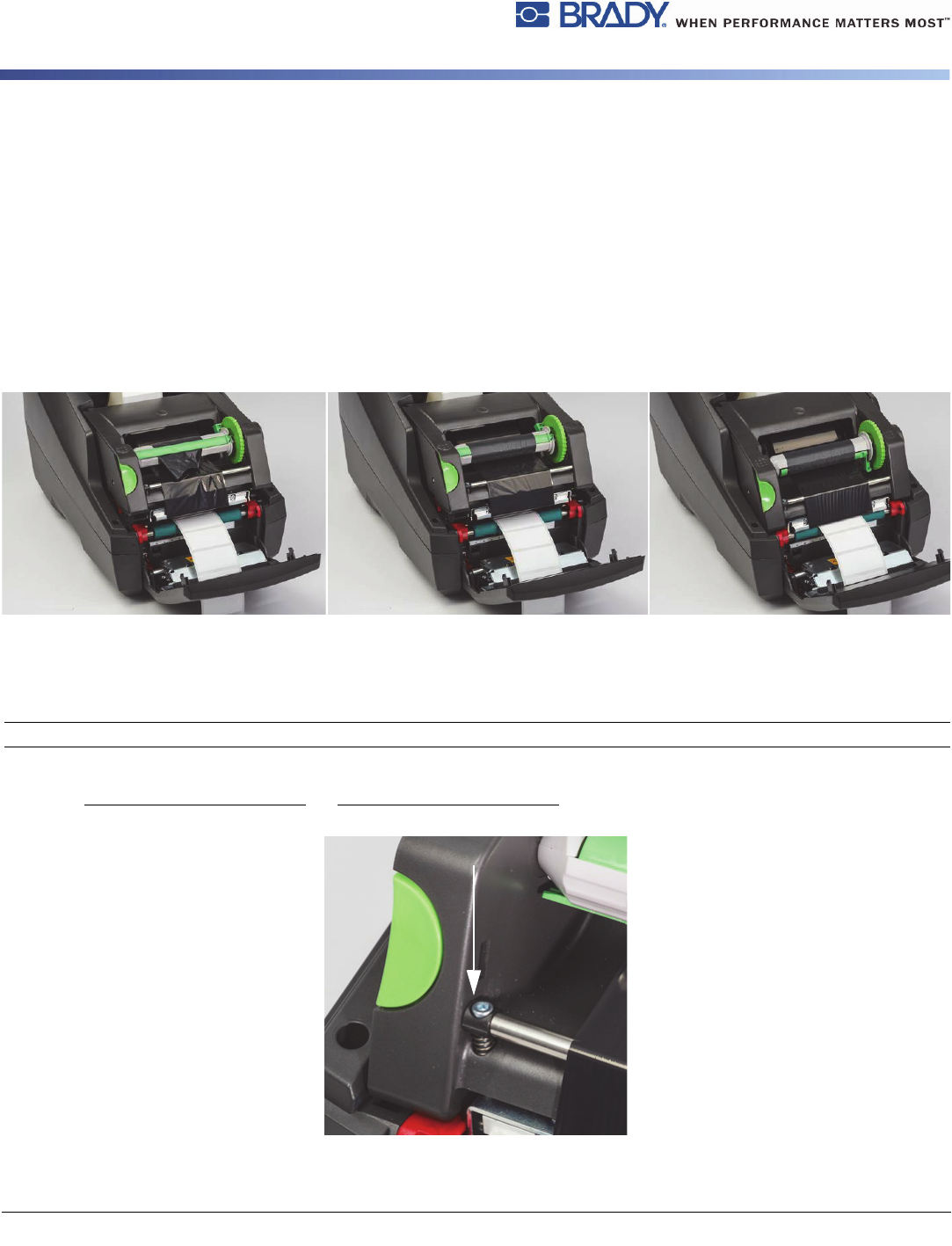
绕着打印模块将色带穿装到卷紧轴上
1. 朝上穿装色带的松弛端,使其穿过保持在银色头部和银色圆棒外的打印模块前部,然后穿过卷紧轴的下方,并向上穿过轴的背面
(参见图片)。
2. 将轴的长绿色定位器下方的色带前边缘从色带末端卷起约 2 英寸。
3. 将绿色轮朝您的方向转动几圈,直至色带拉紧、平滑并在展开银色头部和银色圆棒间展开为止。
4. 用拇指按压有纹理的锁闭点,直至其在两侧牢牢锁定就位为止,从而关闭打印模块。
5. 朝您的方向略微转动绿色轮,以便将色带中的任何松弛部分向上拉。
6. 升高前控制面板 - 现在显示屏上应指示已安装的色带部件系列。
7. 如果您看到 “Not a Recommended Ribbon(不是推荐的色带)” 警告消息,则不允许将安装的色带与安装的标签材料配合使用。重复
色带加载步骤以安装推荐的色带。要绕过此消息,则按 “Continue(继续)” 按钮,但如果您继续以最佳打印质量打印,则可能达不到
打印机性能,此操作由用户负责执行。
如果需要,调整色带的馈送通道
起皱的色带会对打印图像产生负面影响。可调整圆形银色打印色带偏转杆以防止起皱。
注:此调整是在打印过程中进行的。
• 使用 2.5 mm 通用扳手转动圆形银色偏转杆末端的螺丝,观察打印过程中色带起皱的行为。
• 将此螺丝顺时针转动可拧紧色带的右边缘
或者逆时针转动可拧紧色带的左边缘。
BradyPrinter i5100 23
选择和设置标签传感器
标签传感器使打印机知道标签的前边缘和后边缘、画线器及介质在哪里,这样打印机便知道在哪里一致地连续打印下一个标签。每次安装新标签
卷时都必须检查和调整传感器,这与先前安装的标签不同。
i5100
上有两种类型的传感器
-
使用哪个传感器取决于安装的特定标签的物理样式或
“
物理陈列
”
。
•
当使用
Brady IP
打印标签卷时,打印机将在显示屏上告知用户选择哪个传感器以及将该传感器放置在何处以便使其与安装的标签配合使用
-
这
是
Brady
模式或部分
Brady
模式打印体验的一部分。
•
当使用非
IP
打印标签卷时,用户必须知道使用哪个传感器并选择它,然后必须目视将传感器调整到正确位置
-
这是标准模式打印体验的一部分。
两个传感器类型
在打印机设置菜单中
“
选择
”
传感器,通过移动打印机上的机械开关或滑块来调整或
“
设置
”
传感器。
•
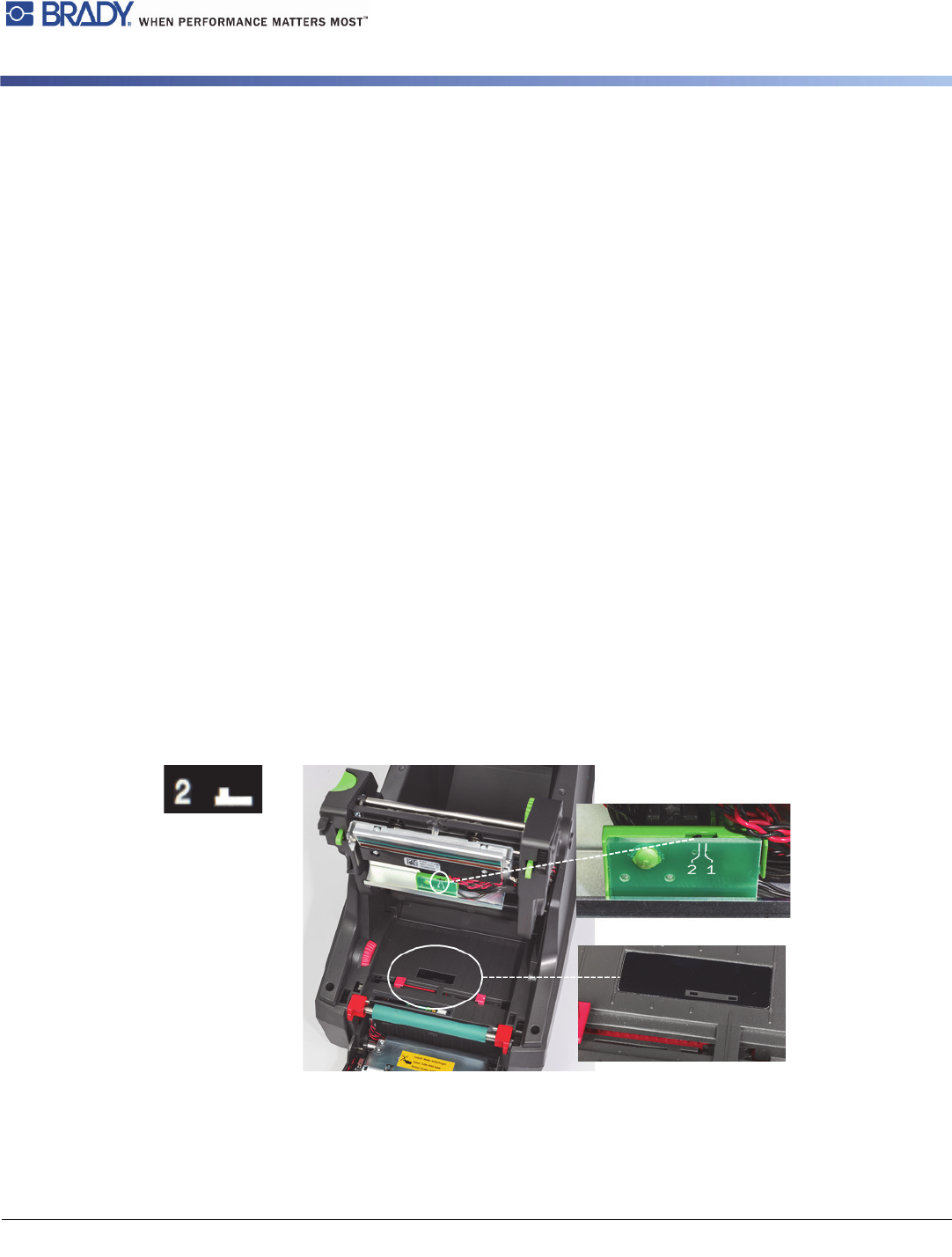
间隙传感器检测整个材料,以便找到标签之间的间隙,从而知道每个标签的开始位置。间隙传感器有两个传感器眼,分别标记为
#1
和
#2 -
一个位于另一个右侧略远的位置
-
将仅使用一个,但有两个是为了适应画线器跨多个标签的情况。
•
通过将一个小开关移至
#1
或
#2
设置来调整间隙传感器。
•
反射
/
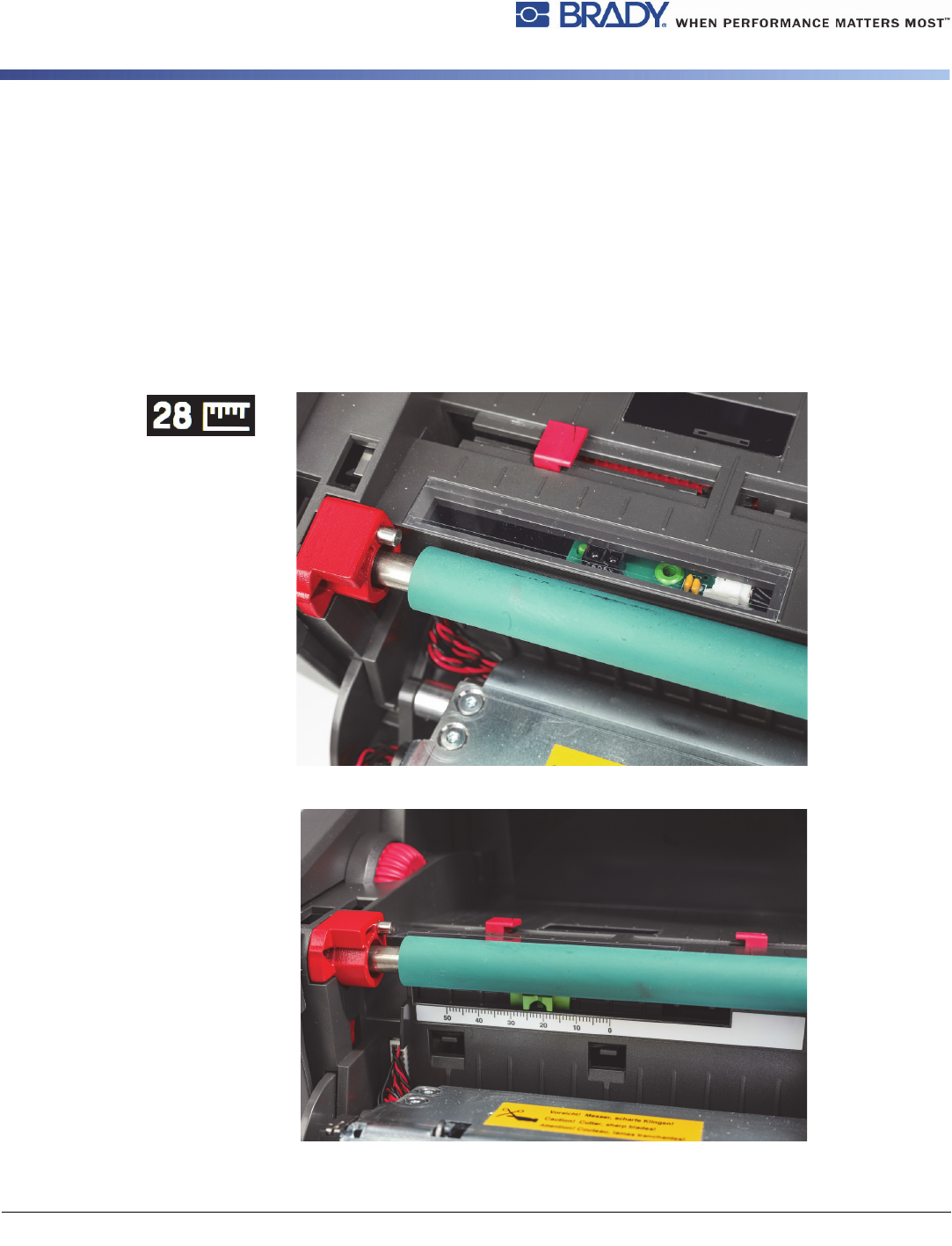
槽口传感器检测画线器背面的槽口、切口和黑色标记,以便知道下一个标签的开始位置。
•
要调整反射
/
槽口传感器,则将传感器
“
眼
”
从左向右滑动,使其与安装的特定标签上的切口或标记对齐。
在使用
IP
打印标签卷时选择和设置间隙传感器
1. 按照 “ 加载标签卷 ” 部分中的步骤加载标签卷 - 应放低前控制面板,使打印模块完全打开,并且您应注意到了传感器的显示图标和数字。
2. 如果打印机检测到需要使用间隙传感器,则您在屏幕上看到的图标将为带有数字 1 或 2 的间隙传感器图标。
3. 在打开的打印模块下方找到方形绿色间隙传感器开关。
4. 根据显示器上的数字,使用较窄的尖头工具将黑色小开关滑到 1 或 2。
5. 完全关闭打印模块,确保两侧已牢固锁定。
6. 从打印机显示屏中,转到 Setup(设置)> Labels(标签)> Label Sensor(标签传感器),选择 Gap Sensor(间隙传感器),然后
选择绿色复选标记。
7. 重新打开打印模块。
8. 转到 “ 加载色带卷 ” 第 21 页。
间隙传感器详情
24 BradyPrinter i5100
在使用
IP
打印标签卷时选择和设置反射
/
槽口传感器
1. 按照 “ 加载标签卷 ” 第 18 页中的步骤加载标签卷 - 应放低前控制面板,使打印模块完全打开,并且您应注意到了传感器的显示图标和
数字。
2. 如果打印机检测到需要使用槽口传感器,则您在屏幕上看到的图标将为带有数字 0 至 50 的槽口传感器图标。
3. 在橡胶打印辊下方找到绿色槽口传感器滑块和白色标尺。
4. 将滑块向左或向右移至建议的数字。
5. 完全关闭打印模块。
6. 从打印机显示屏中,转到 Setup(设置)> Labels(标签)> Label Sensor(标签传感器),选择 Bottom-Reflect(底部 - 反射),
然后选择绿色复选标记。
7. 重新打开打印模块。
8. 转到 “ 加载色带 ” 部分。