i5100_用户指南.pdf - 第19页
BradyPrinter i5100 17 6 • 加载耗材 加载顺序 为便于使用,首先加载标签介质卷,然后再加载色带。有些标签卷需要改变传感器开关 ,这样第二次加载色带时可接触到此开关。如果您使用一 台打印机在多种尺 寸和样式的标签上进行 打印,这尤其有用。 取出已安装的耗材 如果打印机空了, 则直接转到 “ 加载标签卷 ” 第 18 页。 在面向打印机正面 的同时,按照以下步骤 取出耗材。 取出标签卷 1. 打开机盖,放低前控制面板…
16 BradyPrinter i5100
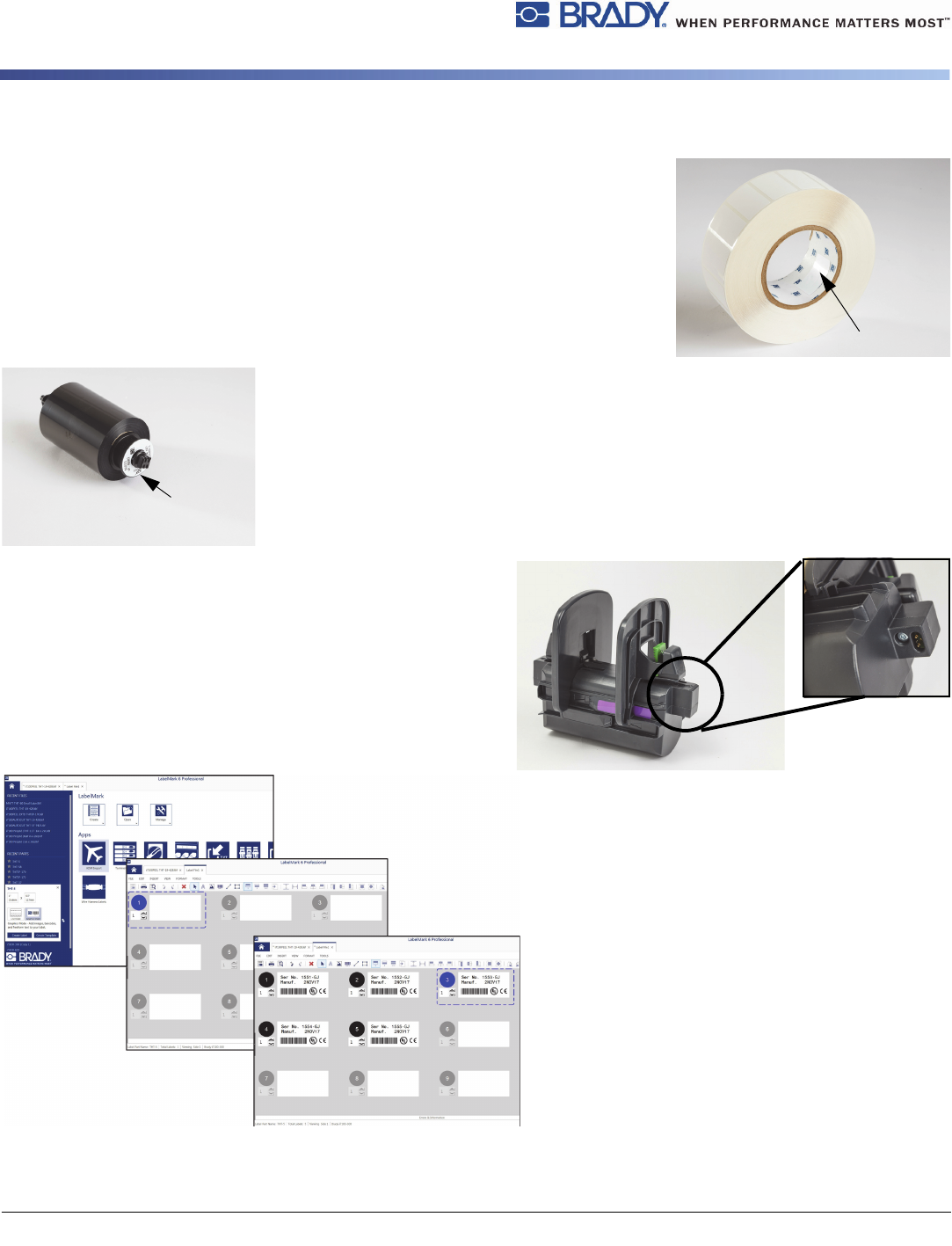
有关 IP 打印组件的其他信息
Brady IP
打印标签卷
在介质芯上带有
RFID
标签,其中包含针对该标签的部件特定数据。打印机在
Brady
模式下使用这些信息,在打印机屏幕上告知用户已安装的标签部件号,估计剩余量,选择哪个
传感器,以及在哪里对其进行设置。
1"
至
4"
宽的大多数
Brady 3"
芯料标签带有
RFID
标签。定制
Brady
标签部件在订购时将根据用户要求带有
RFID
标签。宽度窄于
1"
的金属化标签和标签卷不带
RFID
标签。可以使用不带
RFID
标签的标签卷,但打印机会默认进行标准模式打印。
Brady IP
打印色带
的部件号前缀中具有
"IP-"
,并且在芯部末端带有
RFID
标签,其中包含特定于此部
件和墨水系列的信息。
i5100
的
Brady
模式打印将在打印机屏幕上告知用户已安装的色带系列(例如:
R64XX
)、估计剩余量,并且在安装了不适用于所安装标签部件的错误色带时会发出警告。如果使用了
非
IP
打印色带,则需要使用特殊适配器芯,并且打印机将默认进行标准模式打印。
BradyPrinter i5100
及其
自动检测标签卷架
会读取
IP
打印耗材上的
RFID
标签。凭借此信息,打印机会进入
Brady
模式打印,并将信息发送到打印机
屏幕、内部速度与热量调节器,以及
Brady
软件。可以使用不带
RFID
芯片
的标签卷,但打印机会默认进行标准模式打印。
Brady
标签创建软件
程序
LabelMark™
和
Brady Workstation
可与
BradyPrinter i5100
配合使用。在
Brady
模式打印下时,
该软件可检测已安装的标签部件号,并且自动为该部件查找标
签模板。单击时,在
PC
屏幕上将显示该部件的尺寸、打印区
域和方向(例如:跨多个),并且可立即输入文本。如果将不
带
RFID
标签的耗材与
Brady
软件配合使用,则根据使用的耗
材,打印机将在部分
Brady
模式或标准模式打印下运行。
IP 打印 RFID 标签
IP-Enabled RFID 标签
检测已安装的
标签
...
自动设置尺寸和间距 ...
用户只需输入标签内容

BradyPrinter i5100 17
6 • 加载耗材
加载顺序
为便于使用,首先加载标签介质卷,然后再加载色带。有些标签卷需要改变传感器开关,这样第二次加载色带时可接触到此开关。如果您使用一
台打印机在多种尺寸和样式的标签上进行打印,这尤其有用。
取出已安装的耗材
如果打印机空了,则直接转到
“
加载标签卷
”
第
18
页。
在面向打印机正面的同时,按照以下步骤取出耗材。
取出标签卷
1. 打开机盖,放低前控制面板,然后按绿色释放按钮,提起打印模块。
2. 朝您的方向旋转红色轮,使红色介质导轨与标签介质分离。
3. 将加载的整个卷架竖直向上从打印机中提出来。
取出色带
注:如果在色带已同时连接到供应卷和卷紧轴时,您计划存放处于 “ 已加载 ” 状态的部分使用的色带,则不要切割色带。
1. 向右按色带卷紧轴,同时将卷紧轴的左端拉向您,卸下色带卷紧轴。
2. 将卷紧轴放在手中,继续取出色带供应卷。
3. 到达已打开的打印模块下方,然后向右按色带供应卷,同时将色带的左端拉向您,将整个色带供应卷取出。
注:如果色带仅使用了一部分,则处于 “ 已加载 ” 状态的色带连接了色带供应卷和卷紧轴。可在此状态下存放和轻松重新安装该色带。
18 BradyPrinter i5100
加载标签卷
重要提示!Brady 模式打印需要使用 Brady 自动检测标签卷架。
•
该卷架接受具有最小
3"
空心的卷。
•
如果在不使用此卷架的情况下将卷直接放入打印机中,则打印机将不会正确运行。
这些说明适用于具有
RFID
标签的
Brady IP
打印耗材。
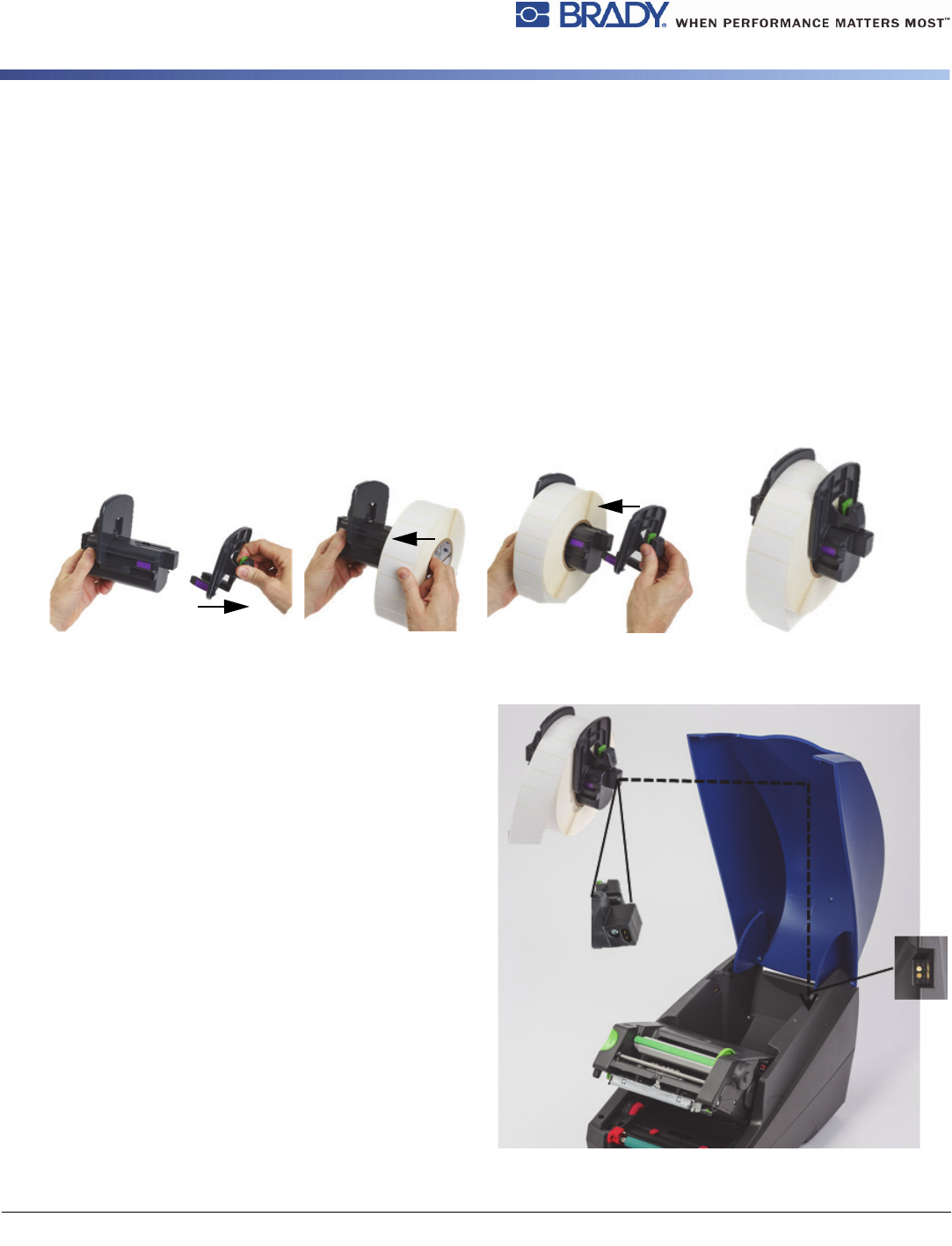
将标签卷放到卷架上
1. 在加载过程中,用右侧的绿色定位器固定住卷架。
2. 挤压并按住右边缘挡块上的绿色定位器,然后向外滑动边缘挡块,使其脱离卷架。将其放置一旁。
3. 使标签介质的末端朝向您,将卷一直向左推,使标签卷滑到卷架的中心上。
左边缘挡块将滑动到卷架左侧。
4. 挤压并按住右边缘挡块上的绿色定位器,同时使其向后滑回到卷架上,并向左推,直到边缘挡块和卷自动对中为止。释放绿色定位器。
将卷架插入打印机中
1. 提起打印机盖,放低前控制面板,然后按绿色释放按钮,提起打
印模块。
2. 在加载过程中,用右侧的绿色定位器固定住已加载的卷架,并从
前面直接面向打印机。
3. 将已加载的卷架直接插入打印机,确保卷架上的方形定位器落入
打印机侧面的方形凹槽内。
4. 仔细向下按卷架定位器,以便使它们牢牢固定这些凹槽中。卷架
上的触点必须接触打印机凹槽中的电触点。